
Сумма прописью онлайн
Чтобы узнать результат перевода, введите сумму
Бесплатный калькулятор “Сумма прописью онлайн” поможет быстро перевести сумму, записанную цифрами, в сумму прописью по всем правилам орфографии. Правописание числительных — обширная тема с массой нюансов, не все помнят ее со школы. Наш простой калькулятор покажет суммы прописью на русском языке без ошибок. Вам нужно только ввести цифровое значение в поле.
При заполнении финансовых, бухгалтерских и налоговых документов нужно написать денежный показатель цифрами и продублировать его прописью — то есть, прописать словами. Это делается в зарплатных ведомостях, договорах, кассовых ордерах, применяется для банковского чека — деньги фигурируют почти во всех бумагах. Основная цель прописывания сумм — желание избежать подделки. Внешний вид цифр легко изменить, а вот словесное написание исправить трудно.
Перевод цифровых значений в словесные — утомительное занятие. Если вам приходится заполнять много документов, то возрастает и риск ошибки. Чтобы легко и бесплатно перевести сумму в правильный прописной вариант, воспользуйтесь нашим калькулятором.
Как работает калькулятор «Сумма прописью онлайн»
Введите числовой вариант суммы в рублях в поле калькулятора. Программа отреагирует на введение числа автоматически и предложит словесную формулировку суммы. Она будет писаться ниже числового поля сразу же после ввода цифр. Дополнительно ничего нажимать не нужно.
Прописная расшифровка появляется именно в том варианте, который принят для финансовых документов: рубли указываются прописью, копейки — цифрами, это правило. Сумма пишется с заглавной буквы, значение суммы в рублях и копейках не разделяется запятой или другим знаком препинания (точка, скобка). Например: “Двадцать тысяч пятьсот один рубль 51 копейка”.
Если нужно указать число копеек в сумме, пишите их после запятой или точки в составе числа. Пробел для этой цели использовать не удастся. Например: “20500,56” или “346.5”.
Если сумма целая, без копеек, пишите число без запятой и нулевых показателей после нее. Например: “3000000”. Калькулятор все поймет сам и предложит прописной вариант суммы с дополнением: “00 копеек”. Но и указание суммы в виде десятичной дроби с нулевыми значениями после запятой тоже допустимо. Например: “100,00”. Третий знак после запятой (точки) поставить не удастся.
Будьте внимательны, прописывая большие числа, особенно с несколькими нулями подряд.
Сумма прописью
В обоих случаях нам нужно понимать с каким масштабом цифр мы работаем. До ста, до тысячи, до миллиона, до миллиарда и так далее.
Без макросов
В демонстрационных целях я сделаю формулу, которая преобразует в текст числа меньше миллиона. В принципе, с таким же подходом можно ее адаптировать и на большие числа, главное, вписаться в ограничение длины формулы Excel: 16 384 байт.
Приготовьтесь, формула будет большая.
= IF(QUOTIENT(nm;100000)-QUOTIENT(nm;1000000)*10=1;»сто «;IF(QUOTIENT(nm;100000)-QUOTIENT(nm;1000000)*10=2;»двести «;IF(QUOTIENT(nm;100000)-QUOTIENT(nm;1000000)*10=3;»триста «;IF(QUOTIENT(nm;100000)-QUOTIENT(nm;1000000)*10=4;»четыреста «;IF(QUOTIENT(nm;100000)-QUOTIENT(nm;1000000)*10=5;»пятьсот «;IF(QUOTIENT(nm;100000)-QUOTIENT(nm;1000000)*10=6;»шестьсот «;IF(QUOTIENT(nm;100000)-QUOTIENT(nm;1000000)*10=7;»семьсот «;IF(QUOTIENT(nm;100000)-QUOTIENT(nm;1000000)*10=8;»восемьсот «;IF(QUOTIENT(nm;100000)-QUOTIENT(nm;1000000)*10=9;»девятьсот «;)))))))))&IF(QUOTIENT(nm;10000)-QUOTIENT(nm;100000)*10=2;»двадцать «;IF(QUOTIENT(nm;10000)-QUOTIENT(nm;100000)*10=3;»тридцать «;IF(QUOTIENT(nm;10000)-QUOTIENT(nm;100000)*10=4;»сорок «;IF(QUOTIENT(nm;10000)-QUOTIENT(nm;100000)*10=5;»пятьдесят «;IF(QUOTIENT(nm;10000)-QUOTIENT(nm;100000)*10=6;»шестьдесят «;IF(QUOTIENT(nm;10000)-QUOTIENT(nm;100000)*10=7;»семьдесят «;IF(QUOTIENT(nm;10000)-QUOTIENT(nm;100000)*10=8;»восемьдесят «;IF(QUOTIENT(nm;10000)-QUOTIENT(nm;100000)*10=9;»девяносто «;))))))))&
IF(AND(QUOTIENT(nm;1000)-QUOTIENT(nm;100000)*100 9); IF(QUOTIENT(nm;1000)-QUOTIENT(nm;10000)*10=0;»десять»;IF(QUOTIENT(nm;1000)-QUOTIENT(nm;10000)*10=1;»одиннадцать»;IF(QUOTIENT(nm;1000)-QUOTIENT(nm;10000)*10=2;»двенадцать»;IF(QUOTIENT(nm;1000)-QUOTIENT(nm;10000)*10=3;»тринадцать»;IF(QUOTIENT(nm;1000)-QUOTIENT(nm;10000)*10=4;»четырнадцать»;IF(QUOTIENT(nm;1000)-QUOTIENT(nm;10000)*10=5;»пятнадцать»;IF(QUOTIENT(nm;1000)-QUOTIENT(nm;10000)*10=6;»шестнадцать»;IF(QUOTIENT(nm;1000)-QUOTIENT(nm;10000)*10=7;»семнадцать»;IF(QUOTIENT(nm;1000)-QUOTIENT(nm;10000)*10=8;»восемнадцать»;IF(QUOTIENT(nm;1000)-QUOTIENT(nm;10000)*10=9;»девятнадцать»;))))))))));
)&IF(QUOTIENT(nm;1000)-QUOTIENT(nm;10000)*10=0;»»;IF(QUOTIENT(nm;1000)-QUOTIENT(nm;10000)*10=1;» тысяча «;IF(OR(QUOTIENT(nm;1000)-QUOTIENT(nm;10000)*10=2;QUOTIENT(nm;1000)-QUOTIENT(nm;10000)*10=3;QUOTIENT(nm;1000)-QUOTIENT(nm;10000)*10=4);» тысячи «; » тысяч «)))
&IF(QUOTIENT(nm;100)-QUOTIENT(nm;1000)*10=1;»сто «;IF(QUOTIENT(nm;100)-QUOTIENT(nm;1000)*10=2;»двести «;IF(QUOTIENT(nm;100)-QUOTIENT(nm;1000)*10=3;»триста «;IF(QUOTIENT(nm;100)-QUOTIENT(nm;1000)*10=4;»четыреста «;IF(QUOTIENT(nm;100)-QUOTIENT(nm;1000)*10=5;»пятьсот «;IF(QUOTIENT(nm;100)-QUOTIENT(nm;1000)*10=6;»шестьсот «;IF(QUOTIENT(nm;100)-QUOTIENT(nm;1000)*10=7;»семьсот «;IF(QUOTIENT(nm;100)-QUOTIENT(nm;1000)*10=8;»восемьсот «;IF(QUOTIENT(nm;100)-QUOTIENT(nm;1000)*10=9;»девятьсот «;)))))))))&IF(QUOTIENT(nm;10)-QUOTIENT(nm;100)*10=2;»двадцать «;IF(QUOTIENT(nm;10)-QUOTIENT(nm;100)*10=3;»тридцать «;IF(QUOTIENT(nm;10)-QUOTIENT(nm;100)*10=4;»сорок «;IF(QUOTIENT(nm;10)-QUOTIENT(nm;100)*10=5;»пятьдесят «;IF(QUOTIENT(nm;10)-QUOTIENT(nm;100)*10=6;»шестьдесят «;IF(QUOTIENT(nm;10)-QUOTIENT(nm;100)*10=7;»семьдесят «;IF(QUOTIENT(nm;10)-QUOTIENT(nm;100)*10=8;»восемьдесят «;IF(QUOTIENT(nm;10)-QUOTIENT(nm;100)*10=9;»девяносто «;))))))))&
IF(AND(nm-QUOTIENT(nm;100)*100 9); IF(nm-QUOTIENT(nm;10)*10=0;»десять»;IF(nm-QUOTIENT(nm;10)*10=1;»одиннадцать»;IF(nm-QUOTIENT(nm;10)*10=2;»двенадцать»;IF(nm-QUOTIENT(nm;10)*10=3;»тринадцать»;IF(nm-QUOTIENT(nm;10)*10=4;»четырнадцать»;IF(nm-QUOTIENT(nm;10)*10=5;»пятнадцать»;IF(nm-QUOTIENT(nm;10)*10=6;»шестнадцать»;IF(nm-QUOTIENT(nm;10)*10=7;»семнадцать»;IF(nm-QUOTIENT(nm;10)*10=8;»восемнадцать»;IF(nm-QUOTIENT(nm;10)*10=9;»девятнадцать»;))))))))));
Чтобы расширить формулу для чисел до миллиарда, нужно скопировать первую часть формулы (подчеркнутую), добавить в каждой формуле QUOTIENT по три нуля, заменить «тысяч, тысяча, тысячи» на миллионы, соответсвенно, и вставить обратно в формулу перед частью про тысячи.
Нужно заметить, что даже в случае с числами до миллиона, Excel уже начинает подтупливать при редактировании формулы.
С макросами
Не будем изобретать велосипед, есть множество фрагментов кода, который преобразует число в сумму прописью (и добавляет еще рубли или гривные, или что еще). Воспользуемся одним из них. Откроем редактор Visual Basic for Applications, нажав Alt+F11 и импортируем модуль с файлом (все файлы будут доступны в конце статьи).
Преобразование текста в число в ячейке Excel
При импорте файлов или копировании данных с числовыми значениями часто возникает проблема: число преобразуется в текст. В результате формулы не работают, вычисления становятся невозможными. Как это быстро исправить? Сначала посмотрим, как исправить ошибку без макросов.
Как преобразовать текст в число в Excel
Excel помогает пользователю сразу определить, значения в ячейках отформатированы как числа или как текст. Числовые форматы выравниваются по правому краю, текстовые – по левому.
Когда при импорте файлов или сбое в Excel числовой формат становится текстовым, в левом верхнем углу ячеек появляется зеленый треугольничек. Это знак ошибки. Ошибка также возникает, если перед числом поставить апостроф.
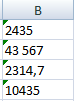
Способов преобразования текста в число существует несколько. Рассмотрим самые простые и удобные.
Последний способ подходит в том случае, если значения находятся в одном столбце.
Макрос «Текст – число»
Преобразовать числа, сохраненные как текст, в числа можно с помощью макроса.
Есть набор значений, сохраненных в текстовом формате:
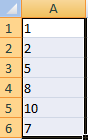
Чтобы вставить макрос, на вкладке «Разработчик» находим редактор Visual Basic. Открывается окно редактора. Для добавления кода нажимаем F7. Вставляем следующий код:
Чтобы он «заработал», нужно сохранить. Но книга Excel должна быть сохранена в формате с поддержкой макросов.
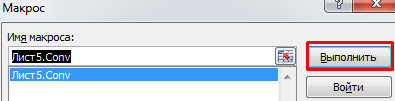
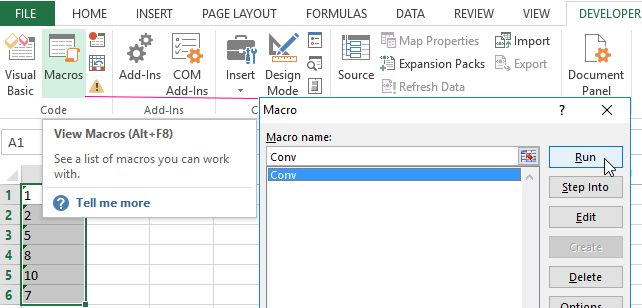
Теперь возвращаемся на страницу с цифрами. Выделяем столбец с данными. Нажимаем кнопку «Макросы». В открывшемся окне – список доступных для данной книги макросов. Выбираем нужный. Жмем «Выполнить».
Цифры переместились вправо.
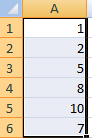
Следовательно, значения в ячейках «стали» числами.
Если в столбце встречаются аргументы с определенным числом десятичных знаков (например, 3,45), можно использовать другой макрос.
Таким образом, возникающую при импорте или копировании числовых данных ошибку легко устранить. Преобразовать текст в число можно разными способами (с помощью макросов и без них). Сделать это просто и быстро. А впоследствии с числовыми аргументами производятся все необходимые операции.