
Конвертер MOV в AVI без потери качества
MOV — один из самых используемых контейнеров для хранения видеоматериалов. Он принадлежит компании Apple и совместим с ОС Mac OS и Windows.
Несмотря на широкую распространенность, MOV имеет ряд недостатков, которые мешают использовать его в быту. Основной заключается в том, что не все плееры могут прочитать его. Поэтому появляется необходимость ролик конвертировать в AVI. Для перевода AVI в MOV вам нужно установить на ПК специальный софт.
Решить проблему поможет качественный видео конвертер ВидеоМАСТЕР. Софт оснащен разнообразным функционалом для работы с видео. Приложение поможет не просто скачать видеоролики с сайтов, бесплатных хостингов и социальных сетей, но и отредактировать их, конвертировать в различные форматы.
Основные возможности
Софт поддерживает огромное количество кодеков и видеоконтейнеров. ВидеоМАСТЕР можно использовать не только в качестве конвертера MOV в AVI для конвертации AVI в MOV, но трансформировать и другие форматы, например, в MKV, VOB, OGG, 3GP, SWF, FLV и так далее. Все параметры в программе можно настроить самостоятельно: размер кадра, битрейт, частоту и др. конфигурации.
Как конвертировать MOV в AVI
Давайте узнаем, как конвертировать видео в AVI и AVI в MOV, используя ВидеоМАСТЕР. Преобразовать файлы — довольно простая задача, которая обычно занимает у пользователя не больше десяти минут.
Шаг 1. Добавьте видео
Откройте стартовое меню программы и кликните по кнопке «Добавить» с изображением зелёного плюса — она находится в левой верхней части окна. Вам будет предложен выбор: переформатировать один ролик, либо целую папку. Также в программе предусмотрены возможности записи видео с веб-камеры, скачивания клипа из сети или работы с файлами на DVD-диске.
Шаг 2. Выберите формат
Справа от появившегося в программе ролика найдите значок формата. Щёлкните по ней — вы перейдёте в меню выбора расширения. ВидеоМАСТЕР может предложить большую коллекцию форматов для аудио и видео, причём каждый из них доступен в нескольких вариантах, с разным качеством и отличающимися кодеками. Какие-то из них позволяют получить лучшую картинку, какие-то — меньший объём файла. Найдите пункт «AVI» во вкладке «Форматы» и выберите его.
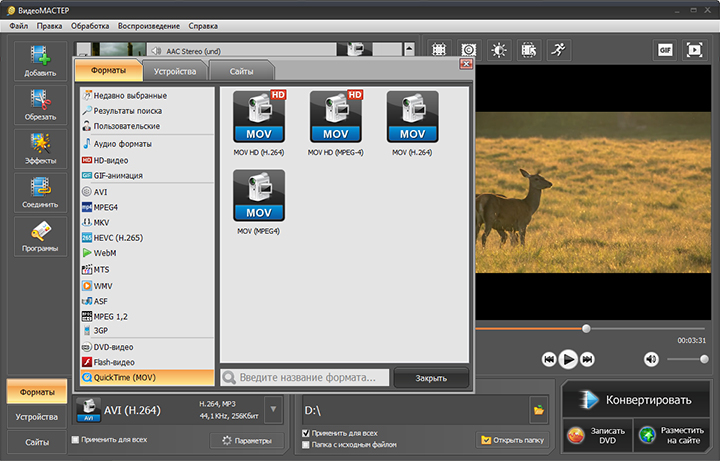
Вы можете перевести как MOV в AVI, так и наоборот
Достоинство приложения ВидеоМАСТЕР заключается в разнообразии доступных форматов. Это компактный конвертер MOV в AVI (и в любой другой формат), с помощью которого можно перекодировать видео для просмотра с практически всех устройств. Теперь не возникнет проблемы с закачиванием любого видео в iPod, iPhone, iPad, а также в другие модели планшетов, смартфонов, ПК, плееров.
Шаг 3. Запустите конвертацию
После выбора кодека вы можете оценить итоговый вес файла, нажав на индикатор качества, присутствующий рядом с добавленным роликом. Если объём вас не устроит — немного снизьте разрешение, урежьте битрейт или опустите качество. Теперь время для финального шага — укажите в окне «Папка для сохранения» путь, где окажется итоговый файл и нажмите «Конвертировать». После непродолжительного ожидания конвертация MOV в AVI будет завершена.
Загрузка видео с сайтов на ПК
С помощью этого софта можно скачивать ролики и фильмы с популярных сетей и хостингов, таких как YouTube и ВКонтакте. При этом вы можете самостоятельно выбрать нужное разрешение при скачивании (как правило, значение варьируется от 240 до 1080). Просматривайте скачанный ролик прямо в плеере программы!
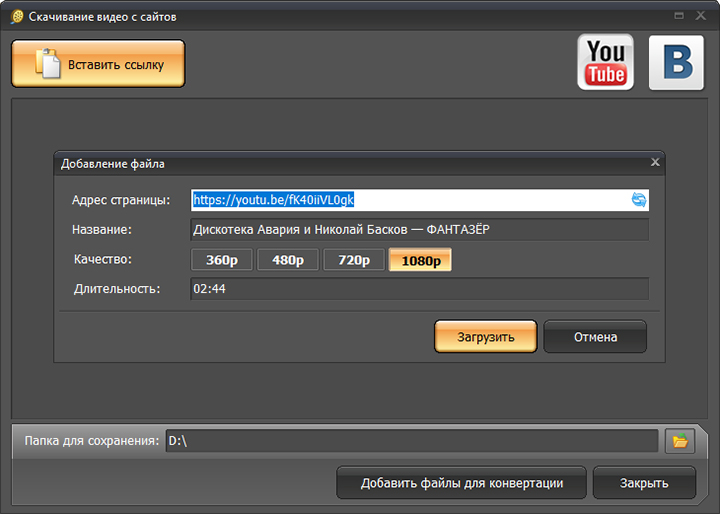
Скачивайте видео с YouTube и ВКонтакте
Легкое редактирование роликов
У вас есть возможность не только изменить формат клипа, но и отредактировать любой видео и аудиоматериал. В софт встроен большой каталог различных спецэффектов и функций для обработки роликов. Вы сможете соединить видеофрагменты, кадрировать изображение, добавить спецэффекты и даже заменить оригинальный звук на свою аудиодорожку.
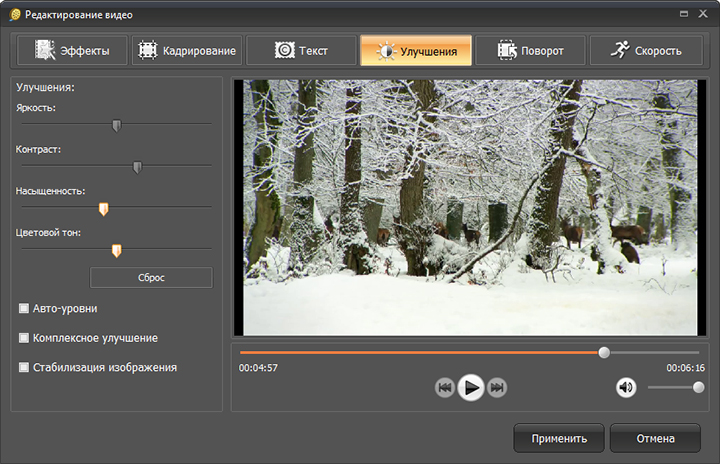
Превратите невзрачную картинку в яркую и сочную
Записываем DVD
Конвертер MOV в AVI и обратно может также записывать DVD-диски с интерактивным меню. Во встроенном модуле представлен каталог уже готовых для оформления шаблонов. Это значит, что вам осталось только выбрать оптимальный и работать с ним. Таким образом, вы сможете поменять фон вашего меню, вставить красивый заголовок, оформить меню своей картинкой и т.д.
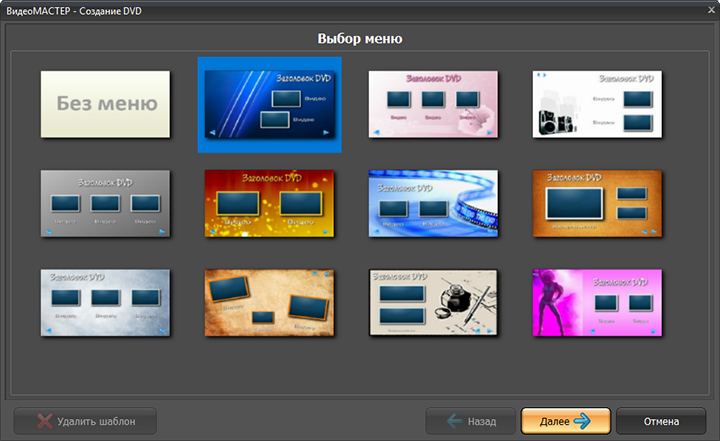
Записывайте диски с красивым меню
Заключение
ВидеоМАСТЕР – удобный и многофункциональный софт, работа в котором не вызовет трудностей у начинающих юзеров. Профессионалы же найдут в нем все необходимое для правки видео и аудиофайлов, конвертации и записи. Если вам нужен простой и компактный переводчик файлов в другие форматы без потери качества или вы хотите научиться быстро за несколько кликов редактировать ролики — скачайте ВидеоМАСТЕР и освойте его уже сегодня!
Популярные вопросы:
Любое преобразование файлов рассчитано на большое количество времени. Однако при выборе мощного конвертера, такого как ВидеоМАСТЕР, вы сможете форматировать видео за совсем небольшой промежуток времени.
Не знаете, чем открыть формат MOV?
Просто скачайте программу и следуйте инструкции ниже!
Как конвертировать MOV в другие видеоформаты
MOV – это расширение файлов, закодированных в формате QuickTime. Он был разработан компанией Apple для создания, хранения, обработки и просмотра видео на компьютерах с macOS. Файлы QuickTime содержат в себе множество дорожек: изображение, звук, субтитры, временные отметки. К сожалению, мобильные устройства не поддерживают воспроизведение видео с расширением MOV, поэтому такие видеофайлы нужно конвертировать в другой формат.
Если вы ищете программу для конвертации MOV-файлов, вы пришли по верному адресу! Movavi Конвертер Видео – это оптимальный выбор для тех, кому необходимо преобразовать MOV в MP4, AVI, WMV или другой видеоформат. С этой удобной программой всего за четыре простых шага вы сможете изменить формат MOV-файлов. Итак, начнем!
Скачайте конвертер MOV
Загрузите и откройте дистрибутив Movavi Конвертера Видео. Процедура установки займет всего несколько минут, после чего вы сразу сможете приступить к работе с вашими файлами.
Добавьте файлы в программу
Нажмите кнопку Добавить файлы, а затем – Добавить видео и выберите видеозаписи, которые вы хотите перевести в другой формат. Программа поддерживает пакетную конвертацию, поэтому вы можете загрузить любое количество видеозаписей одновременно.
Выберите формат конвертации
Раскройте вкладку Видео и кликните название нужного вам формата. Из раскрывшегося списка выберите профиль с требуемым разрешением. Если же вы не хотите менять разрешение видео, выберите профиль, содержащий в своем названии надпись Исходное разрешение.
Чтобы конвертировать видео для просмотра на мобильном телефоне или планшете, нажмите на вкладку Устройства и выберите подходящую модель из списка.
Конвертируйте MOV-файлы
Перед началом конвертации нажмите кнопку Сохранить в внизу и укажите нужную вам директорию. Теперь нажмите кнопку Старт, и программа изменит формат ваших MOV-файлов. Уже через несколько минут преобразование будет завершено, и вы сможете увидеть результат в автоматически открывшейся папке с готовыми файлами.
Movavi Конвертер Видео – это не только удобное, но и крайне универсальное приложение для конвертации. Конвертируйте файлы в форматах MOV, MP4, MP3, WMA, используйте удобные профили для мобильных устройств, обрезайте и соединяйте видеоролики и многое другое. Какую бы задачу вы ни поручили программе, быстродействие и неизменно высокое качество результата всегда будут вашими спутниками.
Лучший MOV Converter: конвертировать MOV видео в / из других форматов
«Что случилось с моим видео MOV? Оно не может воспроизводиться на моем компьютере, но работает на моем iPhone. Что с этим не так? Нужна помощь, пожалуйста».
Есть ли простой способ конвертировать MOV в другие форматы, такие как MP4AVI, чтобы получить лучшую совместимость, или, в свою очередь, конвертировать другие форматы в MOV для игры в QuickTime? Абсолютно! В этой статье мы расскажем, как конвертировать MOV в другие форматы или наоборот. Давайте сначала узнаем кое-что о MOV.
Знать о формате видео MOV
MOV может быть несовместим с платформой Windows, системой Android, игровой консолью и т. Д. Например, некоторые приложения в Windows могут быть не в состоянии распознать определенный кодек, используемый в файле MOV, например ProRes. Поэтому пользователям не удобно воспроизводить MOV на устройствах, отличных от устройств Apple. Как мы могли бы воспроизвести видео MOV на других устройствах самым простым и эффективным способом? Далее мы порекомендуем вам полезный инструмент для решения этой проблемы.
Введение о VideoSolo Video Converter Ultimate
После загрузки конвертера MOV, который соответствует вашей компьютерной системе, запустите программное обеспечение, а теперь давайте пройдемся по этому простому руководству по преобразованию и сделаем это сами.
Как конвертировать MOV видео в / из других форматов
Вы можете выполнить следующие шаги, чтобы преобразовать видео MOV в другие форматы. Если вам нужно преобразовать другие видеофайлы в формат MOV, установите предустановленный профиль «MOV» в качестве выходного формата на шаге 2 приведенного ниже руководства.
Шаг 1. Добавить видео MOV в программное обеспечение
В главном интерфейсе VideoSolo Video Converter Ultimate нажмите кнопку «Добавить файлы», чтобы добавить видео MOV, которые вы загрузили, сняли на iPhone или экспортировали некоторыми редакторами. Пакетные файлы для преобразования поддерживаются программным обеспечением для экономии вашего времени, поэтому вы можете добавить целую папку или несколько файлов MOV.

Шаг 2. Выберите выходной профиль

Шаг 3. Редактировать видео MOV перед конвертацией
Перед преобразованием, если вам нужно отредактировать файл MOV, например повернуть, обрезать, добавить видеоэффекты или водяной знак и т. Д., Вам доступны отличные функции редактирования этого видео конвертера MOV.
Вернувшись к основному интерфейсу, вы можете щелкнуть значок «Вырезать» в строке файла, чтобы вырезать видео. Кроме того, щелкните значок «Редактировать» в строке файла. Есть несколько инструментов для редактирования видео, включая «Поворот и кадрирование», «Эффект и фильтр», «Водяной знак», «Аудио», «Субтитры».

Шаг 4. Начать преобразование MOV в другие форматы
Нажмите кнопку «Конвертировать все», чтобы начать преобразование MOV в другие форматы мультимедиа. Когда он закончится, вы можете найти преобразованное видео из папки по умолчанию, если вы не изменили местоположение. Или вы можете обратиться к окну «Преобразовано» в главном интерфейсе, чтобы найти преобразованные видео.

Это оно! С VideoSolo Video Converter Ultimate Представленный выше, вы можете конвертировать MOV в многочисленные форматы с высоким качеством, а также конвертировать другие форматы в MOV для удобного просмотра на устройствах Apple. Это суперскоростной преобразователь, обеспечивающий удобство и эффективность. Наслаждайтесь!