Как преобразовать TIFF в PDF

Инструкция по конвертированию TIFF в PDF
Принтер отсканировал документ в формате TIFF, а отправить требуется PDF? Для перевода тиф в пдф не нужно обладать профессиональными навыками, просто выполните несколько действий:
Шаг 1. Установите приложение
Скачайте дистрибутив PDF Commander и запустите установщик. Внимательно прочитайте пользовательское соглашение, укажите папку и создайте ярлык.
Шаг 2. Объедините документы
Запустите редактор. Чтобы перевести из ТИФ в ПДФ, нажмите кнопку «Объединить в PDF». Укажите папку на компьютере и выберите необходимые файлы.
Стартовое меню программы PDF Commander
Будет создано столько страниц, сколько импортировано изображений. Если необходимо добавить несколько пустых листов, в верхнем меню выберите раздел «Страницы». Оформите требуемое количество новых, нажав на соответствующую кнопку.
Страницы будут добавлены в конец документа
Шаг 3. Сохраните итоговую работу
Вы можете продолжить редактирование: разместите нужные фотографии, текст, штампы, подпись, нумерацию; установите пароль или замажьте конфиденциальную информацию; обозначьте нужную страницу заметкой или закладкой.
Готовые штампы упростят работу
Для экспорта результата нажмите «Файл» — «Сохранить как».
Как преобразовать PDF в TIFF
Компания пользуется факсом, поэтому вам необходимо перевести существующий документ ПДФ в ТИФ? Чтобы конвертировать PDF в TIFF в программе, выполните 2 простых шага:
Шаг 1. Откройте ПДФ
Конвертируйте в JPEG, PNG, GIF, BMP и другие расширения
Для редактирования кликните «Открыть» или «Объединить». Вы можете добавить текст, изображение, разместить штамп или подпись, создать новые или удалить лишние листы.
Добавляйте или поворачивайте листы
Шаг 2. Экспортируйте итог
Для сохранения готового результата нажмите «Файл» — «Экспорт в другой формат». Среди предложенных расширений следует указать TIFF.
Выберите папку и введите название
Заключение
В этой статье мы рассказали, как конвертировать многостраничный TIFF в PDF и наоборот. Удобней всего это сделать в специальной программе. Скачайте PDF Commander и редактируйте ПДФ: размещайте на страницах текстовые блоки, подписи, штампы из каталога и изображения. Также вы сможете экспортировать в другие форматы, защитить файл паролем, и многое другое. Опробуйте все функции программы прямо сейчас!
Конвертировать в TIFF
TIFF (Tagged Image File Format) — формат для хранения изображений с большой глубиной цвета. В основном используется при сканировании, отправке факсов, распознавании текста, в полиграфии, широко поддерживается графическими приложениями.
С помощью TIFF конвертера вы можете конвертировать различные графические форматы, например: JPG в TIFF, GIF в TIFF, BMP в TIFF и другие варинты.

Что такое формат TIFF
TIFF означает «Формат файла с метками» и является спецификацией для хранения изображений в электронном виде. В отличие от более популярного брата, JPEG, TIFF «без потерь», что означает, что каждый пиксел в оригинале (до его преобразования) сохраняется точно. В результате файлы сравнительно большие. В нашем конвертере вы можете включить сжатие «LZW», которое уменьшит размер файла, но не так сильно как в JPEG, так как данное сжатие без потери качества.
Формат используется для многих вещей (фотографии, сканы, спутниковые снимки). Вообще, думайте о нем как о большом, высококачественном изображении, где большая часть работы связана с многократным редактированием. Описываемый формат отлично подходит для этого, так как позволяет сохранять данные снова и снова и каждый раз, когда вы что-то меняете и неизменяемые пиксели остаются неизменными.
В нашем конвертере вы можете увидеть очень много настроек формата, начиная от глубины цвета и выбора метода сжатия и до следования байт. Всё это позволяет использовать большое количество вариантов и функций сжатия. Такой широкий спектр возможных функций привел к шутке, что TIFF на самом деле означает «Тысячи несовместимых форматов файлов».
Когда используется JPEG, а когда TIFF?
Формат TIFF (.tiff) сохраняет все данные изображения и цвета. В результате получится очень большой файл. При сохранности всех исходных данных целостность изображения обеспечивается точечно.
Есть еще кое-что, о чем следует помнить, TIFF не может быть просмотрен в веб-браузере.
Формат JPEG (.jpg) сжимает изображение и цветовые данные. Сжатие делает файл меньше, идеально подходит для веба. Однако чем больше вы сжимаете, тем больше ухудшается качество.
Компромисс между небольшим размером файла и плохо выглядящим изображением всегда, мало кому понравится если загрузка веб-страницы будет занимать пару минут.
Во что сохранять на цифровой камере JPEG, TIFF или RAW?
Если это относится к цифровой фотографии, в зависимости от используемой камеры вы можете выбрать один из этих трех форматов. Они в основном одинаковые, но то, как сохранит ваша камера, немного отличается.
В этом случае, оптимальным вариантом будет снимать сразу в два формата: JPEG и RAW. В этом случае один снимок камера создает два дубликата файлов. JPEG предназначен для беглого просмотра, электронной почты, интернета и т.д. RAW-файл является «цифровым негативом» (не *обработанным* камерой), он сохраняет все настройки на момент съемки и может быть обновлен/переработан позднее.
Какие преимущества и недостатки есть у TIFF
Одно из преимуществ, заключается в том, что в этом формате можно аккуратно хранить и сохранять большое количество изображений. И сохранять их целостность настолько, чтобы быть полезным для печати и подтверждения (при необходимости) документов.
Попробуйте отсканировать документы с помощью сканера, а затем скопировать их в редактор изображений. Затем сохраните его как PNG, GIF и JPG в качестве теста.
Как сделать отображение изображения в формате TIFF?
Это довольно сложный формат файлов для хранения растровых данных, вы можете прочитать спецификацию здесь: https://www.adobe.io/open/standards/TIFF.html
Отвечая на вопрос: если мы предполагаем, что растровое изображение внутри файла имеет достаточное разрешение, разница между просмотрами может заключаться в количестве отображаемых пикселей. Для быстрого предварительного просмотра Вы обычно не читаете все, а только некоторые данные и тем самым создаете изображение низкого разрешения. Часто изображения действительно содержат 72PPI версию изображения в файле, и самым быстрым способом предварительного просмотра является их извлечение и отображение в приложении. Для лучшего предварительного просмотра приложение должно считывать все данные из файла. Хитрость для ускорения масштабирования заключается в отображении сначала изображения с низким разрешением, и при увеличении пользователь читает пиксели только те, которые находятся внутри региона, который вы видите. Таким образом, количество пикселей, которое читает приложение, является по крайней мере постоянным на каждом уровне масштабирования.
Сегодня большинство приложений используют libTIFF, библиотеку C с открытым исходным кодом, которая позволяет декодировать TIFF файл.
Как конвертировать файлы PDF в формат TIFF
Если ваша компания пользуется технологией виртуальных факсов, вам может понадобиться конвертировать файлы PDF в формат TIFF. Программа Universal Document Converter автоматизирует этот процесс и может применяться для любых вариантов форматов PDF и TIFF.
Как конвертировать файл PDF в формат TIFF
Самый простой способ преобразовать файл PDF в формат TIFF – отправить его на печать при помощи виртуального принтера. Отличие виртуального принтера от “реального” состоит в том, как он поступает с файлами – вместо печати их на бумаге он сохраняет их в желаемом формате.
Чтобы конвертировать файл PDF в формат TIFF, скачайте и установите программу Universal Document Converter. Затем следуйте данной инструкции:
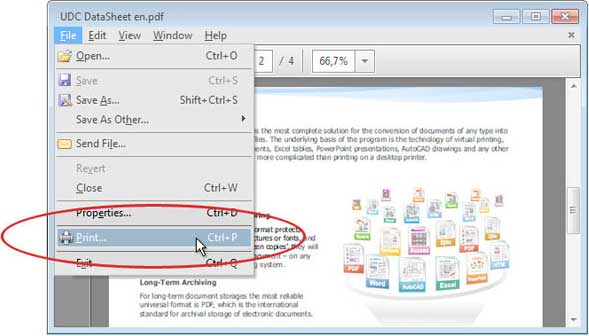
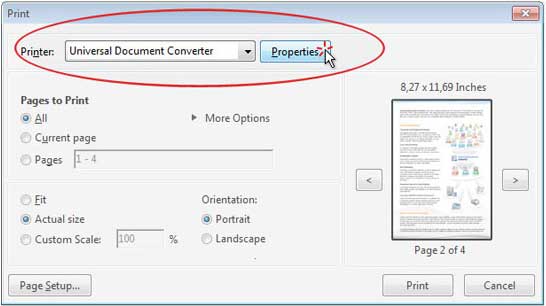
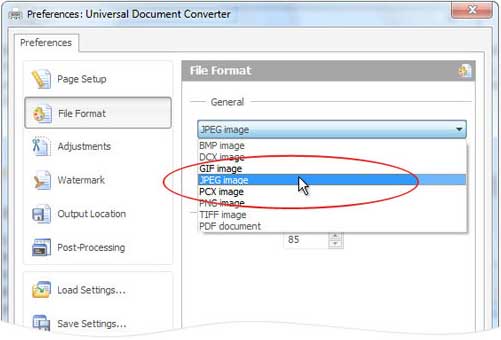
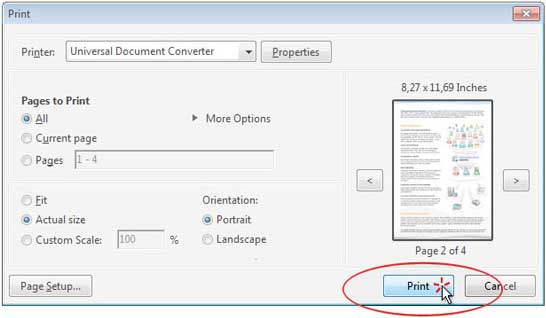
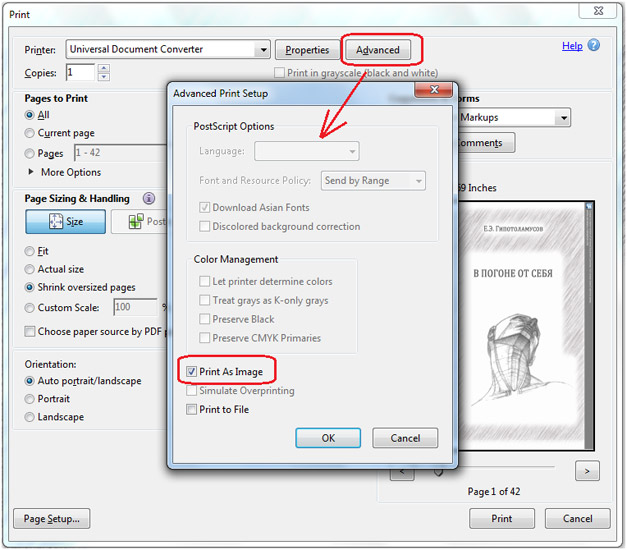
Как избежать искажения шрифтов при помощи функции “Напечатать как изображение”
Хотя на экране шрифты и изображения в открытом файле могут отображаться правильно, при печати на бумаге изображение может быть искажено. Причина в том, что программы, подобные Adobe Reader, используют специфические алгоритмы для отображения изображений, в результате чего файлы могут неправильно отображаться на других устройствах или в других программах.
Чтобы решить эту проблему, проделайте следующие шаги:
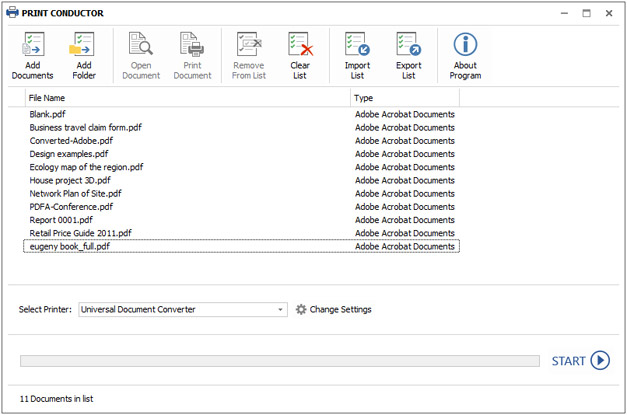
Пакетное преобразование документов PDF в формат TIFF
Чтобы конвертировать ваши PDF-файлы в формат TIFF в пакетном режиме, вам понадобятся три программы: Adobe Reader (или Adobe Acrobat), Universal Document Converter и Print Conductor.
Автоматическое преобразование файлов PDF в формат TIFF в офисе
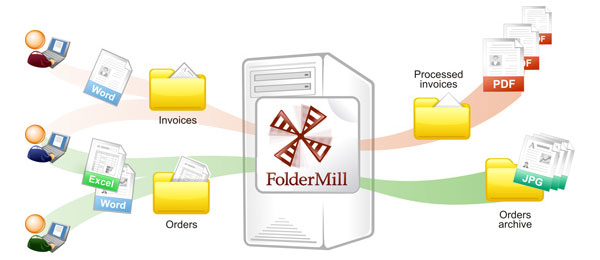
Часто бывает так, что полученные на корпоративную почту файлы сохранены в другом формате, чем требуется работающим с ними сотрудникам компании. В этих случаях вам поможет программа FolderMill – она разработана специально для отслеживания расширений получаемых по почте файлов и автоматического преобразования их в требуемые форматы.
Например, если вы получили файлы в формате PDF, а вам необходимы файлы TIFF, задайте требуемые настройки в Folder Mill, и программа будет конвертировать их в этот формат для вас.
Примеры кода конвертации PDF в TIFF для разработчиков
Universal Document Converter содержит public API, примеры кода и другие ресурсы, необходимые разработчикам ПО. Эти ресурсы могут использоваться для аналогичных проектов конвертации документов.
Здесь вы можете ознакомиться с примерами конвертации PDF в TIFF для различных языков программирования.