
Трассировка изображения

某些 Creative Cloud 应用程序、服务和功能在中国不可用。

Функция «Трассировка изображения» позволяет преобразовывать растровые изображения (JPEG, PNG, PSD и т. д.) в векторную графику. С помощью этой функции трассировки можно легко создать новый рисунок на основе существующего графического объекта. Например, можно преобразовать набросок, сделанный карандашом на бумаге, в векторное изображение. Чтобы быстро получить желаемый результат, можно выбрать один из стилей трассировки.

Трассировка изображения
Откройте растровое изображение или разместите его в документе Illustrator.
Выделите исходное изображение и выполните одно из следующих действий:
(Необязательно) Скорректируйте результаты трассировки на панели «Трассировка изображения» ( Окно > Трассировка изображения ).
Настройка параметров трассировки
Когда выбрано изображение, на панели «Трассировка изображения» становятся доступны параметры трассировки. В верхней части панели находятся основные параметры. Чтобы посмотреть дополнительные параметры, нажмите на треугольный значок рядом с надписью «Дополнительно».
Основные элементы управления

Стиль
Задает стиль трассировки. Названия значков, расположенных в верхней части панели, соответствуют названиям популярных функций. Выбранный стиль автоматически задает все переменные, необходимые для получения нужного результата трассировки.
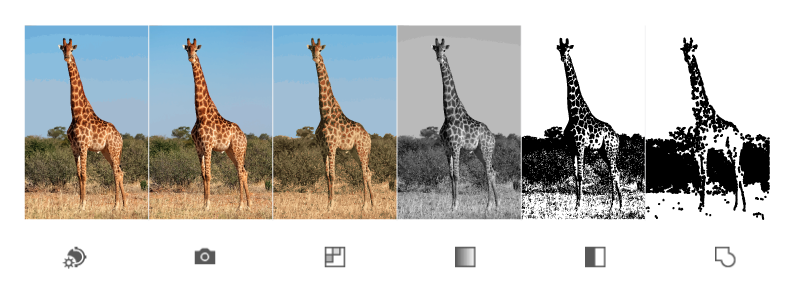
В верхнем меню доступны дополнительные стили.

Нажмите значок меню (  ), чтобы сохранить текущие настройки в качестве нового стиля, удалить или переименовать существующие стили. Дополнительные сведения представлены в разделе Сохранение стиля трассировки.
Определяет вид трассированного объекта. Объект трассировки состоит из двух компонентов: исходного и результирующего изображений (результирующее изображение – векторное). Можно выбрать вид результата трассировки, исходного изображения, контуров, а также другие параметры. Нажмите на значок в виде глаза, чтобы наложить выбранный вид на исходное изображение.

Режим
Задает цветовой режим для результирующего изображения. Доступные параметры определяют базовый цвет или режимы градаций серого для трассированного графического объекта.
В зависимости от настроек режима доступны следующие параметры цвета:
Цвета
Указывает количество цветов, которые будут использоваться при цветной трассировке изображения. Можно выбрать образцы, если в качестве палитры выбрана «Библиотека документа». (Этот параметр доступен только в том случае, если параметр «Цветовой режим» имеет значение «Цветное»).

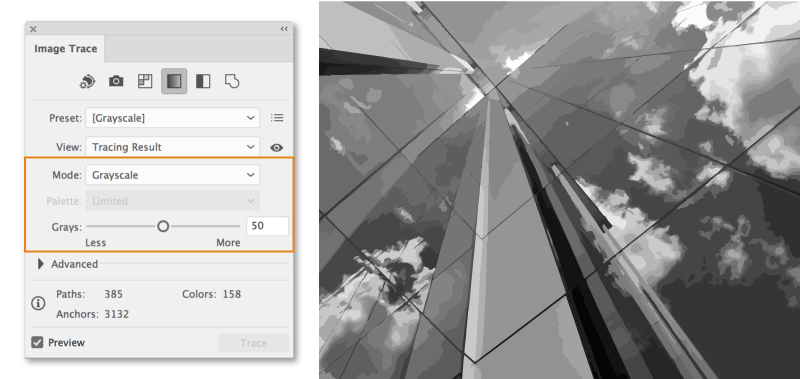
Оттенки серого
Указывает количество оттенков серого, которые будут использоваться при трассировке изображения в оттенках серого. (Этот параметр доступен только в том случае, если параметр «Цветовой режим» имеет значение «Цветное»).
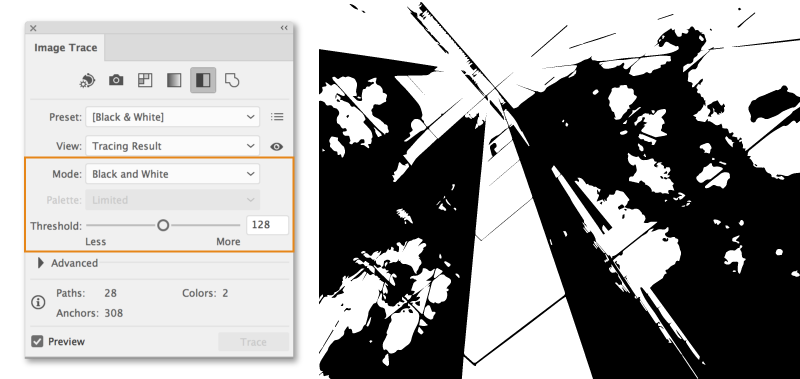
Изогелия
Задает значение для формирования черно-белого изображения из исходного изображения при трассировке. Все пиксели светлее порогового значения преобразуются в белые, а все пиксели темнее этого значения — в черные. (Этот параметр доступен, только если для параметра «Режим» выбрано значение «Черно-белое»).
Палитра
Задает палитру для формирования изображения в цвете или в градациях серого из исходного изображения при трассировке (этот параметр доступен, только если параметр «Цветовой режим» имеет значение «Цветное» или «В градациях серого»).
Можно выбрать один из следующих параметров:
Автоматически
Автоматическое переключение между ограниченной палитрой и всеми тонами для трассировки, в зависимости от входного изображения. Если для палитры выбран режим «Автоматически», можно отрегулировать сложность и точность вектора в трассировке с помощью ползунка на шкале «Цвета». Значение 0 означает упрощение за счет снижения точности, а значение 100 — точность или фотореалистичность и соответствующую сложность.

Ограниченный
На палитре трассировки доступен небольшой набор цветов. Можно дополнительно уменьшить число выбранных цветов с помощью ползунка на шкале «Цвета».

Все тона
На палитре трассировки доступен полный набор цветов. Этот параметр оптимален для трассировки фотографий и позволяет создавать фотореалистичные изображения. Когда выбран этот параметр, ползунок на шкале «Цвета» показывает вариабельность пикселей, составляющих каждую из областей заливки. Если ползунок на шкале «Цвета» смещен вправо, вариабельность меньше, и создается больше контуров, определяемых меньшими областями цвета. И наоборот, если ползунок смещен влево, создается меньше областей заливки, имеющих более крупный размер.

Библиотека документа
Для палитры трассировки используется существующая цветовая группа. Этот параметр позволяет выбирать конкретные цвета для трассированного графического объекта. Можно выбрать любую библиотеку цветов, загруженную через палитру «Образцы» для палитры трассировки.

Добавление библиотек цветов на палитру «Образцы» с помощью меню «Библиотеки образцов»

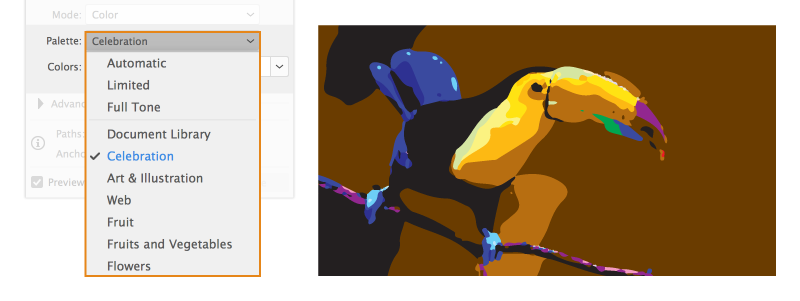
Добавление библиотек цветов на палитру «Образцы» с помощью панели «Темы Adobe Color»
Все для дизайнера

6 лучших программ для векторизации изображений
В зависимости от того, чего вы хотите достичь, программное обеспечение для векторизации изображений лучше, чем начинать с нуля, потому что оно более точное и чистое, если вы не профессионал в этом.
Рекомендуем также посмотреть:
Вы пробовали какую-нибудь из этих программ? Если да, дайте нам знать, какая из них и как он оказался для вас лучше, оставив комментарий в разделе ниже.
Итак, каковы же лучшие инструменты для векторизации изображений?
1. Vextractor

Это лучшее программное обеспечение для векторизации изображений преобразует растровые изображения, такие как рисунки или карты, и другие, такие как фото логотипы и иллюстрации, в векторный формат.
Программа сохраняет преобразованные изображения в векторные форматы DXF, WMF, EMF, EPS, AI или SVG, которые можно импортировать в популярные приложения векторной графики, такие как Corel Draw, AutoCAD и Illustrator, и другие.
Некоторые функции и инструменты включают в себя масштабирование, прокрутку, выбор цвета, поддержку TWAIN для импорта изображений, автоматическое распознавание линий и дуг или окружностей, преобразование цветных и черно-белых изображений для распознавания, встроенный векторный редактор для редактирования. результаты векторизации, сплайны Безье для создания кривых и многое другое.
2. Inkscape

Это бесплатный инструмент с векторным графическим редактором с открытым исходным кодом, в функции которого входят инструменты для редактирования фотографий, изображений и текста, а также поддержка большинства графических форматов, таких как SVG, PNG, WMF, PDF и многих других.
Являетесь ли вы иллюстратором, дизайнером, веб-дизайнером или просто хотите создавать векторные изображения, это лучшее программное обеспечение для векторизации изображений.
3. WinTopo

Это высококачественное программное обеспечение для преобразования файлов изображений в различных форматах, таких как JPG, PNG, BMP, GIF или TIF, и отсканированных изображений в полезные файлы векторных изображений, подходящие для приложений САПР, ГИС и ЧПУ.
Первое, WinTopo Freeware, совершенно бесплатно для всех, но все же дает лучшие результаты, чем большинство коммерческих альтернатив, которые довольно дороги, и имеет более 10 миллионов пользователей по всему миру.
С другой стороны, WinTopo Pro, профессиональная версия, имеет больше возможностей обработки и более тонкий контроль при преобразовании изображений в векторы или векторизации изображений.
Он включает в себя опции предварительной обработки, которые помогают получать оптимальные результаты, а также более продвинутый механизм векторизации, созданный за годы программирования, проектирования и обработки изображений.
Каждая из этих версий поставляется с векторизацией в одно касание, распознаванием дуг, сглаживанием и уменьшением полилиний, предварительным просмотром в окнах параметров, автоматическим масштабированием, а также различными форматами сохранения векторов.
Тем не менее, Pro версия имеет больше функций, таких как, например, географическая привязка, пакетная обработка, параметры негатива и яркости, заполнение отверстий, удаление пятен и обрезка.
4. Vector Magic

Это одна из самых популярных программ для векторизации изображений, которую вы можете использовать для быстрого преобразования растровых изображений в векторы и подготовки ваших рисунков к печати или вышивания, резки и других процессов.
С помощью этого инструмента вы можете автоматически конвертировать изображения в настоящие SVG, EPS и PDF-векторы онлайн, загружая их без необходимости устанавливать программное обеспечение, и вы получите мгновенные результаты.
Он также поставляется с настольным автономным приложением для векторизации изображений, с поддержкой форматов файлов и вывода AI или DXF, а также хорошо сочетается с Illustrator, Corel и другими программами.
Векторизация происходит автоматически, когда Vector Magic обнаруживает ваше изображение, анализирует и предоставляет соответствующие настройки для векторизации, а затем отслеживает формы в полном цвете, после чего вы можете просмотреть результат.
Другие функции включают субпиксельную точность, с которой вы можете отследить каждый бит информации, и точные пиксели среза, чтобы воссоздать намерение исходного изображения, правильное количество узлов, размещенных в отличных местах, облегчает работу с результатом, легко используйте параметры для редактирования результатов в Интернете и в приложении для настольных компьютеров, а также трассировку изображения для выделения фигур и создания реального векторного изображения.
В сети есть и другие сервисы, которые утверждают, что векторизуют изображения, но в действительности они просто встраивают пиксели, не отслеживая их по векторам, оставляя размытый файл при масштабировании.
Vector Magic всегда отслеживает ваше растровое изображение, тщательно выявляя лежащие в его основе фигуры, и предоставляет вам настоящее векторное изображение со всеми его преимуществами.
В отличие от этого, в Интернете доступно множество сервисов, которые утверждают, что преобразуют растровые изображения в векторы, но в действительности они просто встраивают пиксели, не отслеживая их в виде векторных фигур.
5. Vectorizer

Этот векторизатор изображений преобразует растровые изображения, такие как PNG, BMP и JPEG, в масштабируемую векторную графику или SVG.
Vectorizer преобразует эти растровые изображения без потери качества графики, что делает их легко масштабируемыми. Некоторые примеры включают логотипы, татуировки, клипарты, наклейки и дизайны футболок.
6. BoxySVG

BoxySVG — это относительно простой в использовании инструмент. В отличие от инструментов, перечисленных выше, эта программа не предлагает расширенных функций, но она идеально подходит для новичков.
Как только вы освоите этот инструмент и научитесь создавать векторные изображения, вы сможете поиграть с опциями типографии и геометрии. Как только вы будете удовлетворены результатами, вы можете экспортировать SVG-файлы в другие форматы.