Перевод по картинке с помощью Google Переводчика

Из всех ныне существующих сервисов для перевода Google является наиболее популярным и вместе с тем качественным, предоставляя большое количество функций и поддерживая любые языки мира. При этом иногда возникает необходимость перевода текста с картинки, что так или иначе можно сделать на любой платформе. В рамках инструкции мы расскажем обо всех аспектах данной процедуры.
Перевод по картинке в Google Переводчике
Мы рассмотрим два варианта перевода текста с изображений как с помощью веб-сервиса на компьютере, так и через официальное приложение на Android-устройстве. Тут стоит учесть, второй вариант является наиболее простым и более универсальным.
Способ 1: Веб-сайт
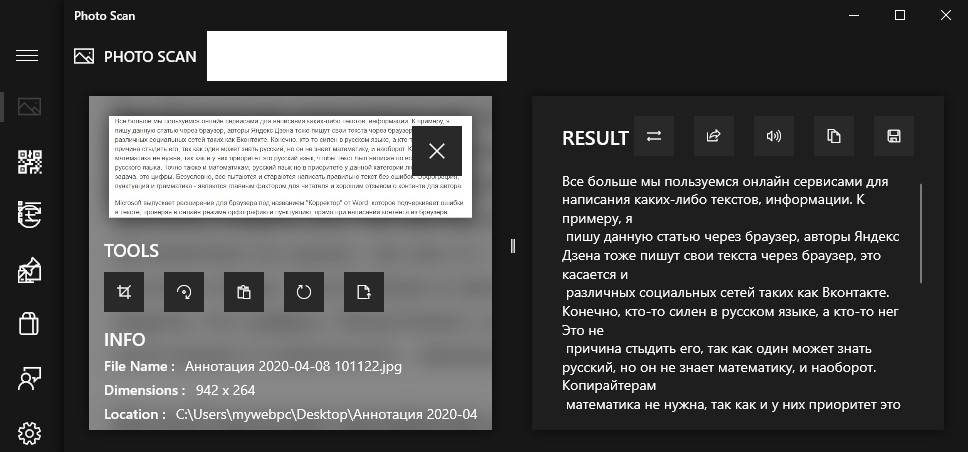
Сайт Гугл Переводчика на сегодняшний день по умолчанию не предоставляет возможности перевода текста с изображений. Чтобы произвести данную процедуру, придется прибегнуть не только к указанному ресурсу, но и некоторым дополнительным сервисам для распознавания текста.
Шаг 1: Получение текста
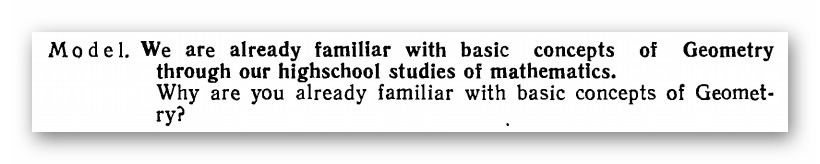
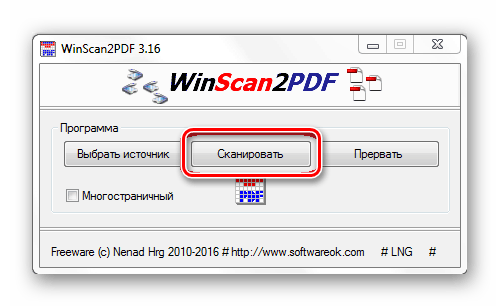
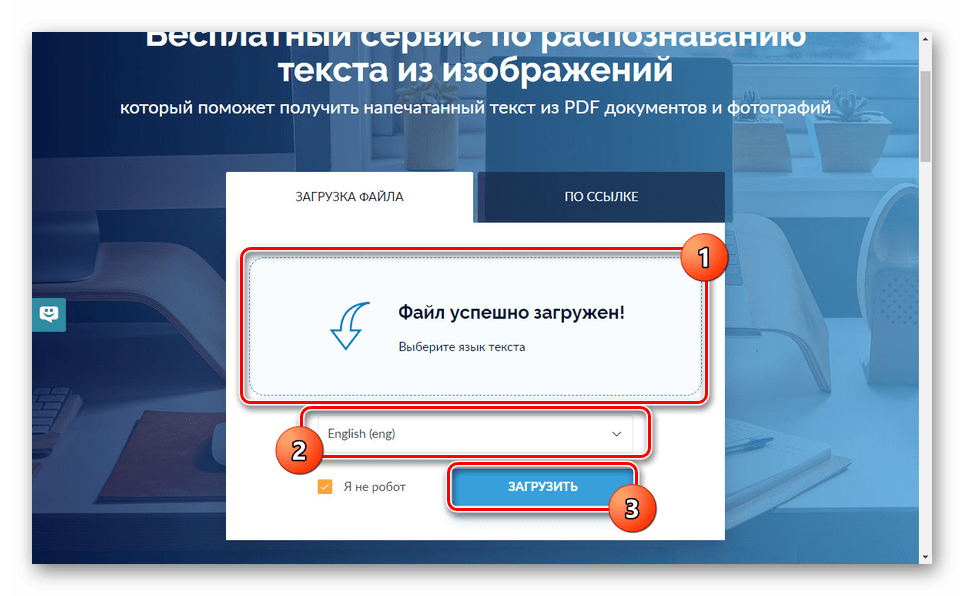
В качестве альтернативы и вместе с тем более удобного варианта можно прибегнуть к онлайн-сервисам с аналогичными возможностями. К примеру, одним из таких ресурсов является IMG2TXT.
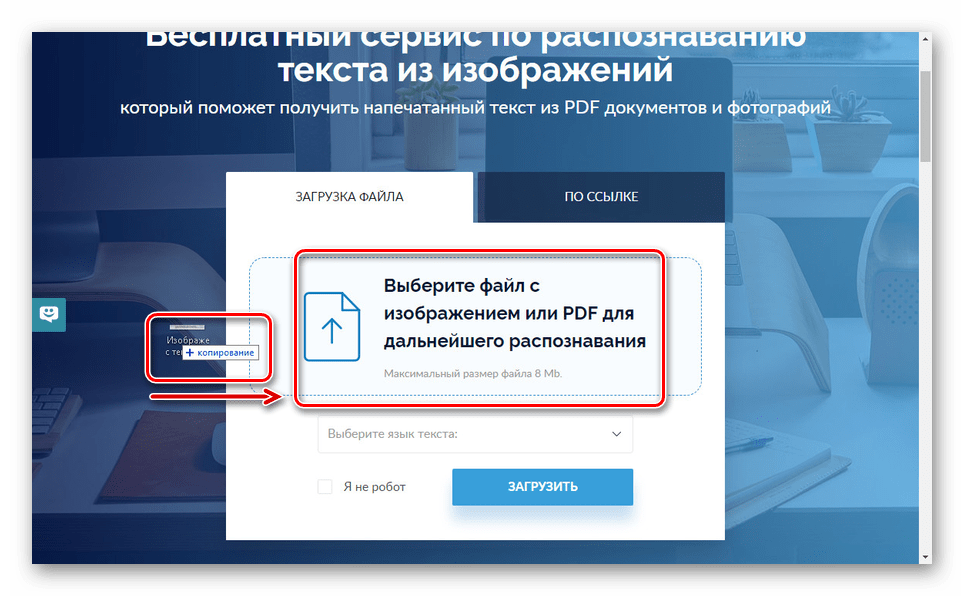
Выберите язык переводимого материала и нажмите кнопку «Загрузить».
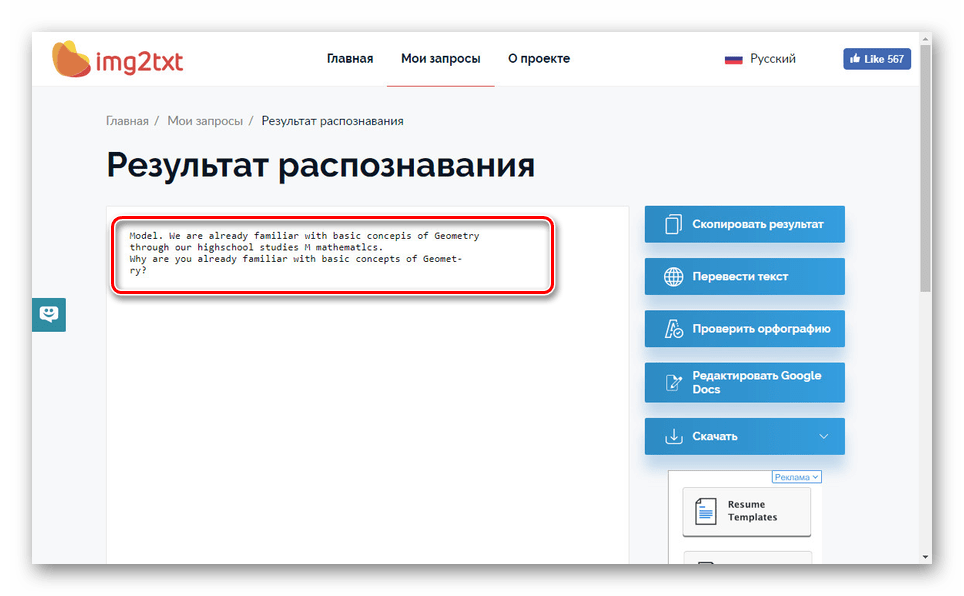
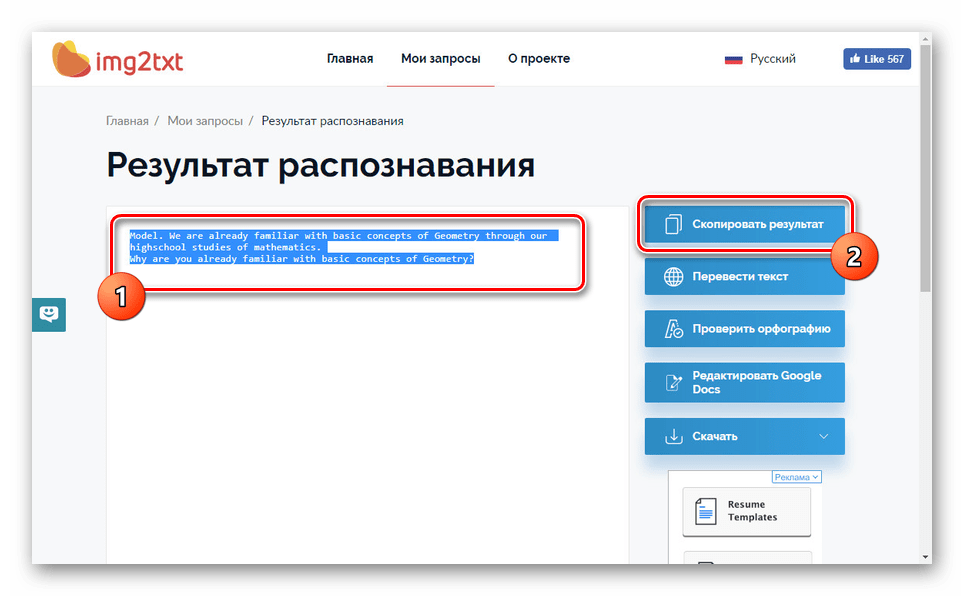
Дальше выделите и скопируйте содержимое текстового поля, нажав комбинацию клавиш «CTRL+C». Также можно воспользоваться кнопкой «Скопировать результат».
Шаг 2: Перевод текста
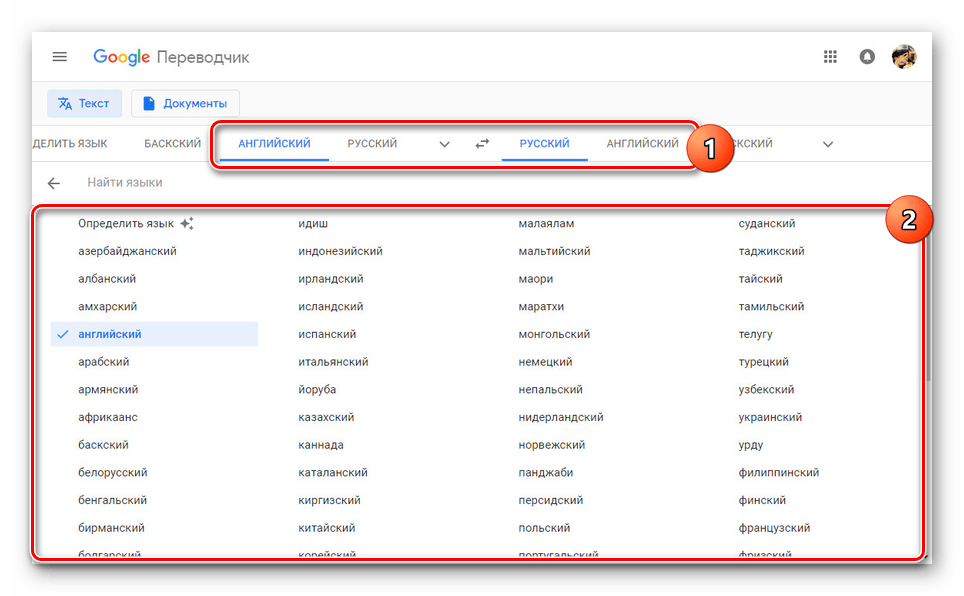
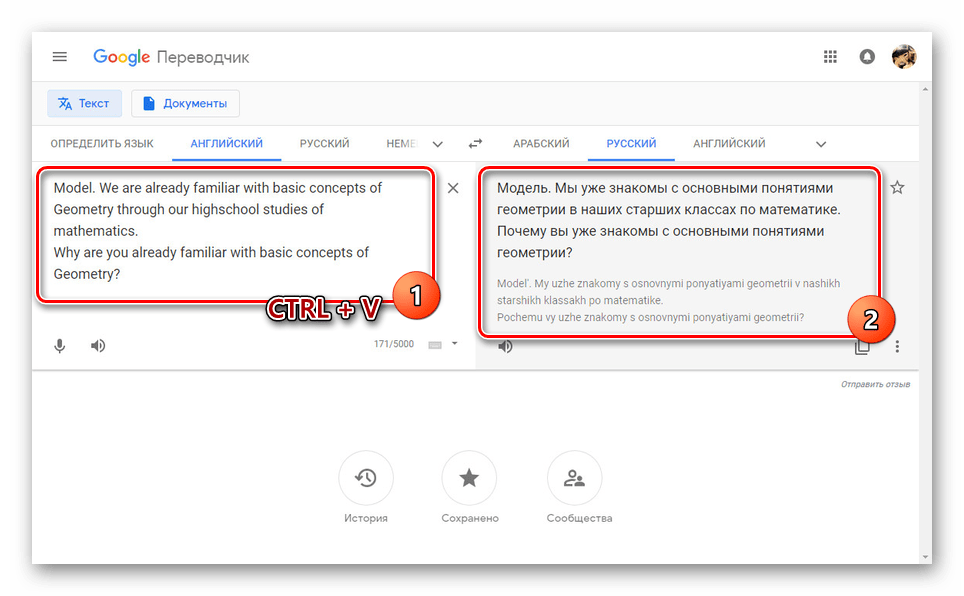
Так или иначе в правом окне после этого появится нужный текст на выбранном заранее языке.
Единственный весомый недостаток способа заключается в относительно неточном распознавании текста с картинок плохого качества. Однако если использовать фото в высоком разрешении, с переводом проблем не будет.
Способ 2: Мобильное приложение
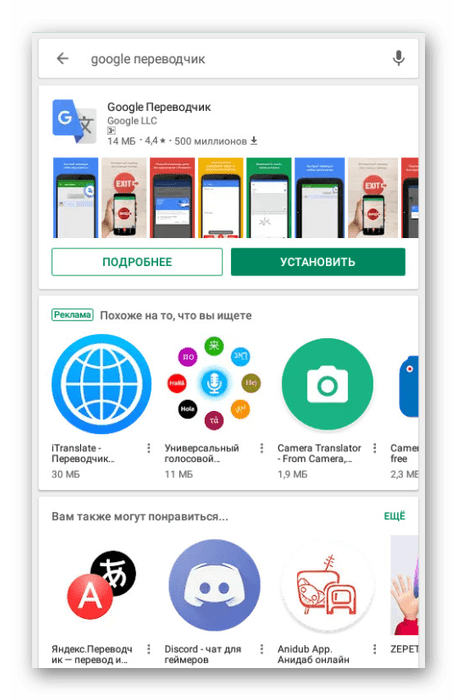
В отличие от веб-сайта, мобильное приложение Google Переводчик позволяет переводить текст с изображений без дополнительного ПО, с использованием для этого камеры в смартфоне. Чтобы выполнить описываемую процедуру, на вашем устройстве должна быть камера с качеством среднее и выше. В противном случае функция будет недоступна.
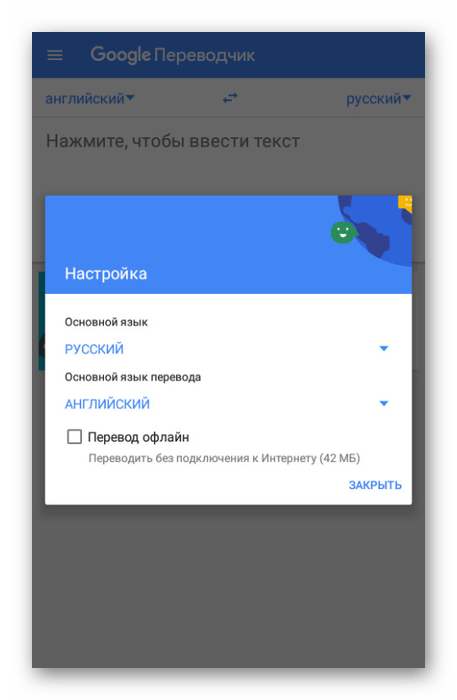
При первом запуске можно выполнить настройку, например, отключив «Офлайн перевод».
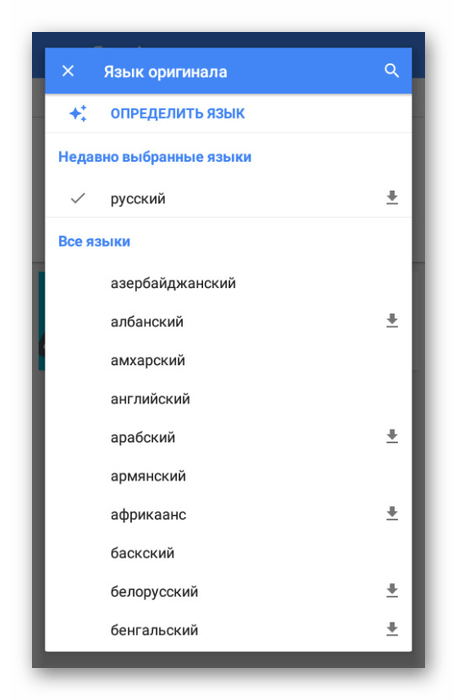
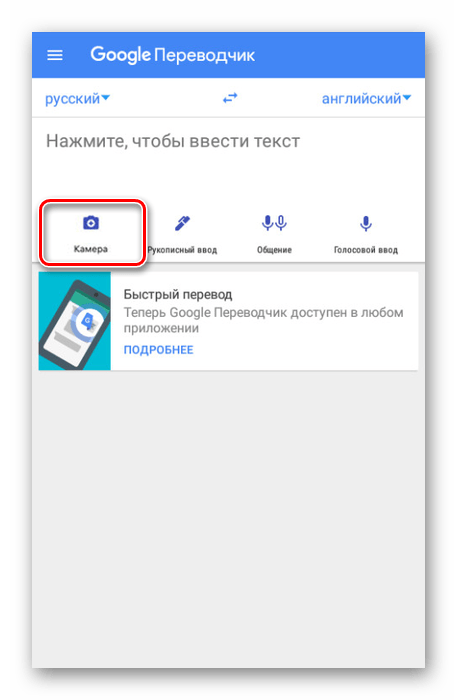
На устройстве найдите и выберите нужный графический файл. После этого текст будет переведен на заданный язык по аналогии с ранним вариантом.
Надеемся, вам удалось добиться результата, так как на этом мы заканчиваем инструкцию по данному приложению. При этом не забывайте самостоятельно изучать возможности переводчика для Android.
Заключение
Нами были рассмотрены все имеющиеся варианты, позволяющие перевести текст с графических файлов посредством Google Переводчика. В обоих вариантах процедура является довольно простой, и потому проблемы возникают лишь изредка. В таком случае, а также по другим вопросам, обращайтесь к нам в комментариях.
Гугл переводчик по фото онлайн с английского на русский
Во многих из нас заложена нескончаемая страсть к путешествиям и в основном у нас возникает необходимость перевести с английского языка на русский. Мы хотим посещать новые города и страны, знакомиться с другими культурами, общаться с множеством новых и интересных нам людей. Из всех барьеров, мешающих нам в полной мере получать новые, яркие впечатления от поездки, языковый барьер является одним из наиболее важных. Наша неспособность понимать чужую для нас речь становится существенным препятствием на пути к общению, что инспирирует нас на поиск способов если не устранить, то, хотя бы, сгладить указанный недостаток. Одним из таких способов является использование вспомогательных программ, превращающих наш смартфон в быстрый и удобный переводчик устной и письменной речи. В данном материале я рассмотрю одну из таких мобильных программ — «Переводчик от Гугл», позволяющий не только выполнить привычный нам устный и письменный перевод, но и осуществить перевод текста на имеющейся у нас фотографии. Но обо всём по порядку.
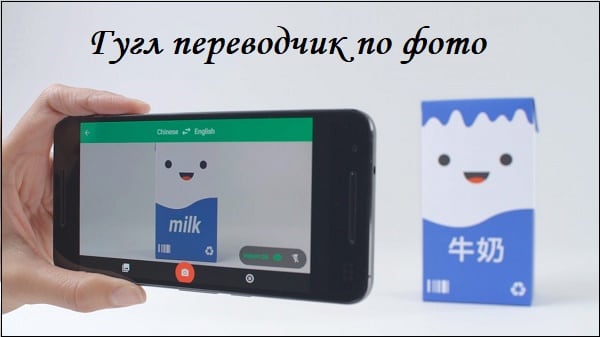
Появлении возможности в Google переводить с помощью камеры
Компания Гугл запустила свой веб-сервис перевода ещё в 2006 году, а спустя несколько лет свет увидели мобильные формы переводчика на «Андроид» и «iOS». Поначалу приложение критиковали за довольно ригидный, «машинный» текст перевода, ограниченные возможности и нестабильный функционал. Но проводимая разработчиками постоянная работа в деле улучшение возможностей приложения, а также перевод в 2016 году движка переводчика на «GNTP» (нейронный машинный перевод), существенно улучшили его позиции, и ныне данный инструмент не только один из самых популярных, но и один из самых надёжных.
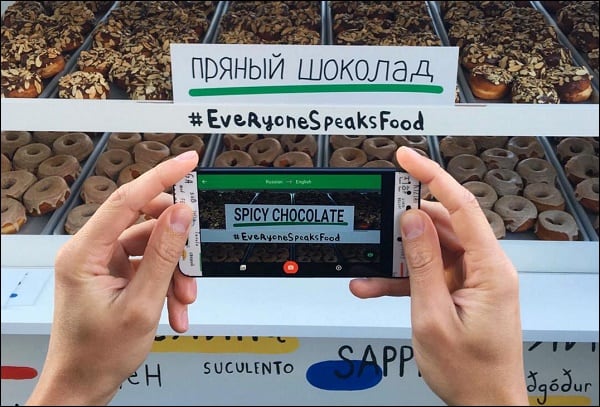
Как пользоваться переводчиком от Гугл
Возможности переводчика позволяют использовать камеру смартфона для перевода текста в режиме реального времени, а также переводить текст с уже отснятой вами ранее фотографии.
Чтобы воспользоваться возможностями переводчика, перво-наперво загрузите его на ваш гаджет («Андроид» или iOS).
После запуска сверху слева выберите язык, с которого будет выполнятся перевод, а справа – язык, на который будет выполняться перевод.
Визуально это выглядит примерно так:
Вторым вариантом перевода текста с фото является съёмка фотографии, с последующим переводом иностранного текста на ней.
Другие возможности переводчика позволяют использовать голосовой перевод (кнопка с изображением микрофона), а также текстовый (кнопка с изображением змейки).
Можно ли пользоваться переводами по изображению на ПК?
Наилучшим способом сделать это на компьютере, это воспользоваться лучшими переводчики по фото онлайн. Версия Google переводчика на ПК в форме популярного сетевого сервиса https://translate.google.com/?hl=ru не позволяет осуществлять обработку фотографий с дальнейшим переводом имеющегося на них текста. Потому альтернативным вариантом является использование какого-либо эмулятора «Андроид» под ОС Виндовс, позволяющего установить на компьютер данное приложение, и в дальнейшем пользоваться его возможностями.
Альтернативными решениями является использование ряда стационарных программ уровня «Screen Translator» (выделяете часть экрана с текстом, и переводчик выполняет его перевод). «Translator», «Photron Image Translator» и другие аналоги, позволяющие переводить текст с имеющегося изображения на нужный нам язык.
 В возможностях «Photron Image Translator» заявлен перевод текста с загруженного в программу изображения
Заключение
Возможности Гугл переводчика позволяют выполнять быстрый перевод нужного нам текста, просто направив на такой текст камеру нашего смартфона. Среди других возможностей приложения можно отметить перевод текста на уже имеющейся в памяти устройства фотографии, а также привычный нам голосовой и текстовый перевод. Если же вы ищете альтернативы такому переводчику на PC, тогда рекомендую попробовать перечисленные выше стационарные альтернативы, в некоторых случаях не уступающие своему мобильному собрату.
Как перевести, извлечь и распознать текст по фото
Распознать текст с картинки и перевести онлайн
Безусловно OneNote один из лучших продуктов от Microsoft по работе многофункциональных записок, который есть на всех компьютерах и ноутбуках с Windows 10, и даже на телефонах IOS и Android. Огромный плюс OneNote в том, что можно вставить все известные форматы изображений, в том числе и PDF, распознать текст с картинки и сразу перевести на другой язык.
Запустите UWP OneNote и вставьте картинку в формате PDF, JPG или PNG, после чего нажмите по ней правой кнопкой мыши и выберите «Копировать текст из рисунка«. Далее текст будет скопирован в буфер, после чего вы можете вставить его ниже в OneNote, Word или другое любое место.
Важно: Когда вы вставите картинку, нужно подождать 1 минуту или более, чтобы алгоритм OCR распознал текст с картинки в облаке, после этого появится строка в меню «Копировать текст из рисунка». Вы можете использовать веб-версию OneNote, чтобы распознать текст с картинки через телефон.
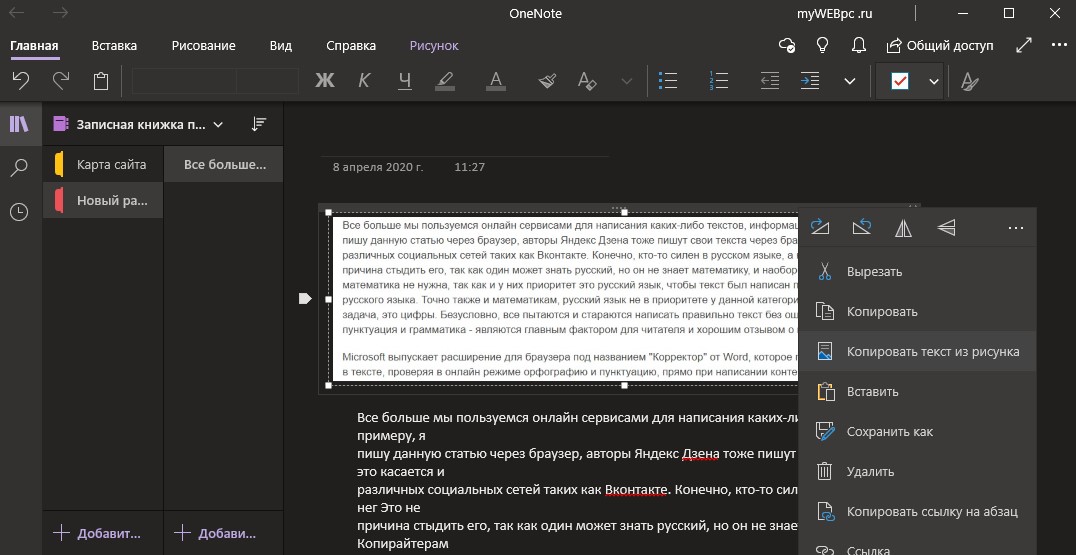
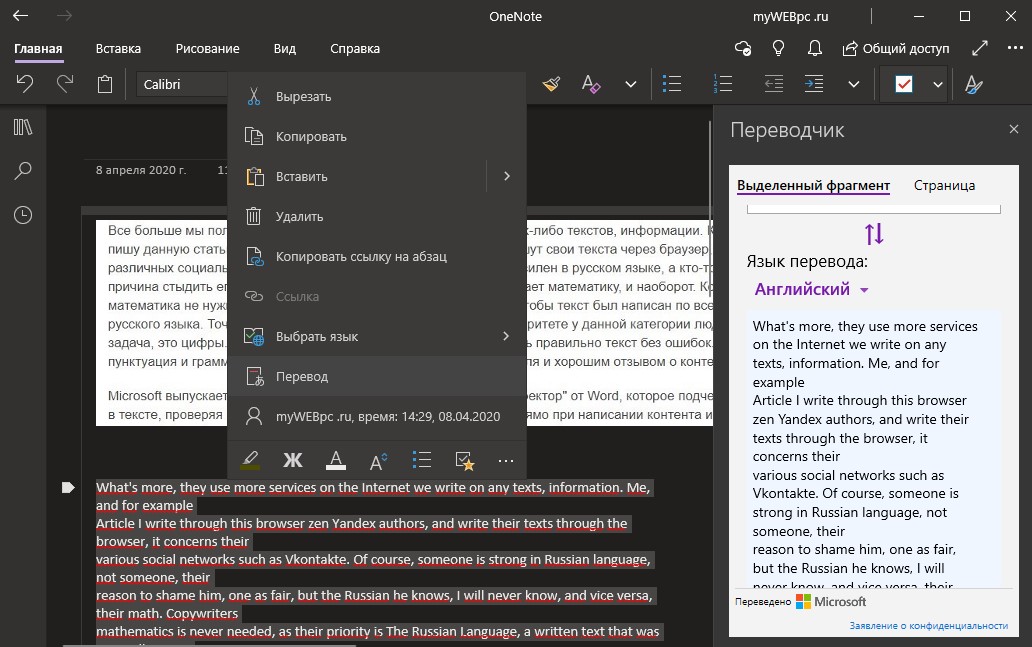
Перевести извлеченный текст из фото, можно выделив его, нажав по нему правой кнопкой мыши и выбрать «Перевод«. С правой стороны появится колонка, где вам нужно будет промотать вниз до графы «Язык перевода», и выбрать там нужный вам язык. Текст переведется при помощи онлайн переводчика microsoft.
Распознавание и перевод текста по фото в Google Docs
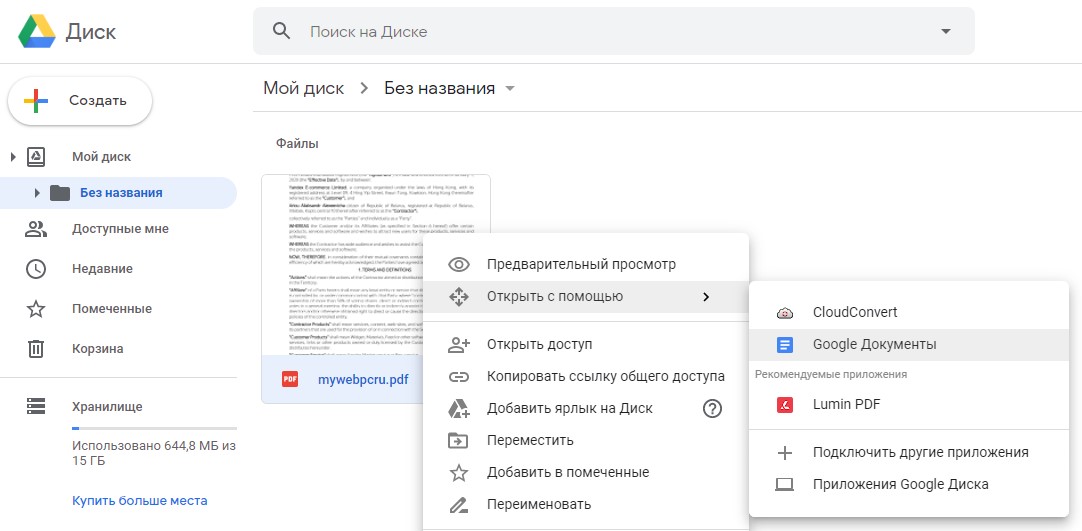
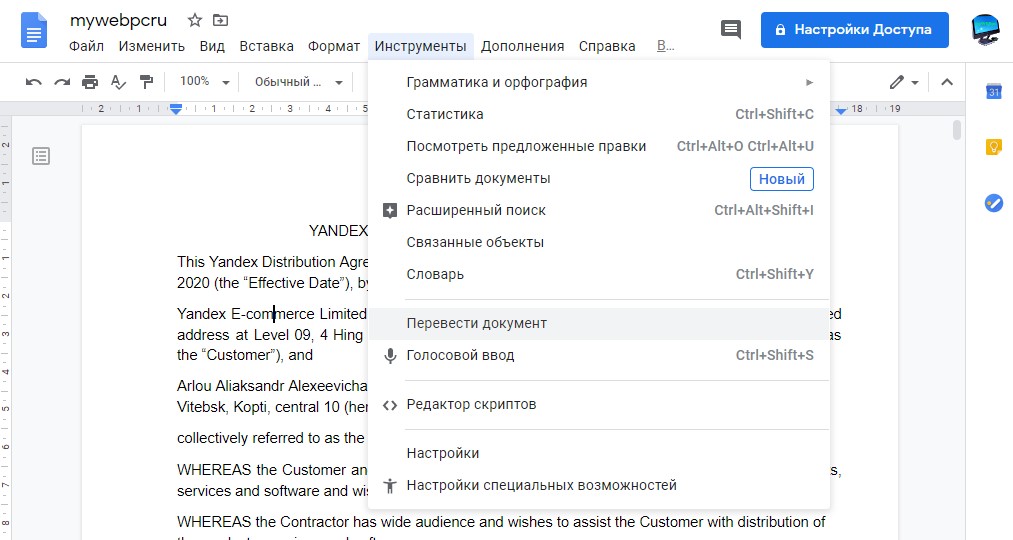
Google Docs может распознать текст из любой картинки формата PDF, JPG, WebP или PNG на компьютере или телефоне в онлайн режиме. Извлеченный текст мы можем сразу перевести на нужный нам язык. Загружаем файл на Google диск (Мой диск), если его нет. Далее нажимаем по файлу правой кнопкой мыши и «Открыть с помощью» > «Google Документы«.
Откроется редактор документов, где мы можем поправить извлеченный текст. Чтобы перевести документ, нажмите сверху на вкладку «Инструменты» > «Перевести документ«.
Распознать и перевести текст PDF в Word онлайн
Если мы сразу закинем PDF формат в Word онлайн (через браузер), то не получится распознать текст с картинки PDF и перевести его. Нужно для начала добавить файл в OneDrive, а потом открыть его через Word. Переходим в облачное хранилище OneDrive и открываем файл PDF, если его нет, то загрузите его туда, нажав сверху «Добавить».
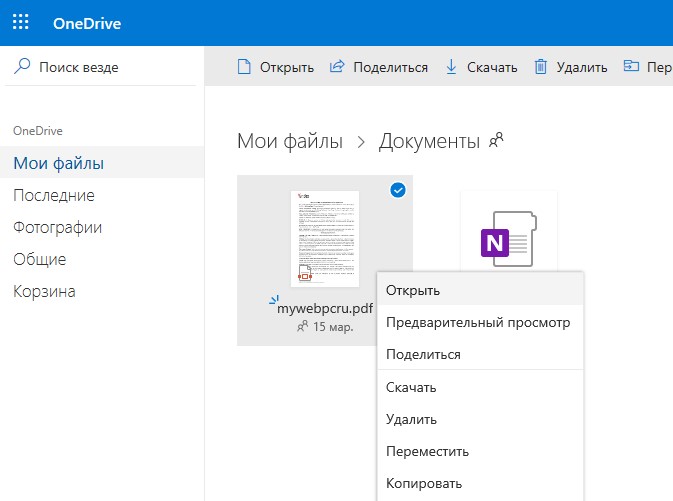
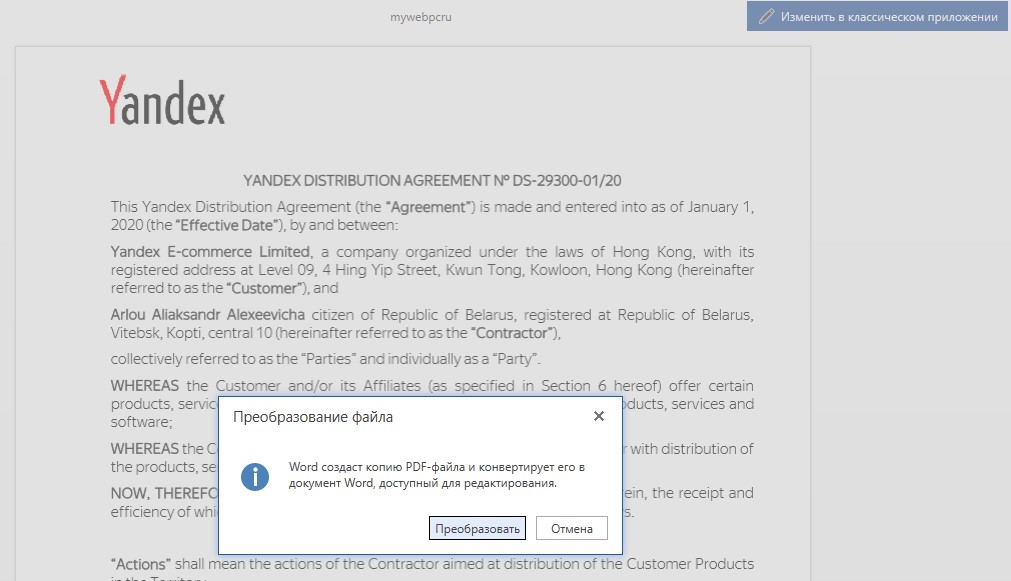
После открытия в предварительном просмотре, нажмите сверху на «Изменить в классическом приложении«, и в сообщении «Преобразовать«.
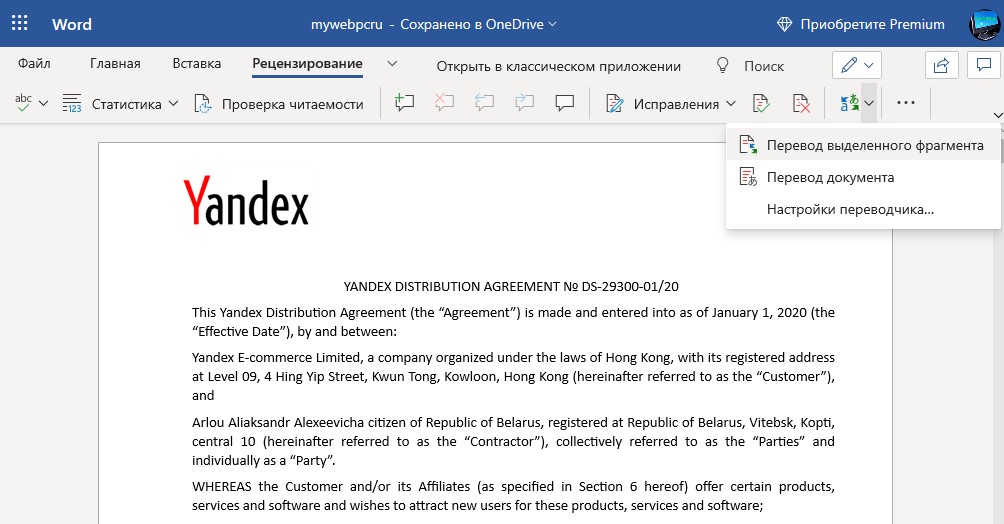
Далее PDF файл преобразуется в текстовый документ Word, где можно его редактировать. Если нажать на иконку транслита, то можно перевести документ на другой язык полностью или нужную часть.
К сожалению в бесплатной онлайн версии Word я не нашел функции, как распознать текст с картинки JPG формата. Более чем уверен, что эта функция доступна в платных подписках.
Переводчик по фото онлайн с английского на русский
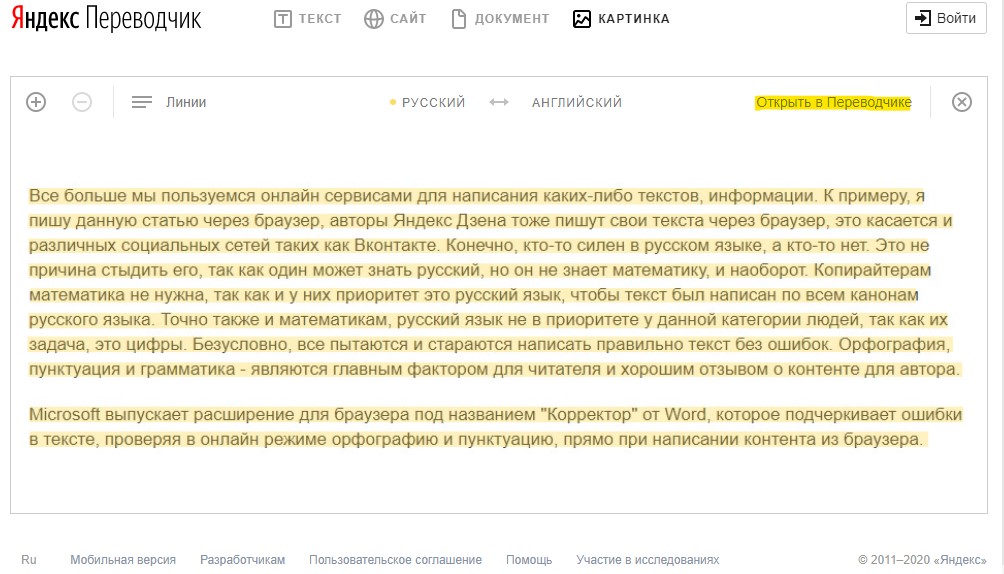
Фото переводчик онлайн Яндекса, распознает текст по фото при помощи алгоритмов OCR и сразу переведет его на нужный вам язык. Перейдите ниже по ссылке и вставьте туда фото, нажав «Выбрать файл». После загрузки фото, вы можете сверху выбрать нужный вам язык для перевода, после чего нажмите «Открыть в переводчике«. Далее текст будет переведет по вашему фото.
Распознать текст с картинки при помощи программы