
Как включить самую крутую фишку перевода сайтов в Safari на macOS Big Sur 11
В отличие от iOS 14, новая операционка для маков и макбуков радует не только обилием улучшений и интересных фишек, но и стабильностью работы. Я установил её на свой страх и риск на MacBook Pro 13″ 2016 года, и не поймал ни одного глюка или отказа работы установленных программ.
Среди нововведений в macOS Big Sur есть полезная надстройка в Safari, при включении которой браузер «на лету» переводит любые сайты на русский язык с помощью встроенного переводчика. К сожалению, в бета-версии операционки эта крутая фича не работает для российских пользователей.
Но её можно активировать в несколько кликов. Вот, что нужно сделать:
Как включить режим переводчика в Safari
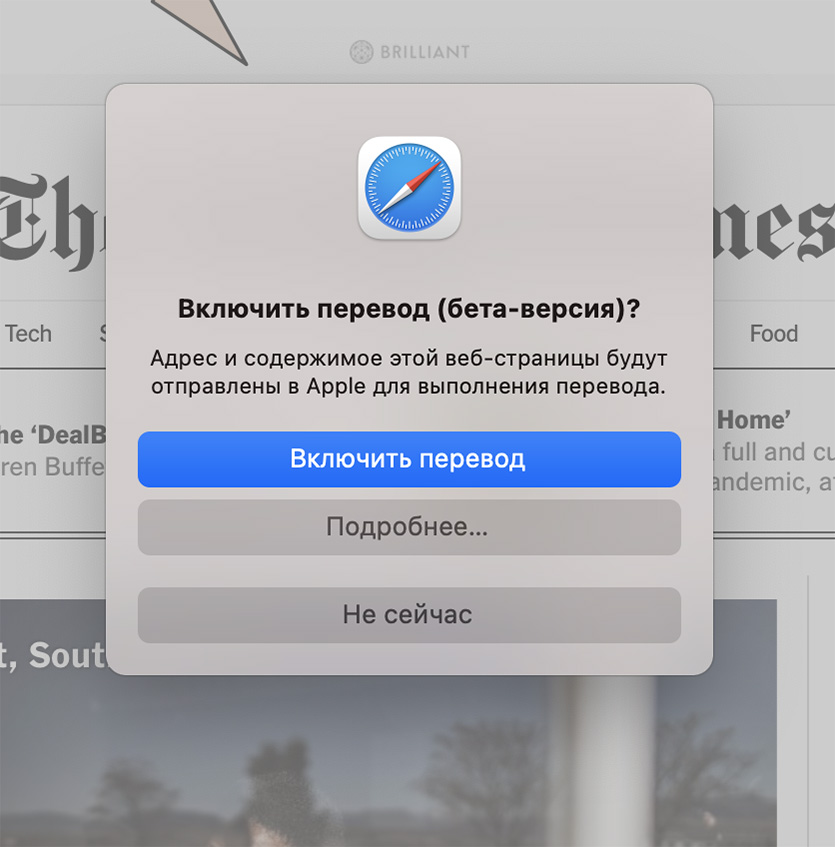
1. Нужно зайти в настройки своего Mac
2. Выбрать пункт «Язык и регион»
3. Поменять регион с «России» на «Соединённые Штаты Америки»
А теперь картинками, если так удобнее:
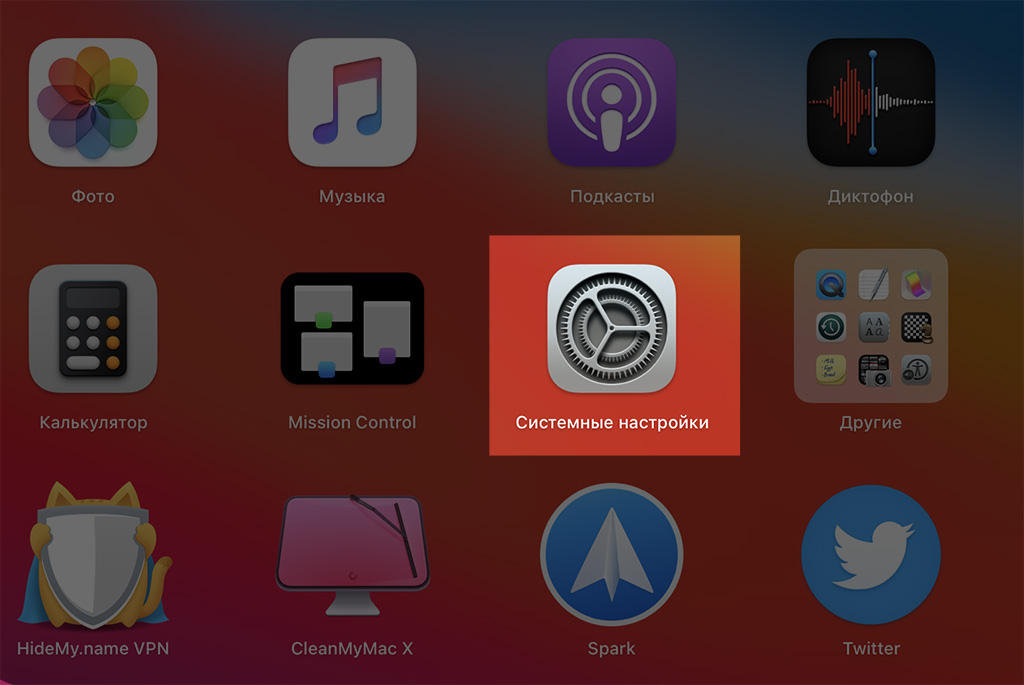
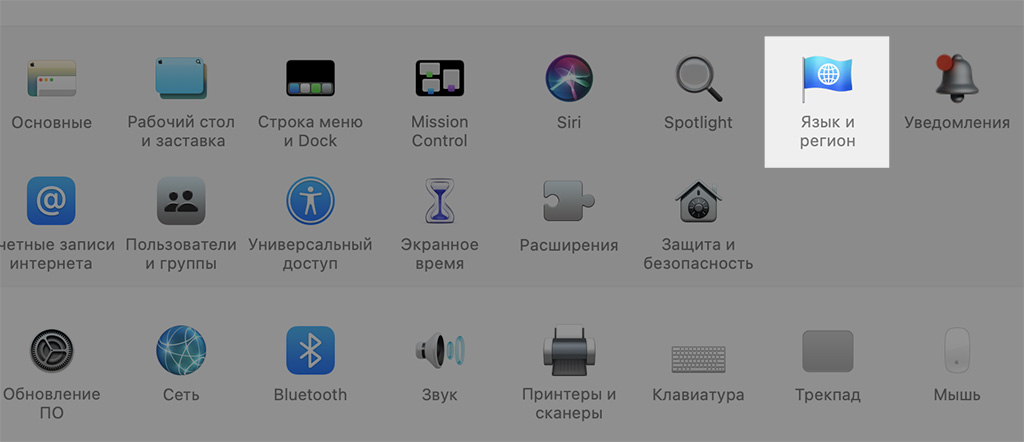
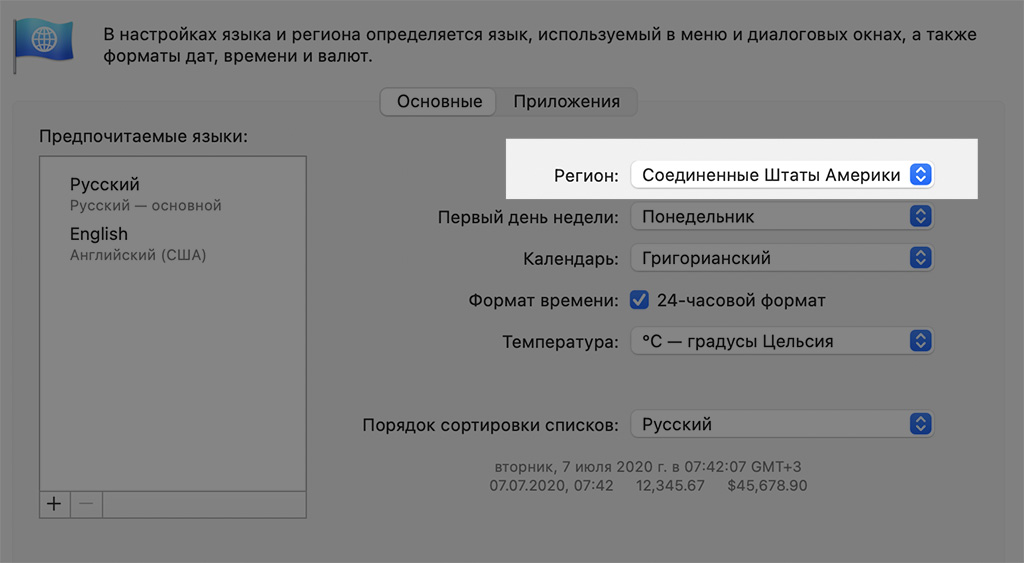
После этого нужно перезапустить Safari, если он был открыт во время манипуляций.
Вуаля! Заходите на любой английский сайт, и смотрите: в адресной строке появилась иконка переводчика. Смело жмите на нее и читайте английские тексты по-русски.
Для сравнения, вот как Safari с переводчиком от Apple и Chrome с переводчиком от Google справились с одним и тем же текстом:
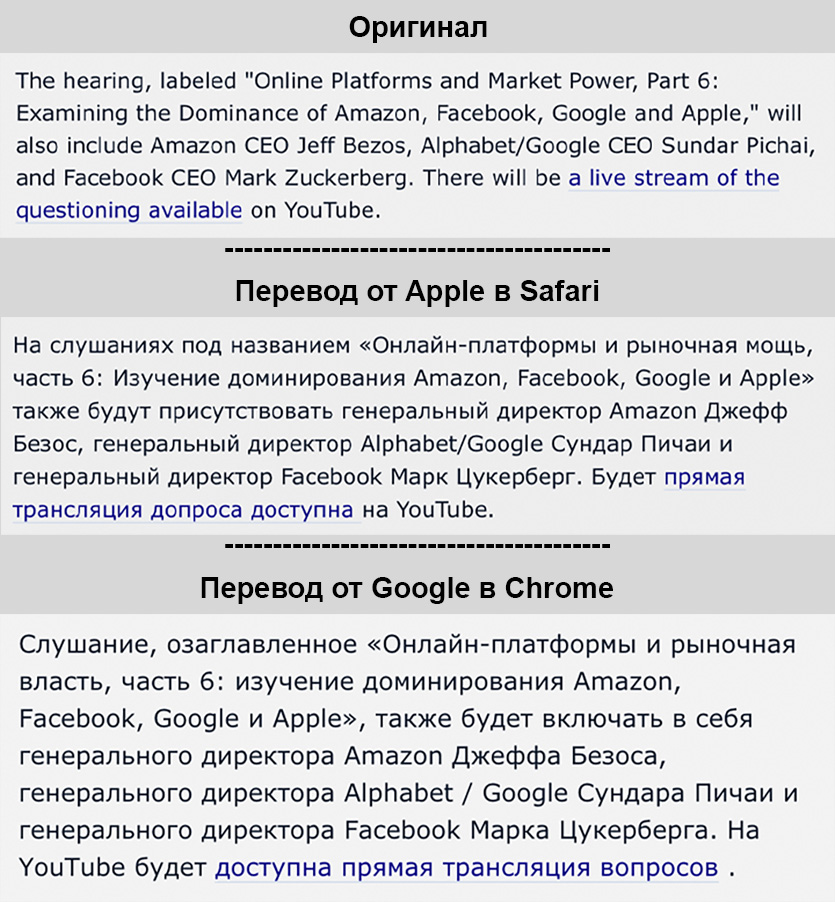
Обратите внимание, что бета-переводчик от Apple правильнее перевёл самое первое предложение: перечисленные люди на слушании «будут присутствовать», в то время как у матёрого гуглопереводчика слушания «будут включать в себя» перечисленных людей.
Так что если вы, как и я, предпочитаете выходить в интернет через Safari и уже установили macOS Big Sur – активируйте переводчика сайтов. Удобная и крутая фича.
Другие особенности macOS Big Sur:

Микк Сид
Как перевести страницы или текст в браузере Mac и iPhone: полезные команды и расширения
Часто бывает такое, что необходимо перевести страницу в интернете? В данной статье вы узнаете, как переводить страницы в браузере компьютера и на iPhone, тратя на это минимум времени. Например, вы часто заказываете вещи в зарубежных интернет-магазинах, а на страницах с описанием товара написан текст на иностранном языке и для того, чтобы перевести его, достаточно скачать расширения для браузера. После этого, просто выделяя необходимый кусочек текста, он вы будете получать перевод на ваш родной язык. Ниже представлены несколько плагинов для Google Chrome, с помощью которых вы с лёгкостью сможете переводить тексты на интернет-ресурсах.
Расширения Google Chrome для перевода текстов.

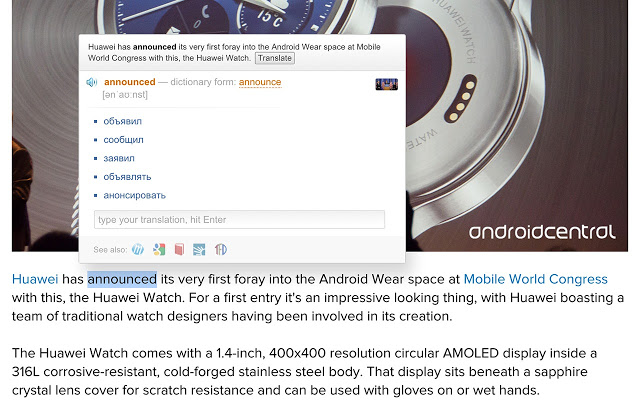
LinguaLeo English Translator.
При установке данного расширения вы сможете не только переводить незнакомые фразы, но и слушать произношения слов. Синтезатор речи отлично произносит отдельные фразы или слова. Данный плагин больше подходит для перевода коротких отрывков. В LinguaLeo English Translator можно сохранять слова или словосочетания для того, чтобы в дальнейшем выучить их. На сайте LinguaLeo есть специальные задания для изучения английского языка. Сохранённые вами слова будут отображаться в виде карточек, и вы сможете изучать их в свободное время. Обратите внимание, что данное расширение может переводить тексты только с английского языка.
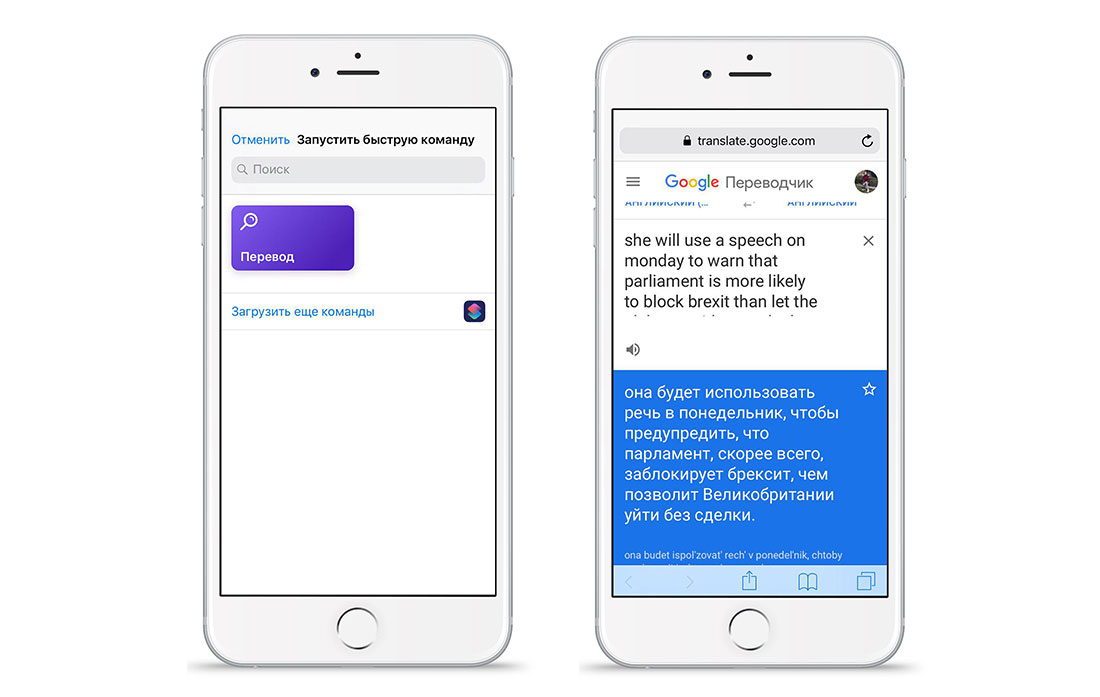
Пользоваться переводчиком очень легко:
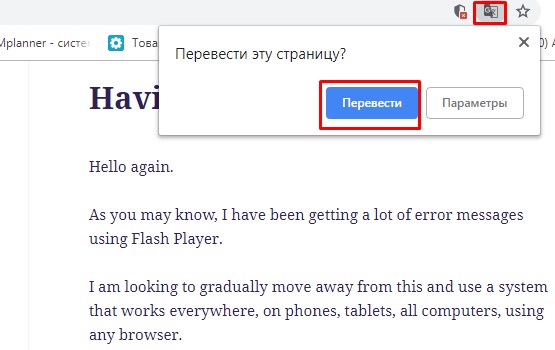
«Google Переводчик».
Данный плагин хорош тем, что поддерживает множество языков и может переводить разные объёмы текста. Расширение автоматически определяет язык оригинала и предоставляет перевод на выбранном вами языке.

Включать плагин можно разными способами: при выделении текста открыть меню плагина и получить перевод, а так же добавить «Google Переводчик» на панель инструментов (при нажатии на него будет происходить перевод всей страницы).
Reverso Context.
Если вам необходимо перевести сложные предложения, то «Reverso Context» — это то, что вам понравится. Плагин переводит тексты не с помощью алгоритмов, а благодаря готовым переводам людей, которые ищет в интернете. Работать с переводчиком так же просто, как и с другими расширениями. Вы сможете смотреть перевод во всплывающем окне, а если текст большой, то расширение перенаправит вас на сайт переводчика, где вы сможете ознакомиться с полным переводом выбранного фрагмента.
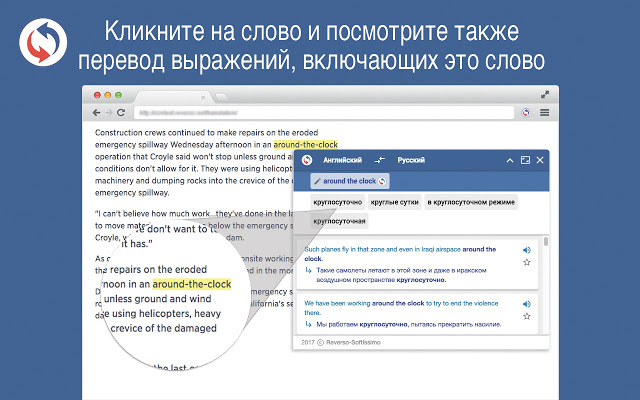
«Reverso Context» позволяет сохранять неизвестные фразы в словарь и включает возможность их озвучивания.

Хотите прокачать уровень пользователя macOS за 1 час и повысить свою эффективность в несколько раз? Регистрируйтесь на бесплатный мастер-класс и получите PDF с чек-листом полезных настроек macOS:
ImTranslator.
В данное расширение входит три переводчика: ImTranslator, Google и Bing. Вы можете переключать переводчики с помощью вкладок во всплывающем окне. Расширение поддерживает 91 язык и автоматически определяет язык оригинала. С помощью данного плагина можно переводить слова, отдельные фразы и объёмные статьи. Работает по аналогии с другими расширениями.

XTranslate.
Ещё одна не менее интересная программа для браузера — XTranslate. Она содержит в себе три переводчика: Google, Yandex и Bing. Расширение поддерживает более сотни языков. Благодаря программе вы сможете переводить текст не только с интернет-страниц, но и с PDF-документов.

Представленные выше плагины для браузера помогут вам переводить тексты, не тратя на это много времени. Выберите подходящее для себя расширение, потратьте пару минут на его установку и пользуйтесь переводчиком эффективнее.
.jpg)
Перевод текста на iPhone.
Как перевести фрагменты текста на смартфоне:
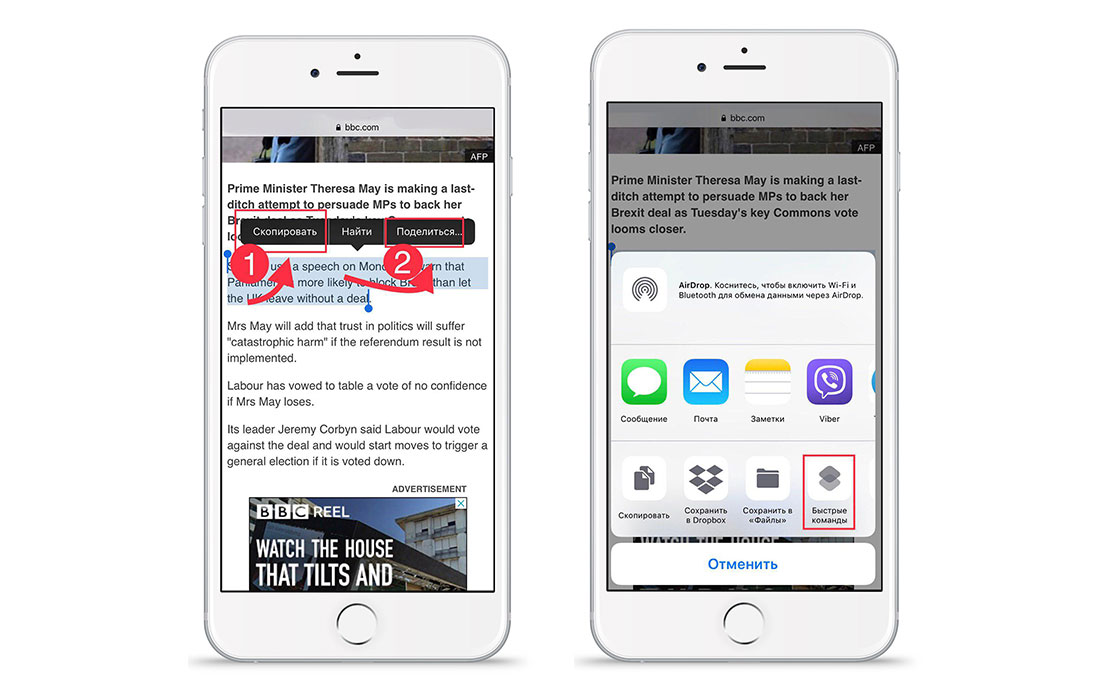
После данных действий вы получите перевод выбранного фрагмента на русском языке. Он откроется в соседней вкладке вашего браузера.
Для добавления переводчика в быстрые команды перейдите по ссылке.
Как использовать приложение «Команды» вы можете узнать в статье на нашем сайте. Кроме «Переводчика» в быстрые команды вы также можете добавить ещё несколько полезных сценариев:
Создание QR-кодов. Благодаря данному шорткату вы сможете поделиться паролями от Wi-Fi. Для этого вам необходимо запустить быструю команду, выбрать сеть, ввести пароль и показать созданный код другому пользователю.
Google Image Search. Данный сценарий поможет быстро осуществлять поиск изображений в Google.
Для любителей общаться в мессенджерах подойдет шорткат «Emoji GIF». Благодаря этому сценарию вы сможете создавать гифки из нескольких Emoji. После создания гифок ими можно поделиться в любом мессенджере.
Как быстро произвести конвертацию валют? Установите «Currency Conversion».
Для тех, кто часто делает скриншоты подойдет сценарий «Add Device Frame». Он позволит красиво оформлять скриншоты.
Не можете выбрать обои для смартфона? Шорткат «Wallpaper» загрузит случайное фото с Unsplash всего в одно касание.
Больше шорткатов вы найдёте в статье на нашем сайте, а пока вернёмся к переводу текста на iPhone.
Для того, чтобы быстро перевести текст в Safari на iPhone и iPad, кроме «быстрых команд» вам поможет специальное приложение.
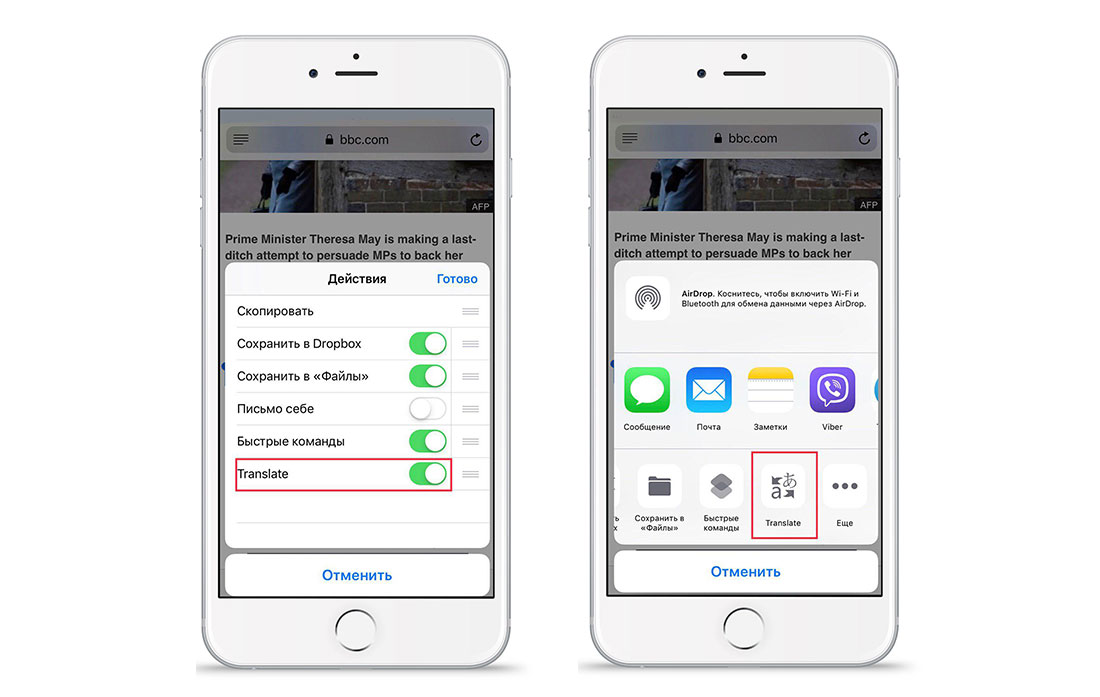
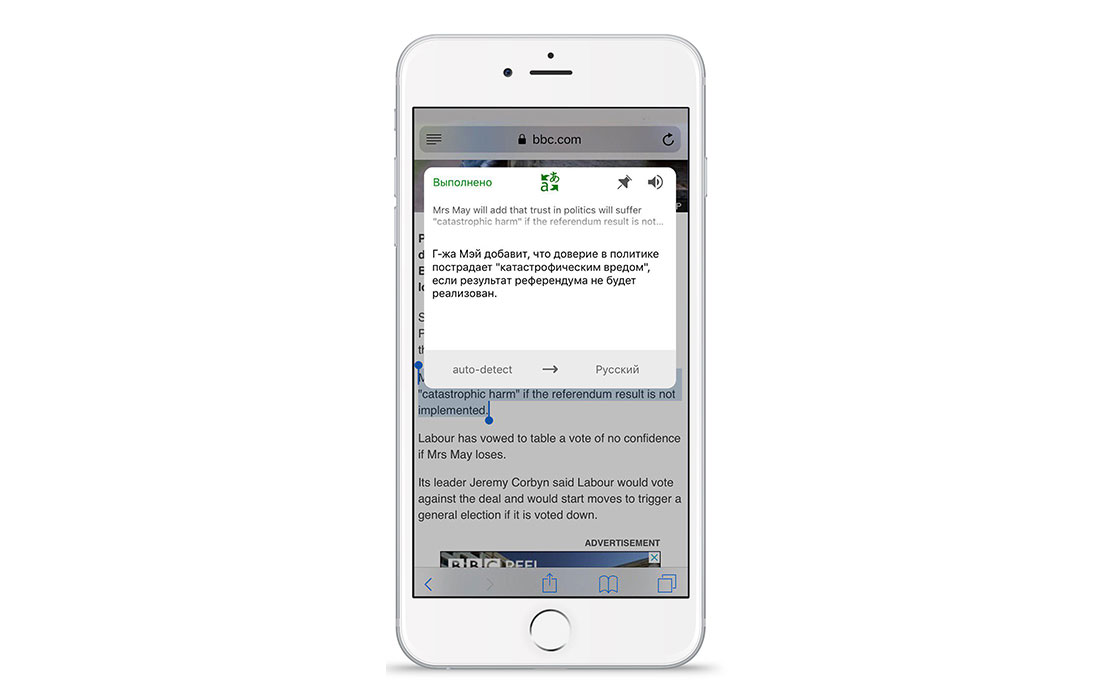
Благодаря быстрым командам или программе на вашем смартфоне вы сможете переводить материалы с любых сайтов прямо в браузере Safari. Воспользуйтесь нашими советами, приведёнными выше, и установите себе необходимые расширения, быстрые команды и приложения для перевода текстов с любых языков. Пользуйтесь переводчиками на ноутбуках, смартфонах и планшетах с лёгкостью.
Какие расширения для Safari установить на Mac. Выбрал лучшие

Мне кажется, каждый пользователь Mac в итоге приходит к браузеру Safari. Это неизбежно.
Да, иногда он не так удобен, как Chrome, не умеет настолько сильно подстраиваться под пользователя, как Firefox, и не может похвастаться встроенным VPN, как Opera.
Но у браузера Apple есть безусловные преимущества — он максимально плавный в работе и очень бережно относится к заряду аккумулятора MacBook. Именно эти причины стали для меня ключевыми в переходе с Chrome.
Первым делом после замены я, конечно, начал собирать необходимые расширения для Safari. И здесь поделюсь перечнем тех, без которых браузер не кажется мне полноценным.
PiPifier — «Картинка в картинке» для всех

Удобное расширение для Safari, которое позволяет удобно использовать режим «Картинка в картинке» для абсолютно всех роликов в сети на базе HTML5 — не имеет значения, предусмотрел разработчик веб-страницы эту возможность первоначально или нет.
С PiPifier вы можете запустить абсолютно любой ролик на YouTube или другом хранилище роликов в виде небольшого окна сверху любых других приложений и смотреть записи одновременно с работой.
Многие интернет-ресурсы и без того поддерживают режим «Картинка в картинке», но даже на YouTube без этого расширения многие видеозаписи не хотят переходить в него.
Кстати, PiPifier использует не свой собственный, а нативный режим «Картинка в картинке», который встроен в macOS. Поэтому он работает максимально плавно.
Translate — переводчик сайтов
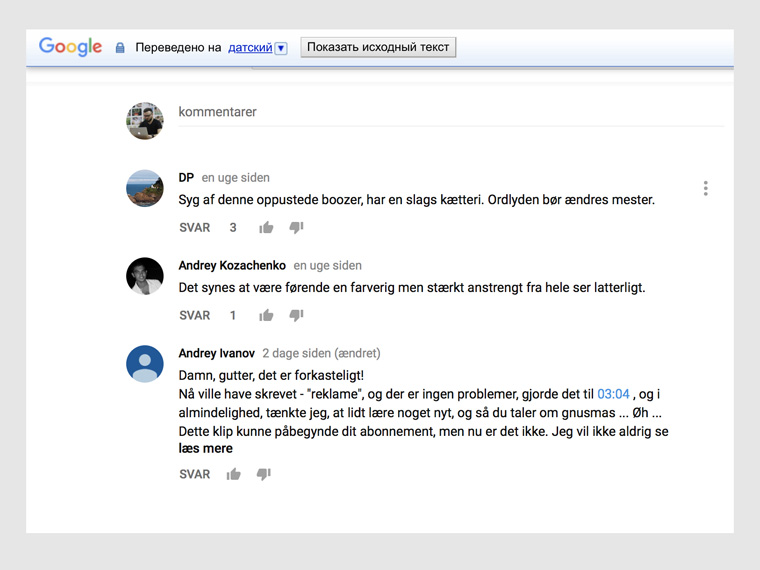
Думаю, без этого расширения для Safari на Mac не обойдется ни один активный пользователь интернета. И особенно он понравится тем, кто хоть изредка читает сайты на английском и других языках.
Это банальный переводчик, который использует движок Google и, по моим личным наблюдениям, не уступает, а иногда даже превосходит встроенный в Chrome.
Не вникал в тонкости, но некоторые сайты или ограничивают возможность перевода на другие языки программно, или Chrome просто не может справиться со сложностью их «архитектуры».
Это не так важно, ведь расширение Translate справляется с этой задачей чаще.
NoMoreiTunes — нет принудительному запуску iTunes
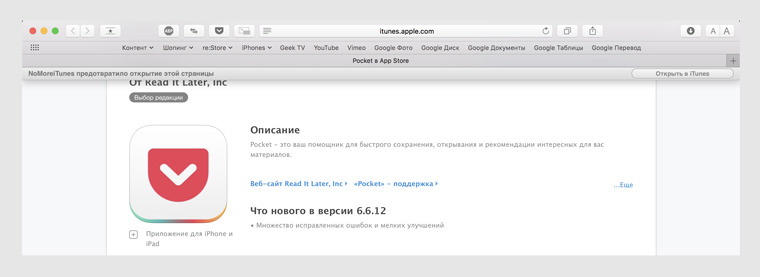
В отличие от Chrome, Opera или Firefox, Safari безумно сильно любит переводить вас в тот же iTunes, когда вы переходите по ссылкам в App Store.
Не думаю, что в этом есть хоть какой-то смысл. И это особенно раздражает, когда вы открываете для просмотра сразу несколько приложений, а в «тунце» не предусмотрена возможность работы с вкладками.
NoMoreiTunes не дает подобному случиться. Вместо этого расширение показывает небольшое сообщение у верхней черты страницы с уведомлением о блокировке и предлагает, если нужно, перейти в iTunes.
Считаю, что разработчики расширения сделали то, что должны были первоначально заложить в свои алгоритмы ребята из Apple — более цивилизованное предложение перейти к контенту в фирменных приложениях.
Save to Pocket — сохраняем данные в «Карман»
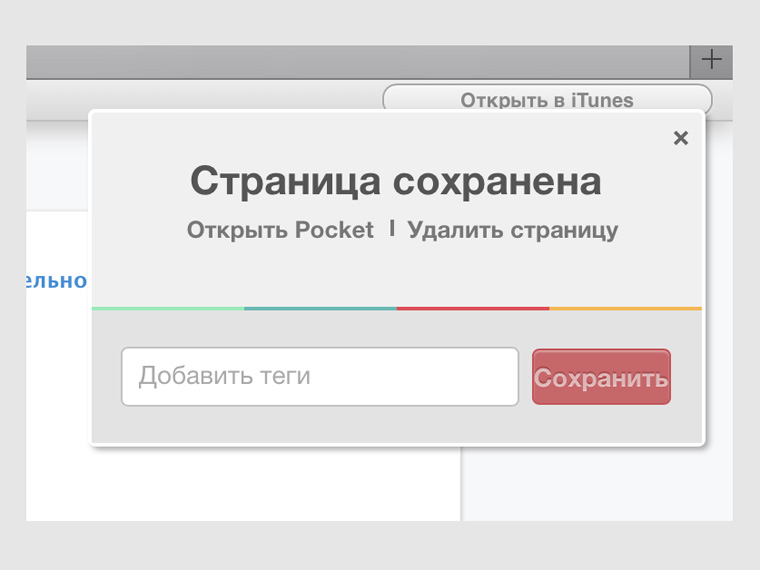
В буквальном переводе с английского Pocket — «Карман». И такое название этому сервису подходит идеально, ведь он позволят забросить туда практически любую информацию, которая может пригодиться в будущем.
Работа с сервисом интегрирована во многие самых разнообразные приложения на многих платформах — в том числе он доступен и в виде расширения для браузера Safari.
При добавлении информации в Pocket с помощью одной кнопки она переносится в одноименное приложение и скачивается для просмотра офлайн.
И в дальнейшем вы можете прочитать какую-то статью или новость, ознакомиться с инструкцией или использовать практически любой другой контент без интернета. Жаль только, видео с YouTube таким образом сохранить не получится при всем желании.
Как оказалось, многие расширения, которые мы ранее использовали вместе с Safari, в начале 2018 года более не актуальны — они были сразу удалены из моего браузера после кратковременного теста.
Пока оставил только пять дополнений, чтобы соблюсти какой никакой баланс между скоростью и энергоэффективностью, а также полезностью браузера.
Свои полезные находки в мире расширений для Safari на Mac обязательно пишите в комментариях. Если соберется хотя бы 4-5 толковых, обязательно сделаем еще один тематический выпуск дайджеста приложений.