
Синтез речи
Синтез речи в сервисе SpeechKit позволяет озвучить любой текст на нескольких языках. При этом вы можете выбрать голос и управлять параметрами речи.
Особенность технологии синтеза в Яндексе — мы не склеиваем фрагменты реальной речи, а обучаем акустическую модель на речи диктора. Для этого мы используем нейронные сети. Таким образом для любого текста речь получается плавной, а интонации естественными.
Языки
Вы можете синтезировать речь на трех языках:
Выбор голоса и качество произношения
Каждый голос соответствует модели, обученной на речи диктора, поэтому, выбор голоса определяет тембр голоса, основной язык и пол говорящего, мужской или женский. Список доступных голосов.
Чтобы использовался желаемый голос и было качественное произношение:
Настройки произношения
Качество произношения и голос зависят от настроек произношения:
Язык — каждый голос создавался для определенного языка, на котором разговаривал диктор. Чтобы получить желаемое качество, используйте тот голос из списка, для которого выбранный язык является основным.
Если выбрать не основной язык, то качество произношения будет хуже, а также может быть использован другой голос, а не тот, который вы указали.
Скорость — слишком быстрое и слишком медленное произношение звучит неестественно, но может быть полезно в рекламе, где каждая секунда эфира стоит дорого.
Для этих голосов нейронная сеть обучалась на трех разных датасетах с репликами диктора, в которых фразы произносились с разной интонацией: радостной, раздраженной, нейтральной. Развивать поддержку эмоций для других голосов сейчас не планируется, а в премиум-голосах выбор подходящей интонации осуществляется автоматически.
Качество переданного текста
Причины, по которым при произношении могут быть использованы другие голоса:
Премиум-голоса
Некоторые голоса были обучены с использованием новой технологии. Речь, синтезированная по новой технологии звучит естественнее.
Важно
Сейчас для новой технологии есть голоса только для русского языка. Если выбрать другой язык, качество произношения будет хуже.
Поддержка SSML
Чтобы получить больше контроля над синтезом речи, вы можете использовать Speech Synthesis Markup Language (SSML). Это язык разметки на основе XML, который позволяет настроить длительность пауз, произношение отдельных звуков и многое другое. Подробнее о поддерживаемых тегах и их использовании читайте в разделе Использование SSML.
Мегапроект: расшифровщик аудио в текст… через облако Яндекса!
Мы уже использовали нейросети Яндекса, когда делали свой орфонейрокорректор — он автоматически исправляет все ошибки и опечатки, когда вы набираете текст. Теперь перейдём на уровень выше — используем искусственный интеллект для распознавания голоса в аудиозаписях. И для этого мы воспользуемся облачным сервисом Яндекса, потому что можем. Вы тоже.
Для чего это нужно
Смысл такой: если нужно перевести аудиозапись в текст, можно это сделать очень быстро с помощью нейросетей. Яндекс в этом всяко преуспел, и мы теперь можем этим воспользоваться в своё удовольствие.
Если вы редактор или автор, вам нужно часто общаться с экспертами, чтобы получить необходимую информацию для своей работы. Можно всё конспектировать на ходу, а можно записать на диктофон и потом перевести в текст за 10 минут.
Если коллега вам оставил длинное голосовое сообщение, текст которого нужно разместить на сайте, то можно набрать всё руками или отдать эту задачу компьютеру.
Если вы студент и не хотите конспектировать лекции по гуманитарным наукам, запишите их на телефон, и нейронка переведёт их в текст. У вас будут самые полные лекции, и вся группа будет бегать за вами перед экзаменом.
В некоторых вебинарах или видео на YouTube есть классная информация, но каждый раз приходится их смотреть и перематывать, чтобы найти нужное. Выход простой: берём видео, вырезаем оттуда звук, отправляем в сервис распознавания и получаем готовый текст, с которым работать гораздо проще.
Что будем использовать
Возьмём сервис Yandex SpeechKit — он позволяет распознать или озвучить любой текст на нескольких языках. Именно на этом движке работает голосовой помощник «Алиса»: она использует его, чтобы понимать, что вы говорите, и говорить что-то в ответ.
SpeechKit — часть «Яндекс.Облака», большого ресурса, который умеет решать много задач. Например, кроме работы с текстом и голосом «Облако» может предоставить виртуальную вычислительную машину и хранилище данных, работать с Docker-образами, защищать от хакерских атак, управлять базами данных и много чего ещё.
Так как всё это — серьёзные технологии для программистов и IT-спецов, многое нужно будет делать в командной строке. Для этого мы сейчас покажем каждый шаг и объясним, для чего именно мы это делаем. В результате научимся отправлять файлы в «Облако» и получать оттуда готовый текст.
Вся первая часть проекта у нас как раз и будет про настройку «Яндекс.Облака» и подготовку к работе.
Условия и ограничения
Распознавание речи — платная услуга, но Яндекс даёт 60 дней и 3000 ₽ для тестирования. За эти деньги можно распознать 83 часа аудио — больше трёх суток непрерывного разговора. Это очень много: за время подготовки этой статьи и тестирования технологии мы потратили 4 рубля за 3 дня.
Если отправлять файлы с записью больше минуты, то одна секунда аудио стоит одну копейку. Чтобы распознать запись длиной в час, нужно 36 рублей. Это примерно в 20 раз дешевле, чем берут транскрибаторы — люди, которые сами набирают текст на слух, прослушивая запись.
Нейросеть часто понимает, когда текст нужно разбить на абзацы, но делает это не всегда правильно.
Ещё она не ставит запятые, тире и двоеточия. Максимум, что она делает — ставит точку в конце предложения и начинает новое с большой буквы. Но при этом почти все слова распознаются правильно, и отредактировать такой текст намного проще, чем набирать его с нуля.
Последнее — из-за особенностей нашей речи и произношения SpeechKit может путать слова, которые звучат одинаково (код — кот) или ставить неправильное окончание («слава обрушилось на него неожиданно»). Решение простое: прогоняем такой текст через орфонейрокорректор и всё в порядке. Одна нейронка исправляет другую — реальность XXI века 🙂
Регистрация в «Облаке»
Для этого нам понадобится Яндекс-аккаунт: заведите новый, если его у вас нет, или войдите в него под своим логином.
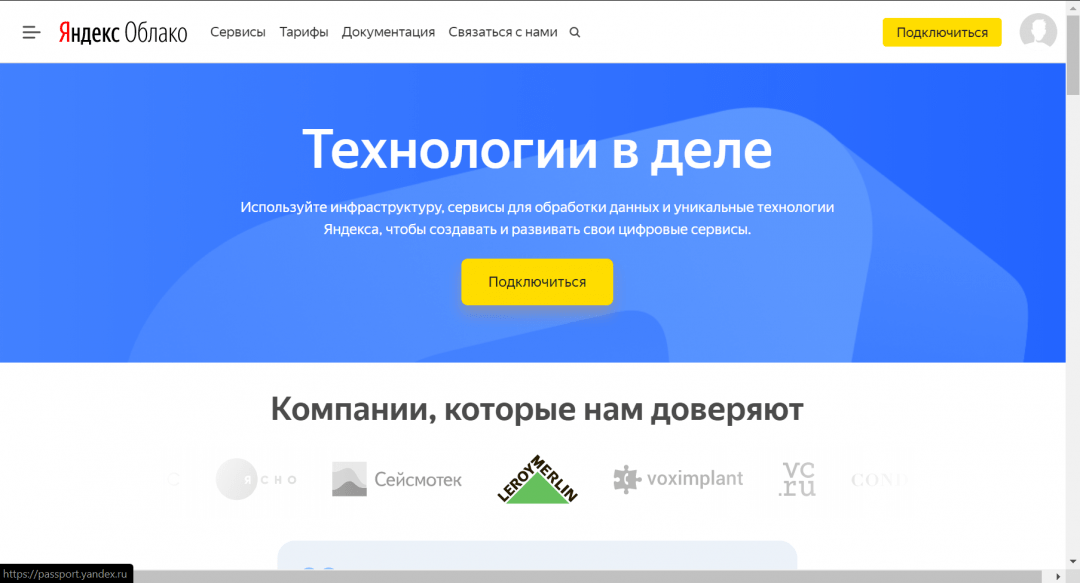
Если аккаунт уже есть — переходим на страницу сервиса cloud.yandex.ru и нажимаем «Подключиться»:

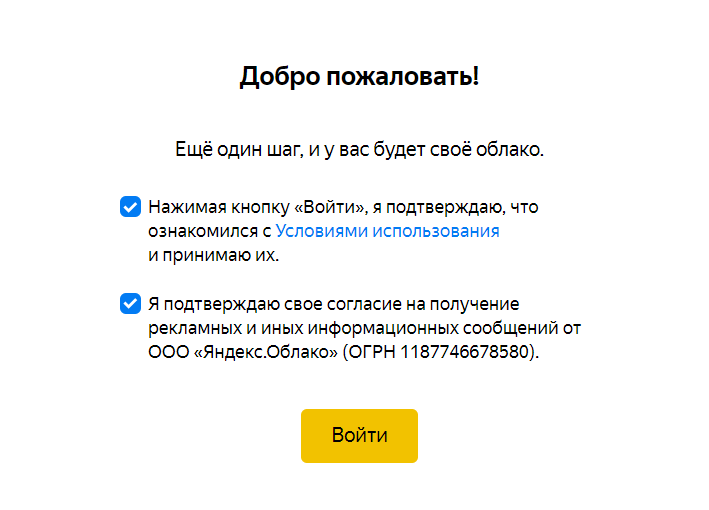
На следующем шаге подтверждаем согласие с условиями, и мы у цели:
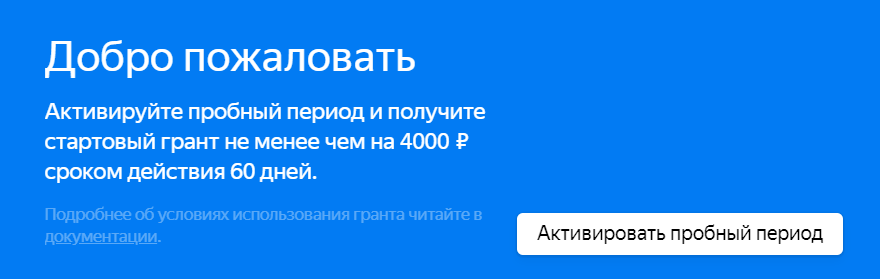
На главной странице «Облака» активируем пробный период, чтобы бесплатно использовать все возможности сервиса, в том числе и SpeechKit:
Единственное, что нам осталось из формальностей, — заполнить данные о себе и привязать банковскую карту. С неё спишут два рубля и сразу вернут их, чтобы убедиться, что карта активна. Она нужна для того, чтобы пользоваться сервисами после окончания пробного периода. Если вам это будет не нужно — просто удалите карту, когда закончите проект.
Когда всё будет готово, вы попадёте на главную страницу сервиса, где увидите что-то подобное:
Командная строка Яндекса
С её помощью мы сможем получать нужные ключи доступа, чтобы отправлять файлы с записями на сервер для обработки.
Весь процесс установки мы опишем для Windows. Если у вас Mac OS или Linux, то всё будет то же самое, но с поправкой на операционную систему. Поэтому если что — читайте инструкцию.
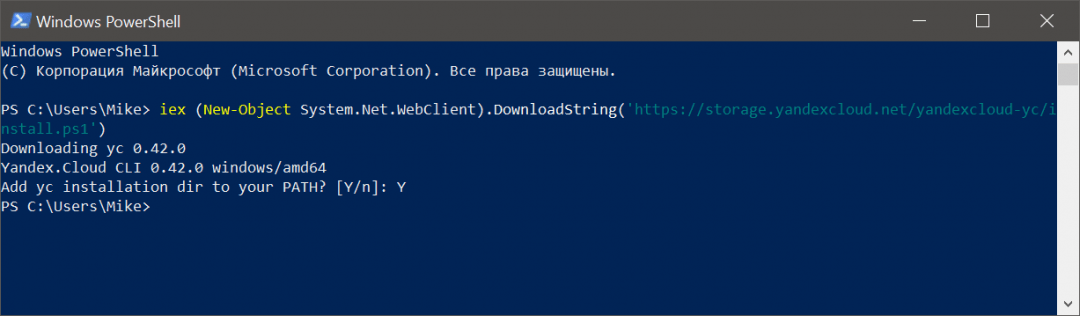
Для установки и дальнейшей работы нам понадобится PowerShell — это программа для работы с командной строкой, но с расширенными возможностями. Запускаем PowerShell и пишем там такую команду:
iex (New-Object System.Net.WebClient).DownloadString(‘https://storage.yandexcloud.net/yandexcloud-yc/install.ps1’)
Она скачает и запустит установщик командной строки Яндекса. В середине скрипт спросит нас, добавить ли путь в системную переменную PATH, — в ответ пишем Y и нажимаем Enter:
Командная строка Яндекса установлена в системе, закрываем PowerShell и запускаем его заново. Теперь нам нужно получить токен авторизации — это такая последовательность символов, которая покажет «Облаку», что мы — это мы, а не кто-то другой.
Переходим по специальной ссылке, которая даст нам нужный токен. Сервис спросит у нас, разрешаем ли мы доступ «Облака» к нашим данным на Яндексе — нажимаем «Разрешить». В итоге видим страницу с токеном:
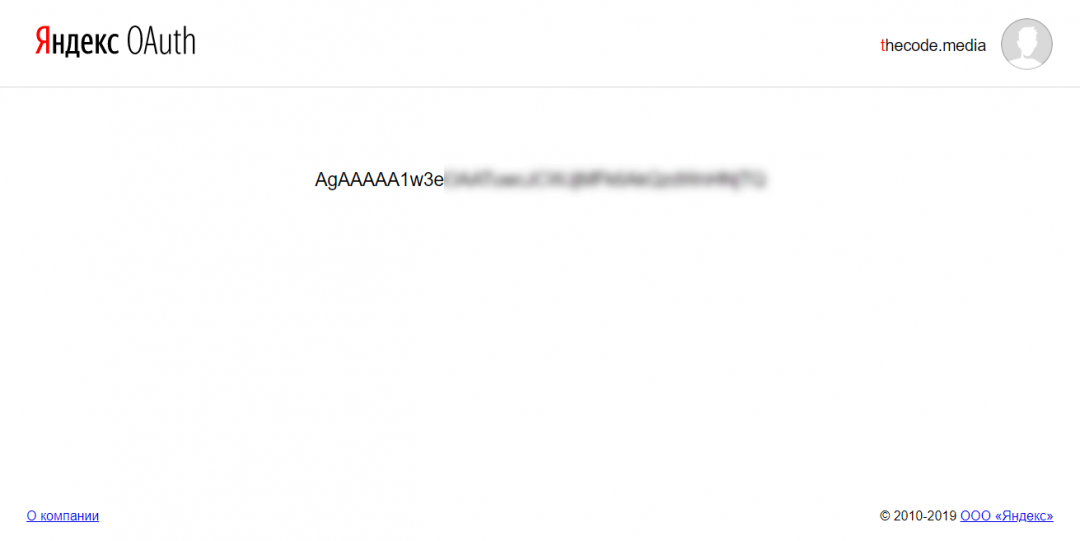
Теперь нужно закончить настройку командной строки Яндекса, чтобы можно было с ней полноценно работать. Для этого в PowerShell пишем команду:
Когда скрипт попросит — вводим токен, который мы только что получили:
Настраиваем доступ
Есть два способа работать с сервисом SpeechKit: через IAM-токен, который нужно запрашивать заново каждые 12 часов, или через API-ключ, который постоянный и менять его не нужно. Мы будем работать через ключ, потому что так удобнее.
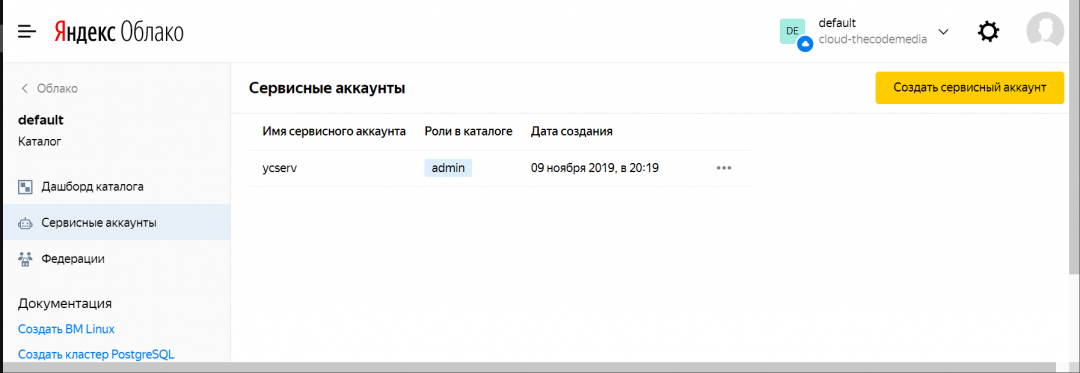
Чтобы его получить, нам нужен сервисный аккаунт в «Облаке». Создадим его так.
1. Заходим в консоль управления и нажимаем на единственную папку в нашем облаке:
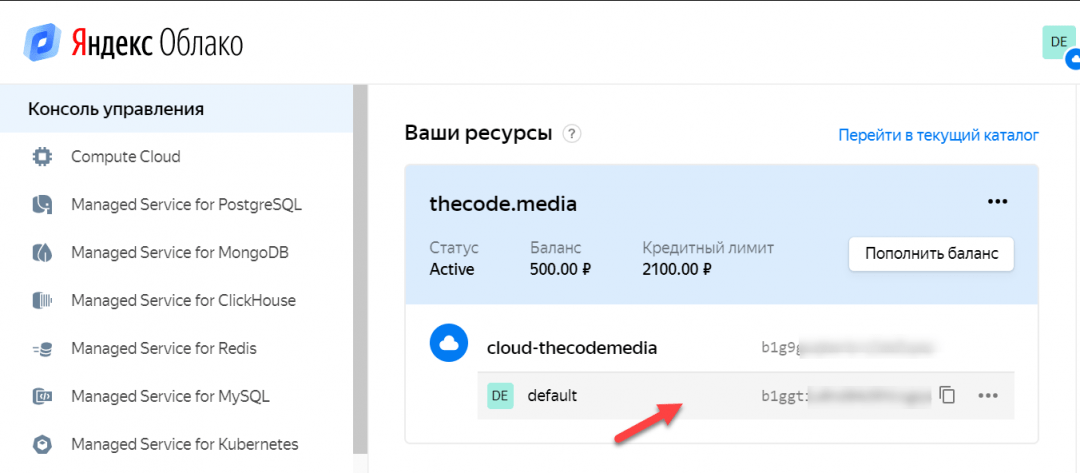
2. Выбираем «Сервисные аккаунты» → «Создать»:
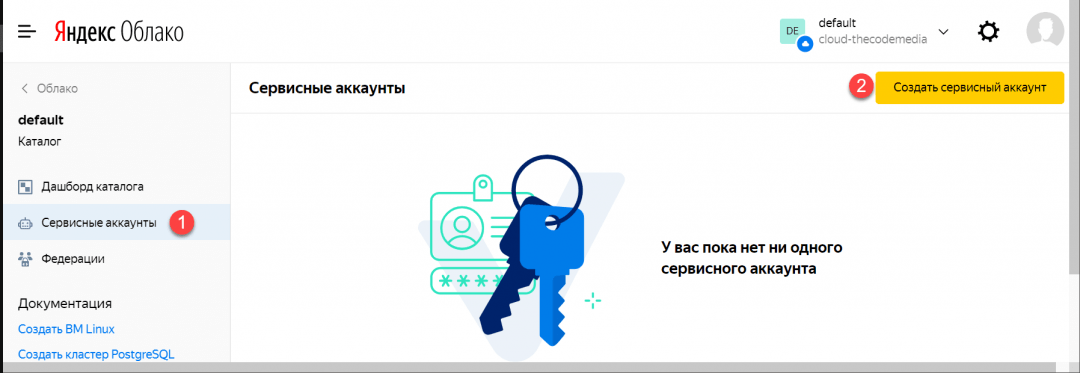
3. Вводим имя (какое понравится), затем нажимаем «Добавить роль» и выбираем «editor»:
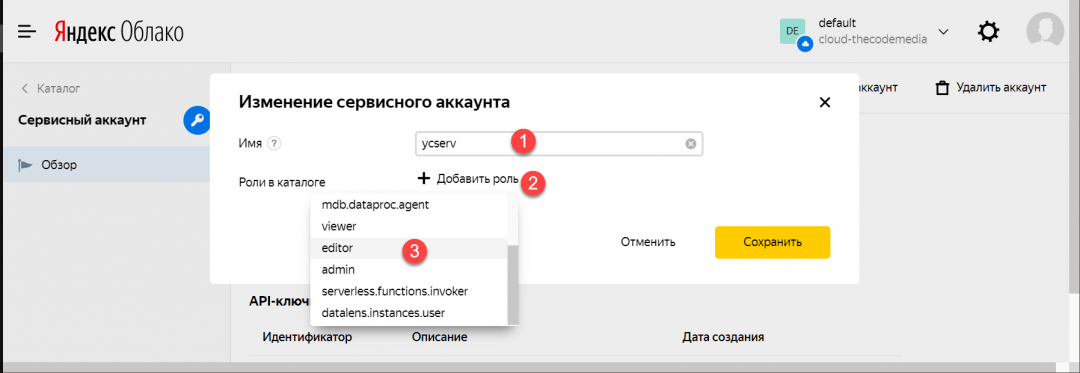
4. Заходим в сервисный аккаунт, который только что создали:
5. Нажимаем на кнопку «Создать новый ключ» и выбираем пункт «Создать API-ключ»:
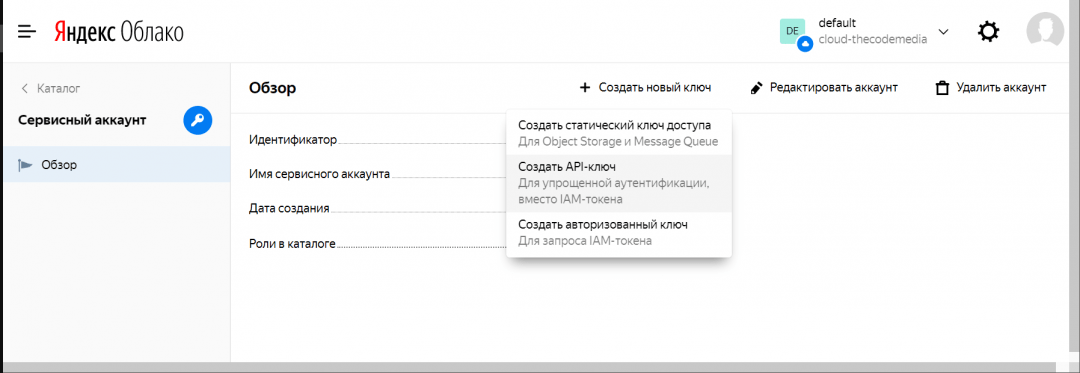
Сервис спросит про описание — можно ничего не заполнять.
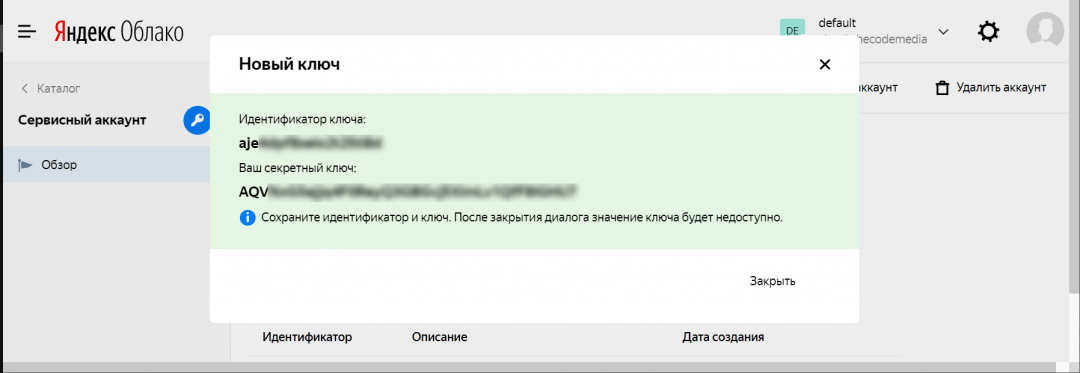
6. Сохраняем отдельно секретный ключ — он выдаётся только один раз и восстановить его нельзя. Выделяем, копируем и сохраняем в безопасное место:
Что дальше
Поздравляем — самое сложное позади. Дальше будет проще: мы напишем программу на Python, которая будет отправлять на сервер запрос на расшифровку и получать в ответ готовый текст. Ту би континьюд.
Пять способов как превратить голос в текст
Кто не мечтал отдать компьютеру диктофонную запись и через некоторое время получить готовый текст? Сегодня мы расскажем, как это сделать.
Способ первый: по старинке
Садимся за компьютер, одеваем наушники, включаем диктофонную запись. И начинаем расшифровывать, быстро-быстро стуча по клавишам. На сегодня это самый надежный способ. И самый медленный. Если собеседник говорит быстро или плохое качество записи, вам придется не раз перематывать диктофонную запись назад. В среднем вам придется потратить в два-три раза больше времени, чем длится запись, которую вы расшифровываете.
Совет: для прослушивания записи используйте аудиоплеер AIMP. В нем можно замедлить скорость воспроизведения через Менеджер звуковых эффектов. Голос при этом будет искажен, зато вам реже понадобится перемотка назад. Если же запись очень тихая и максимальная громкость не помогает, можно воспользоваться нормализацией записи (специальный способ увеличения громкости).
Способ второй: начитываем сами
Современные технологии распознавания речи продвинулись далеко. Но они еще не справляются с диктофонными записями, где присутствуют посторонние шумы, собеседника слышно тихо или плохо. Зато они хорошо распознают голос с микрофона. Воспользуемся этим.
Теперь запускайте диктофонную запись в наушниках и одновременно начитывайте ее своим голосом в микрофон (можно использовать встроенный в наушники). Так вы получите вполне сносный к дальнейшей обработке текст. Разумеется, вы должны уметь быстро воспринимать чужую речь и превращать ее в свою.
Способ третий: грузим YouTube
Ютуб умеет автоматически создавать субтитры. Вы можете попробовать загрузить в сервис диктофонную запись и подождать, пока сформируются субтитры (т.е. распознается ваш текст). Процесс долгий и каким будет результат, вы узнаете не сразу. Поэтому этот способ мы не рекомендуем. Из плохой записи вы все равно не получите приличный результат.
После этого включаем сервис рапознавания речи (например, от Яндекса) и включаем воспроизведение диктофонной записи. Практически сразу же начнется распознавание и перевод голоса в текст. В наушниках аудиозапись вы слышать не будете. Не переживайте, так и должно быть.
Если не получается, нужно скачать и установить виртуальное устройство VB-CABLE Virtual Audio Device ( скачать драйвер можно здесь ). Теперь в панели Звуки включаем CABLE Input и CABLE Output (в вкладках Воспроизведение и Запись) и отключаем все остальные включенные устройства.
Учтите, хороший результат вы можете получить только с качественной аудиозаписью. Вот что может получится с плохой — смотрите на скриншоте. Если что «масик мама» — это «массив маймо» (Massive MIMO).
Способ пятый: дождаться будущего
Пройдет еще несколько лет и проблема расшифровки аудиозаписей исчезнет. Искусственный интеллект научится отделять зерна от плевел (т.е. голос от шума), улучшится распознавание плохой речи. Надо только подождать.