
Яндекс Переводчик по фото онлайн
Уже второй год доступна веб-версия Яндекс Переводчика по фото. В этой статье мы расскажем про нее.
Хотя существуют и мобильные приложения для перевода с картинки, среди которых есть и Яндекс.Переводчик под Андроид (скачать здесь).
В чем суть
Вы загружаете картинку или фото на сайт, а Яндекс распознает на ней текст и переводит его.
Например, можно сфотографировать меню, вывеску, график с подписями. Переводчик не очень требователен к качеству фото, подойдет снимок, сделанный под углом, или растянутый.
С каких языков распознаются картинки
С английского, русского, испанского, итальянского, немецкого, польского, португальского, турецкого, украинского, французского, китайского, норвежского, шведского, датского и чешского – всего с 15 языков.
На какие языки переводятся картинки
Практически на любые, сейчас в проекте 94 языка.
Как пользоваться – общий алгоритм
Нюансы использования или как улучшить качество перевода
Обратите внимание на опцию «Слова», «Линии» и «Блоки». Это немаловажная настройка, влияющая на качество перевода. Она появляется после того, как вы загрузили картинку.
На моей картинке строка, так что я выбираю «Линии». А по умолчанию все перевелось бы по отдельному слову, что было бы неправильно. Ведь я перевожу предложение «Минздав устал предупреждать» целиком, а не пословно.
А если бы я переводила график, где к оси X и Y приписаны непонятные слова, то выбирала бы опцию «Слова».
А сфотографированный абзац из книги, конечно, следовало бы переводить как блок.
Сравните, как переводится надпись на картинке при выборе опции «Слова» и «Линии»:
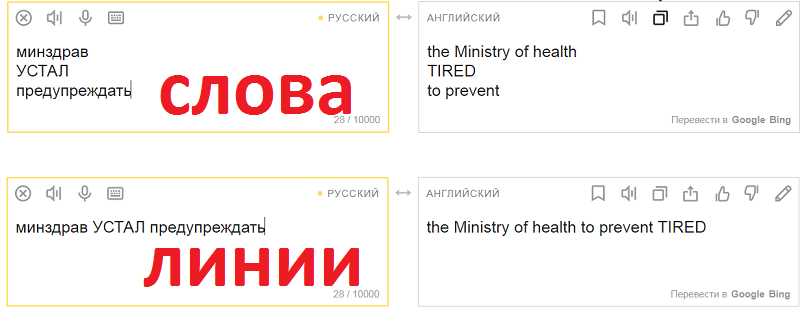 Результат пословного и построчного перевода
Альтернативы переводчику
Основной конкурент Яндекс.Переводчика – Google Переводчик. Но он хуже распознает русский язык. И для того, чтобы им воспользоваться, надо выполнить хитрые действия:
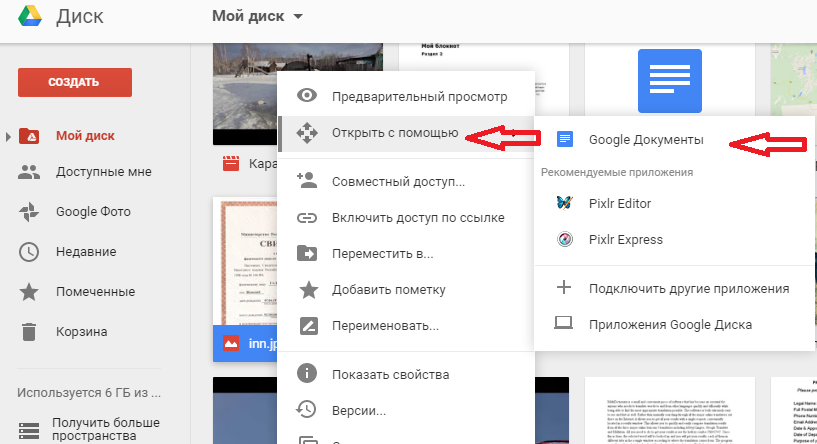
Это стадия распознавания, которая преобразует картинку в текст.
А дальше надо полученный текст перевести онлайн в Google Переводчике. Это если вы с компьютера.
С мобильного же устройства все гораздо проще: есть куча мобильных приложений, поддерживающих перевод с камеры, среди них переводчики от того же Яндекс, Abbyy, Google и Майкрософт.
Как работает перевод с картинки от Яндекс.Переводчика
Работа делится два этапа: распознавание изображений и перевод текста. И большую помощь оказывает нейронная сеть – самообучающаяся система. Чем больше картинок она распознает и переводит, тем лучше знает, как правильно делать.
Раньше для перевода текста использовались жесткие алгоритмы, которые сопоставляли исходное слово переводу в соответствии со словарем и правилами грамматики. Результат был ужасный.
Дальше в игру вступил статистический перевод – когда в переводе участвовал огромный массив уже готовых парных текстов оригинал-перевод. Алгоритм искал по нему вычислял наиболее вероятный результат перевода какой-либо фразы или слова. И весь текст собирался из таких вероятностных кусочков. Яндекс использовал статистическую систему с момента запуска.
Теперь же участвует нейронная сеть, которая способна самообучаться и хорошо справляется с обработкой естественных данных. А текст и картинки – естественные данные. Нейронная сеть переводит предложения целиком, не дробя их на отдельные фразы и слова.
Поскольку в некоторых случаях лучше работает статистический перевод, а в некоторых – нейронная сеть, используется и то, и другое. Это гибридная система перевода, которая используется сейчас.
Качество существенно улучшилось. Встречаются, конечно, ляпы, но все же это шаг вперед по сравнению с тем, что было 10 лет назад.
Яндекс Переводчик по фото онлайн
Компания Яндекс разработала сервис, который способен распознавать текст и переводить его на фотографиях онлайн. Пока только эта возможность есть для 12 языков, но разработчики обещают большее число поддерживаемых языков в будущем. А переводить с изображения благодаря Яндекс переводчику можно на 46 языков. Сегодня сервис распознает русский, английский, португальский, чешский, итальянский, польский, украинский, китайский, турецкий, немецкий, французский, испанский языки на изображениях. Как говорят разработчики, такой способ перевода будет уместен, когда пользователь хочет перевести заметку в журнале с его любимым актером или шоумэном. 
Как пользоваться Яндекс переводчиком по фото
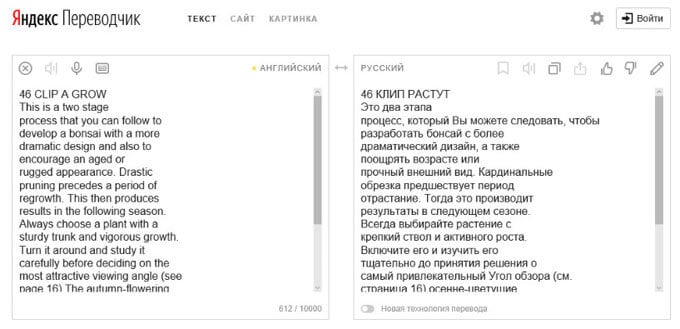
Теперь, когда текст будет распознан сервисом Яндекс.Переводчик, нужно нажать на ссылку «Открыть в переводчике». Перед вами откроется новая страница с окном, поделенным на две части, где в первой будет язык, который был представлен на картинке. А во второй его части будет перевод на язык, который вы указали, на который должен был быть совершен перевод.
Что делать, если качество перевода не приемлемо?
Если вы получили переведенный текст, где качество не приемлемо, вы не можете разобрать текст, необходимо проверить еще одним способом или Гугл переводчиком. Для этого разработчики данного приложения предоставляют дополнительные настройки для изменения процесса перевода. Для пользователей существует специальная опция «Новая технология перевода». Если она не активирована, исправьте это.
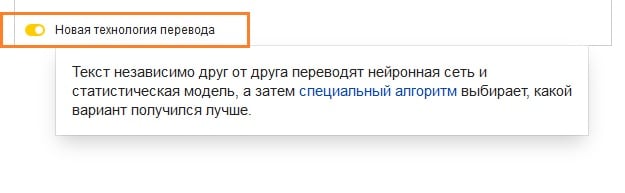
Следующий перевод будет совершен двумя способами, при помощи улучшенной технологии, которая использует для перевода нейронную сеть и при помощи статической модели. Далее вы можете самостоятельно выбрать лучший вариант или предоставить это сделать программе.
Как Яндекс.Переводчик распознает текст на картинках?
В основе такого поиска лежит технология оптического опознавания символов. Яндекс.Переводчик распознает текст при помощи двух технологий: распознавание картинок и модуль определения текста. Нейронная сеть самостоятельно обучается определять текст при помощи миллионов просмотренных текстов на изображениях. Такое самообучение позволяет добиться высокого качества переведенных текстов. С каждой новой работой алгоритм выполняет все более качественную работу, ведь он определяет и запоминает только линии текста, в которых уверен на 100%.
Далее работа модуля распознавания заключается в разделении линий и определение из них сформированных символов. Каждый символ определяется тщательно, алгоритм определяет их на основе уже изученных. К примеру, в русском языке есть буква «О» большая, «о» маленькая и цифра «0» ноль. Они очень похожи между собой. Поэтому далее эстафету принимает языковая модель, она принимает окончательное решение, какой символ в каких ситуациях использовать. Такая модель опирается на языковые словари, она запоминает не только соответствие символов с ними (словарями), но и учитывает контекст применения, то есть соседство символов в определенных употреблениях.
Таким образом, если из подобранных вероятных символов образуется знакомое алгоритму слово, то он способен принять решение, что составлено слово верно и снова из этого слова учитывает имеющиеся символы. Так мы получаем результат в Яндекс.Переводчик при переводе картинки в режиме онлайн.
Перевод текста по фото
В этом уроке я покажу, как сделать перевод с английского на русский по фото. Это может быть фотография меню в кафе, ценника в магазине, страница книги и любой другой снимок. Для перевода мы будем использовать бесплатные онлайн сервисы и приложения для телефона.
После загрузки изображения оно обрабатывается в два этапа:
Важно, чтобы снимок был четким и желательно высокого разрешения. Также имейте в виду, что все сервисы работают в режиме машинного перевода, потому он не всегда будет точным.
Онлайн сервисы
Яндекс

По умолчанию настроен перевод с английского на русский. Но можно выбрать и другой – для этого нажмите на язык и укажите в списке нужный.
Если язык на фото неизвестен, выберите вариант «Автоопределение».


Появится окно загрузки, через которое найдите нужный снимок и откройте его.


Если по нему кликнуть, появится перевод.

Также можно получить текст и его перевод в отдельном окне. Для этого щелкните по «Открыть в Переводчике».

Результат загрузится в новой вкладке. Если какое-то из слов система показала неправильно, то нажмите на него в области перевода и будут предложены другие варианты.

Free Online OCR
Free Online OCR – это англоязычный сервис по распознаванию текстов с картинки, дополнительно в нём имеется функция перевода.

Откроется окошко, через которое загрузите изображение.


Картинка загрузится в главное окно сервиса. В панели «Recognition language(s)» будут показаны языки для распознавания. Если сервис указал их неправильно, выберите вручную, предварительно удалив ошибочные (значок X напротив языка).


Результат будет показан внизу страницы.


Результат откроется в новой вкладке.

Google Диск
Для использования сервиса нужно иметь Гугл аккаунт. О том, как его создать, читайте в этом уроке.
Если авторизация не произойдет автоматически, нужно будет войти в аккаунт.


Выберите «Загрузить файлы».

Добавьте снимок в систему.

В новой вкладке загрузится картинка, а под ней распознанный текст.


Укажите язык и нажмите кнопку «Перевести».

В новой вкладке появится результат.

Приложения для телефона
Google Translate
Ссылки на установку:
В верхней части приложения можно выбрать языки. По умолчанию установлен перевод с английского на русский.

Нажмите на пункт «Камера».

При запросе разрешения задействовать камеру нажмите «Разрешить».

Активируется камера телефона. Можно навести её на текст и приложение начнет его распознавание. Или можно загрузить снимок с галереи телефона. Для этого тапните по «Импортировать» и выберите фотографию.

Начнется распознавание. Нажмите кнопку «Выбрать все».

Сверху появится распознанный текст, а под ним перевод.

Нажмите на него, чтобы открыть в приложении.

Яндекс Переводчик
Ссылки на установку:
Для загрузки изображения нажмите на значок «Фотоперевод».

Разрешите доступ к камере.
Сделайте снимок камерой или загрузите фото из памяти телефона, нажав на «Галерея».

Яндекс подсветит слова, которые смог распознать.

При нажатии на подсвеченное слово будет показан его перевод и дополнительные значения.

Если хотите перевести весь текст с фото, тапните по значку «Т» вверху программы.


TextGrabber
Ссылки на установку:
Интуитивно понятное приложение, которое работает по тому же принципу, что и предыдущие программы.


Переводчик Microsoft
Ссылки на установку:
Нажмите на иконку камеры в приложении. При запросе доступа тапните «Разрешить».

Сделайте снимок или выберите файл из Галереи. После загрузки приложение автоматически переведет текст.

По умолчанию в программе настроено автоматическое распознавание языка. Но его всегда можно выбрать вручную через нижнюю панель.
Автор: Илья Курбанов
Редактор: Илья Кривошеев
Дата публикации: 02.08.2020