
Обзор и сравнение ТОП 10 лучших переводчиков для Андроид
Приложения для перевода пользуются большим спросом на Google Play в связи со значительным прогрессом в этой области за последние 10 лет. Раньше подобные программы были более распространены на десктопных ОС, они занимали много места и работали без подключения к сети. Что же изменилось с тех пор? Прежде всего увеличилась производительность мобильных девайсов и скорость доступа в интернет, теперь перевести большой текст можно даже при помощи браузера без установки дополнительного ПО. Изменились и сами программы – они стали более компактными и функциональными.
Качество перевода значительно увеличилось с тех пор, как стали меняться принципы подхода к машинному переводу. Раньше традиционный алгоритм строился на полном соответствии значений по словарю. В былые времена тот же PROMT иногда переводил целые предложения набором несвязанных слов. Теперь разработчики занимаются сбором и индексацией большого количества текстов, анализ которых позволяет обеспечить наилучшее качество перевода.
За последние годы значительно сократился не только вес самих приложений, но и офлайновых языковых пакетов. Раньше он мог превышать 1 гигабайт, хотя сейчас в том же Google Переводчике на 1 язык в среднем приходится несколько десятков мегабайт. Изменения коснулись и функционала – теперь многие переводчики поддерживают голосовой ввод, озвучку и распознают текст с фотографий. Количество доступных языков возросло в разы. Сейчас даже не самый производительный смартфон ничем не уступает в качестве перевода персональному компьютеру, а во многом даже выигрывает. Google Переводчик выдаст один и тот же результат на всех устройствах, но мобильный девайс всегда под рукой, на нем удобнее использовать голосовой ввод и делать снимки для фотоперевода.
Стоит отметить, что далеко не каждая программа предоставляет отдельный сервис. Некоторые приложения используют чужие сервисы, то есть просто передают текст в тот же Google, получают перевод и выводят его пользователю. Часть разработчиков значительно продвинулась в этом направлении – они создают отдельные приложения под каждое направление (русско-английский, англо-русский и т. д.) и продают их в Google Play. Определить такие программы не составляет труда, для этого достаточно сравнить результат перевода в программе и через Google Переводчик или другие полноценные сервисы. В этом обзоре будет проведен своеобразный эксперимент – мы будем использовать один и тот же текст в разных приложениях, чтобы оценить качество перевода.
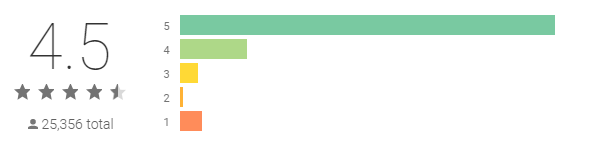
Для сравнительного обзора было отобрано 10 наиболее популярных приложений с Google Play. В десятку не вошли обучающие программы вроде Duolingo и словари, т. к. это другой сегмент. Каждое приложение для перевода получило оценку по 5-балльной шкале за удобство и функциональность, при этом учитывалась поддержка голосового ввода, работы в офлайне и фотоперевода.
Обзор голосовых переводчиков для Андроид
Мобильные переводчики невероятно удобны, но когда нужно перевести быстро, каждый из них справляется с разным успехом. Электронные словари в живой беседе практически бессмысленны. Выручает функция голосового перевода, доступная в андроид-приложениях.
В этом обзоре мы собрали приложения для Андроид, умеющие переводить текст с микрофона и озвучивать переведенные фразы обратно. Участвующиие в обзоре голосовые / говорящие переводчики:
Google Translate – голосовой перевод на лету и на любом языке
Google Translate поддерживает голосовой перевод более чем на 100 языках, в том числе с русского на английский и обратно. Помимо текстового перевода, доступны голосовой и фотоперевод.
Для аудио перевода выполните следующие шаги:
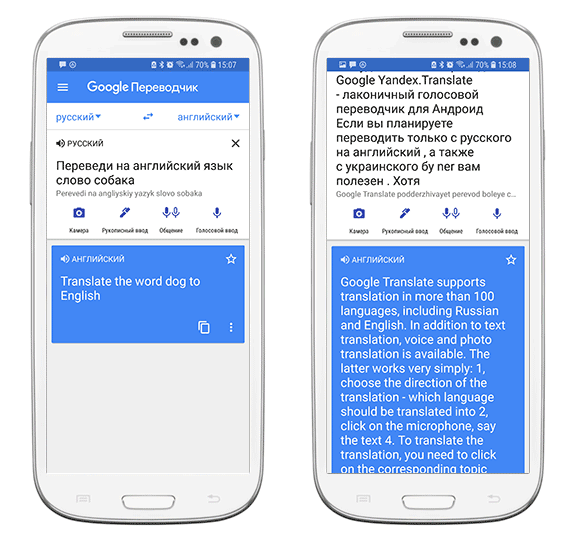 Голосовой переводчик Google Translate
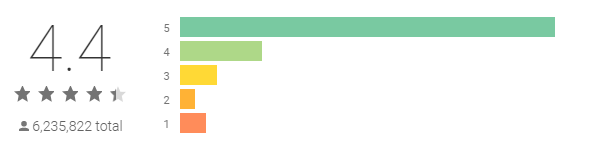
Yandex.Translate – лаконичный голосовой переводчик для Андроид
Количество поддерживаемых языков пока не дотягивает до того же Google Translate (около 90 языковых пар), однако переводчик от Яндекса отлично справляется с голосовым переводом.
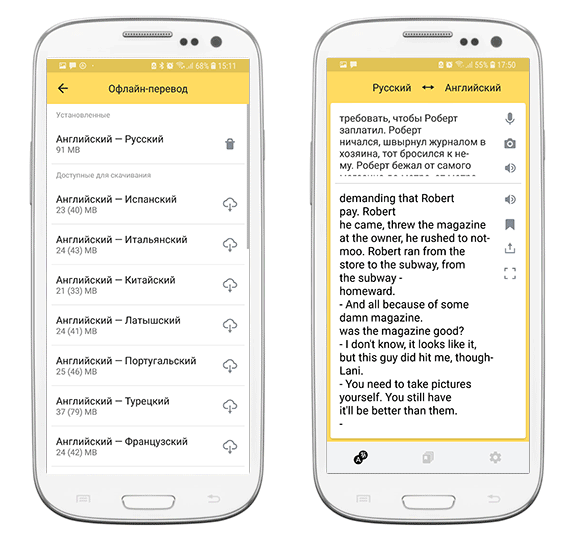
Как использовать голосовой переводчик:
В настройках голосового переводчика можно скачать офлайн словари для часто используемых языков, а также включить автоопределение языка. Языков для оффлайн перевода, опять же, мало, без интернета работают французский, немецкий, итальянский, испанский и несколько других словарей. Для большинства ситуаций этого, стоит полагать, достаточно.
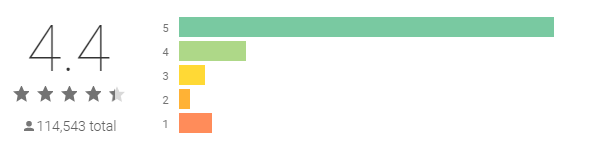
Microsoft Translator – онлайн переводчик с озвучкой
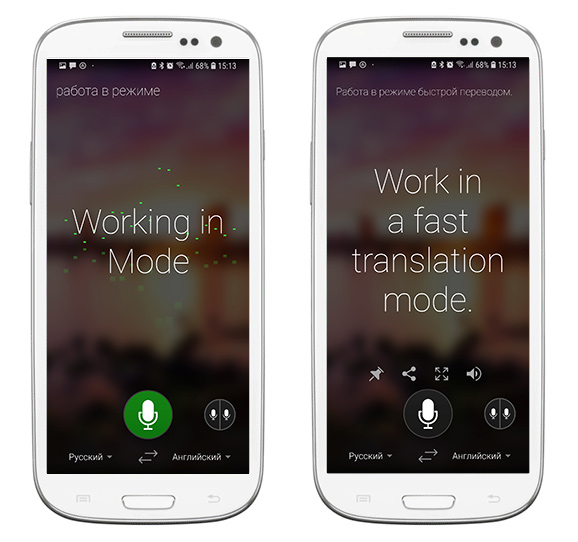
Translator поддерживает около полусотни языков, работает как в онлайн, так и оффлайн, для этого необходимо закачать словари на телефон. Правда, в в переводчике аудио эта опция работать не будет, что и понятно.
Следует отметить, что перевод речи очень удобен, если вы находитесь рядом с собеседником и хотите на лету переводить разговор и отвечать на его же языке, используя для этого мобильный телефон. Использование Microsoft Translator показало, что такой способ общения возможен. Ничего особого для этого делать не надо, просто нажимаете на микрофончик в нужный момент и произносите что нужно сказать или предоставляете слово носителю иностранного языка. Если людей несколько, можно также переводить их слова. Так что переводчик с озвучкой и расшифровкой справляется прекрасно.
Перевод Microsoft Translator выдает достаточно качественный и детализированный. Есть несколько вариантов переводов, перевод отдельных слов и целых фраз.
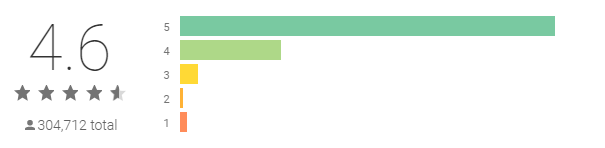
Глядя на обилие переводчиков на сайте Google Play, может сложиться впечатление, что вариантов много. На самом деле, удачных и реально работающих голосовых переводчиков для Андроид будет поменьше. Дальнейший их разбор показывает, что в них присутствует реклама либо интерфейс действительно ужасный.
Однако методом исключений мы обнаружили небольшой, но полезный переводчик, который достойно выполняет возложенные функции. Это SayHi Translate.
У переводчика простой и приятный дизайн и цветовая гамма. Есть несколько настроек: определить конец речи, запись звуков и автовоспроизведение.
Собственно выбор направления перевода осуществляется через главную страницу SayHi Translate. Для голосового перевода нужно нажать на один из микрофонов, в зависимости от того, хотите вы перевести себя на иностранный или наоборот – понять, что сказал собеседник или просто другой человек.
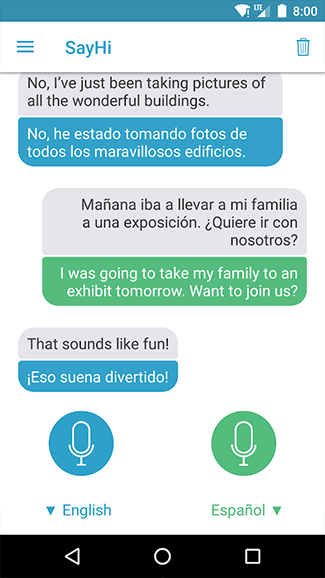
Для работы голосового переводчика SayHi Translate потребуется доступ в интернет, оффлайн функции здесь не поддерживаются даже при текстовом переводе.
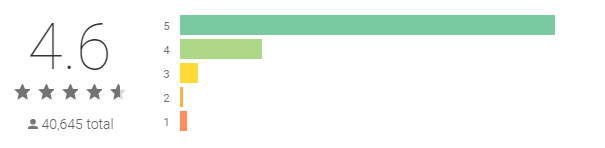
Translate Voice – переводчик аудио
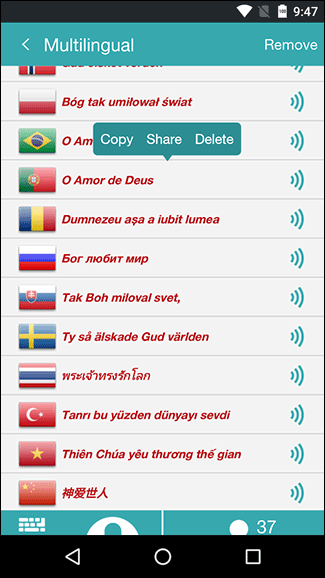
Вкратце отметим основные функции мобильного переводчика:
В общем и целом, переводчик Translate Voice удобен и прост в использовании (можно переводить в один клик). Приложение будет полезно для общения с носителями иностранных языков, простого текстового перевода.
Сравнение функций переводчиков (таблица)
| Название приложения | Работа без интернета | Англо-русский | Бесплатно |
| Google Translate | + | + | + |
| Яндекс Переводчик | частично | + | + |
| Microsoft Translator | — | + | + |
| SayHi Translate | — | + | + |
| Translate Voice | — | + | + |
Часто задаваемые вопросы
Как отправить перевод сообщением?
Если в приложении есть такая опция, то как правило работа с ней похожа в разных программах. Чтобы отправить перевод в виде сообщения, как правило, нужно действовать так:
Нажмите «ГОТОВО» и «ОТПРАВИТЬ».
Как перенести текст из одного сервиса для перевода в другой?
Чтобы работать с переводом в другом приложении или перенести текст из другого приложения, можете использовать копирование и вставку. Проще это сделать, если удерживать палец на переведенном фрагменте. Тогда всплывет сообщение о том, что перевод скопирован. Затем зафиксируйте палец там, где нужно его разместить, и появится опция для вставки.
Какие возможности доступны для использования оффлайн-переводчика?
Это зависит от программы: того, какие опции для режима работы без интернета добавили разработчики. Также эта функция доступна не для каждого языка. Зайдите на страницу «Языки», выберите позицию из выпадающего списка. Будет видно, для каких пунктов доступен оффлайн-пакет. Информация также указана в разделе «Поддерживается» или «Доступен» или такие надписи стоят возле его позиции.
Почему в переводчике не работает режим оффлайн?
Проверьте, загружены ли языки, на которые нужны для автономного использования. Войдите в меню, выберите пункт выбора языков для режима оффлайн. Варианты появятся в верхней части экрана, с зеленой галочкой рядом с ними, или разработчики располагают их немного иначе, зависит от программы. Скачайте пакет для нужного вам языка и для того, на который нужно перевести текст. Если оба пакета загружены, и вы все еще не можете перевести в оффлайн-режиме, попробуйте переключиться в режим полета.
5 лучших приложений для превращения голоса в текст на Android
Времена, когда для того, чтобы превратить свою устную речь в письменный текст, вам нужен был личный секретарь, уже давно прошли. У старого метода, безусловно, есть свои преимущества, но сегодня для преобразования речи в текст гораздо проще и дешевле будет воспользоваться своим самым обыкновенным смартфоном. В этом материале мы составили список лучших конвертеров аудио в текст для Android, так что вам будет намного проще подобрать какой-нибудь себе по душе.

Gboard
Конечно, мы не могли не включить фирменную клавиатуру Google в этот список. Возможно, вам даже не понадобится устанавливать на ваш телефон какие-либо дополнительное программы. На многих Android-устройствах клавиатура Google есть по умолчанию, а на те, где ее нет, Gboard можно загрузить из магазина Google Play.
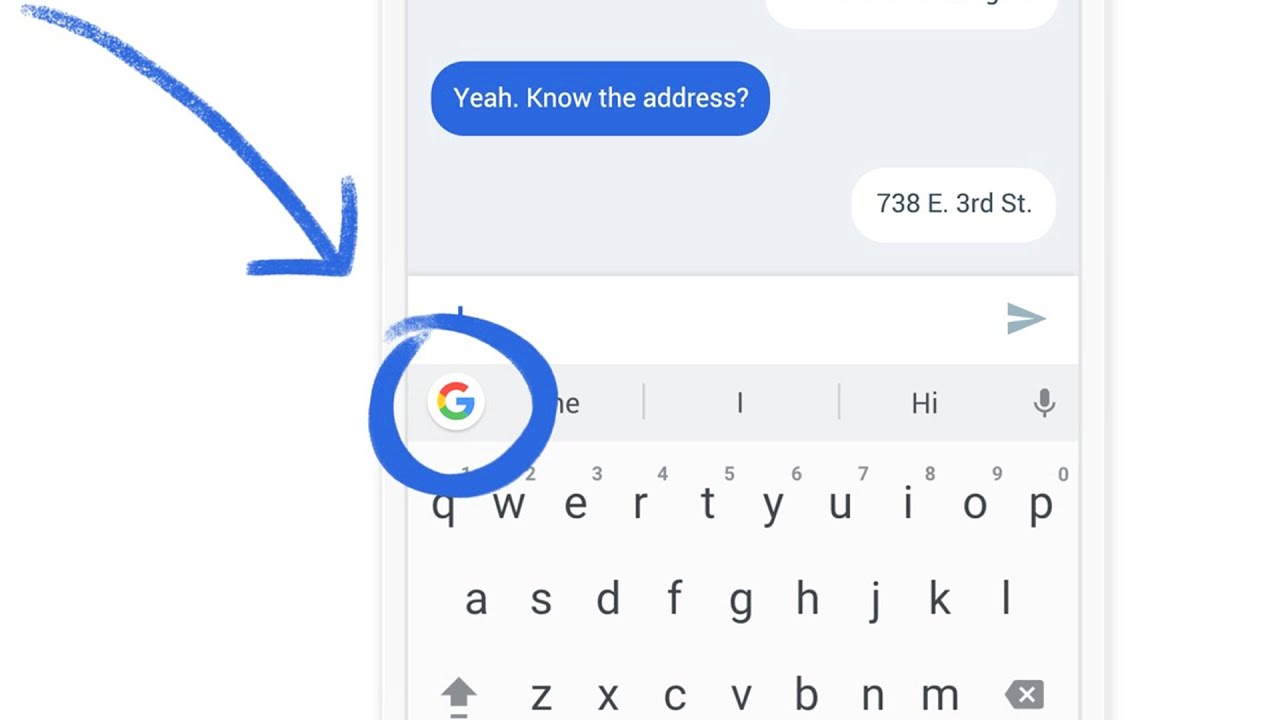
Хотя приложение Gboard в первую очередь предназначено для физического ввода текста, оно также поддерживает транскрипцию речи в текст. Между прочим, эта функция в Gboard работает очень хорошо, так как задействует все мощности Google. Приложение также поддерживает множество языков и может быть загружено для использования офлайн и более быстрого голосового набора. Gboard также бесплатно и его должно быть более чем достаточно для ваших нужд. Это, безусловно, один из лучших конвертеров аудио в текст на Android.
Evernote
Вот еще одно приложение, возможности которого сложно переоценить. Evernote — одно из самых популярных приложений для создания заметок, которое, помимо прочего, поддерживает преобразование речи в текст. В этом приложении есть множество других функций и возможностей на все случаи жизни, поэтому всем, кто часто делает заметки, Evernote обязателен к ознакомлению. Базовые возможности Evernote бесплатны, но за остальные придётся платить 219 рублей в месяц или 1989 рублей в год.

Speechnotes
Разработчик Speechnotes утверждает, что это бесплатная альтернатива самым дорогим аудио-текстовым конвертерам на рынке. Speechnotes задействует для своей работы сервера Google, а поэтому распознаёт речь ничуть не хуже, чем тот же Gboard. Приложение умеет работать в режиме диктовки несколько часов подряд, а также позволяет отредактировать сгенерированный текст даже во время диктовки.
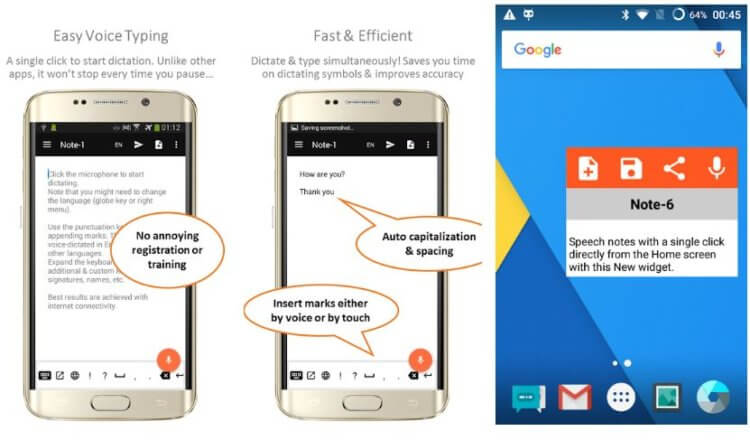
Speechnotes можно загрузить и использовать бесплатно, но в бесплатной версии есть реклама. Чтобы избавиться от рекламы и получить возможность кастомизировать интерфейс приложения, вам придётся купить Speechnotes за 499 рублей или оформить подписку за 69 рублей в месяц. Во втором случае предоставляется бесплатный тестовый период на 7 дней.
Speechtexter
Это приложение больше остальных зависит от подключения к сети, но оно также работает на основе данных от Google и прекрасно себя показывает, если все в порядке с вашим интернетом. Что делает Speechtexter особенным, так это его собственный словарь, в который можно занести какие-нибудь сокращения и расшифровки для них, а затем использовать во время диктовки. Speechtexter содержит рекламу, но благодаря этому оно абсолютно бесплатно.

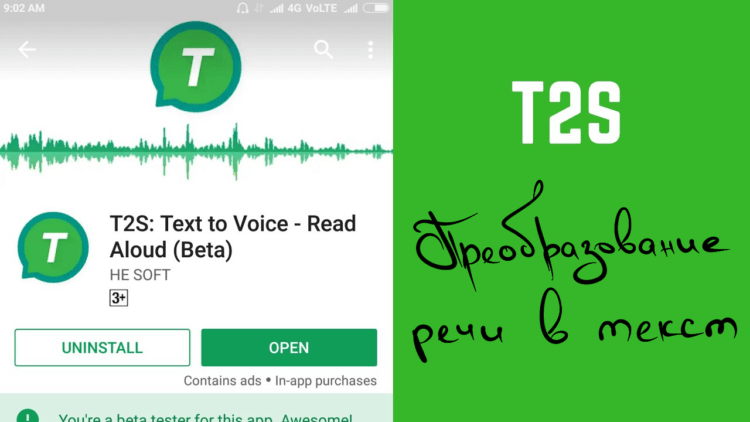
Последнее в нашем списке, но не последнее по значимости, – T2S. Это приложение изначально предназначено для преобразования речи в текст. Оно также умеет экспортировать созданную голосовую заметку в аудиофайл и умеет читать вслух выделенный текст в браузере с любого сайта. T2S бесплатно, но содержит рекламу.
Мы надеемся, что хотя бы одно из этих приложений придётся вам по душе и поможет сэкономить в будущем много времени и сих, позволяя набирать текст голосом, а не руками.
Делитесь своим мнением в комментариях под этим материалом и в нашем Telegram-чате.

Новости, статьи и анонсы публикаций
Свободное общение и обсуждение материалов

Дополненная реальность – это технология, которую очень сложно недооценить. Несмотря на то как многие компании вроде Apple пытаются её форсить, извлечь из неё хоть какую-то пользу не смог практически никто. Единственной, у кого это получилось, да и то с натяжкой, стала Google. Поисковому гиганту удалось интегрировать дополненную реальность в Google Maps и создать на их основе новый наглядный режим навигации, когда карты прокладывают для пользователя виртуальную тропинку, указывая ему направление движения. Но ведь для настоящего удобства этого недостаточно, и Google решила сделать кое-что получше.

Защита биометрией – это одна из ключевых функций безопасности WhatsApp. Всё-таки там мы храним не только переписку с близкими, коллегами по работе и друзьями, но и используем мессенджер в качестве защищённого хранилища для конфиденциальных сведений. Поэтому совершенно логично желать обеспечить безопасность всего этого массива данных, например, при помощи отпечатка пальцев. Но поскольку сегодня дактилоскопия перестала быть единственным методом верификации, разработчики WhatsApp задумались о расширении доступных вариантов.