
Как включить переводчик в браузере Яндекс
Включить переводчик в браузере Яндекс можно через встроенное меню. Способ подходит для компьютера и смартфона. Переводчик способен работать в автоматическом и ручном режиме. Дополнительно можно установить расширение, позволяющее изменить язык текста. Вариант подходит для десктопной версии обозревателя.
Перевод страниц в Яндекс Браузере
Чтобы изменить язык текста в web-обозревателе, воспользуйтесь:
Важно! Подключить дополнение можно только в десктопной версии web-обозревателя.
Способ 1: Ручной перевод на компьютере и телефоне
Чтобы перевести сайт на компьютере:
Важно! После обработки, текст будет отображен на русском.
Чтобы отключить переводчик страниц и вернуть исходный материал, кликните на кнопку «Показать оригинал».
В мобильной версии Yandex также присутствует возможность ручного перевода текста. Для изменения языка, отображаемого материала:
Если требуется отменить перевод с английского на русский, кликните по надписи: «Отменить». После этого, отобразится исходный материал.
Способ 2: Автоматическое изменения языка на компьютере и смартфоне
Чтобы включить автоматический перевод языка в десктопной версии web-обозревателя:
Важно! Встроенная функция автоперевода поддерживает 79 языков.
Мобильная версия обозревателя также позволяет включить автоматический перевод. Для этого:
После перехода на иностранный интернет ресурс, текст отобразится на русском.
Способ 3: Установка дополнений
Чтобы перевести текст на сайте, установите расширение переводчик для Яндекс Браузера. Для этого:
Важно! Скачать расширение можно только на десктопную версию web-обозревателя.
Как отключить автоперевод страницы
Чтобы отключить автоматический переводчик на десктопной версии Yandex обозревателя:
После обновления страницы, текст отобразится на исходном языке.
Чтобы отключить автоперевод на мобильном устройстве:
Важно! Перезагружать браузер не требуется.
Если на компьютере был установлен плагин, удалите его. Для этого:
Исходный язык контента вернется после обновления страницы. При необходимости можно скачать дополнение, которое переводит только выделенный кусок текста.
Переводчик страниц для Яндекс.Браузера
Расширение-переводчик для Яндекс.Браузера способно решить множество проблем при общении с иностранцами. Также оно весьма полезно при поиске нужной информации на зарубежных ресурсах. В общем, хорошая штука.
Доступные решения
На самом деле, таких расширений не так уж и много. По крайней мере тех, что переводят адекватно. В данном материале мы попытаемся рассказать о самых лучших из них. После этого вы сможете выбрать то, которое подходит именно вам.
В случае с Яндекс.Браузером есть еще одна трудность. Данный веб-обозреватель лишен собственного магазина дополнений и использует те, что написаны для других браузеров. Поэтому могут случаться сбои и конфликты.
Наша задача: отыскать те дополнения, которые не только переводят хорошо, но и адекватно работают в Яндекс.Браузере. И мы нашли такие. Они будут представлены чуть ниже. И начнем мы с самого крутого и продвинутого.
LinguaLeo English Translator
Это расширение использует для перевода серверы популярного онлайн-проекта LinguaLeo. Данный переводчик умеет работать с сотней языков и отлично переводит отдельные слова и небольшие словосочетания. Однако при работе с большими фрагментами он дает сбой.
Плагин отображает написание слова в транскрипции и умеет проговаривать текст при помощи встроенного синтезатора речи. Правда, голос получается какой-то металлический. Но даже это неплохо. Некоторые переводчики не умеют и этого.
Ключевой особенностью LinguaLeo является полная интеграция с одноименным сервисом. Благодаря этому можно потом изучить переведенные слова при помощи специальных карточек. Но только если у вас есть аккаунт LinguaLeo.
Скачать данный плагин можно без проблем в интернет-магазине Google Chrome. Инсталляция производится при помощи кнопки «Установить».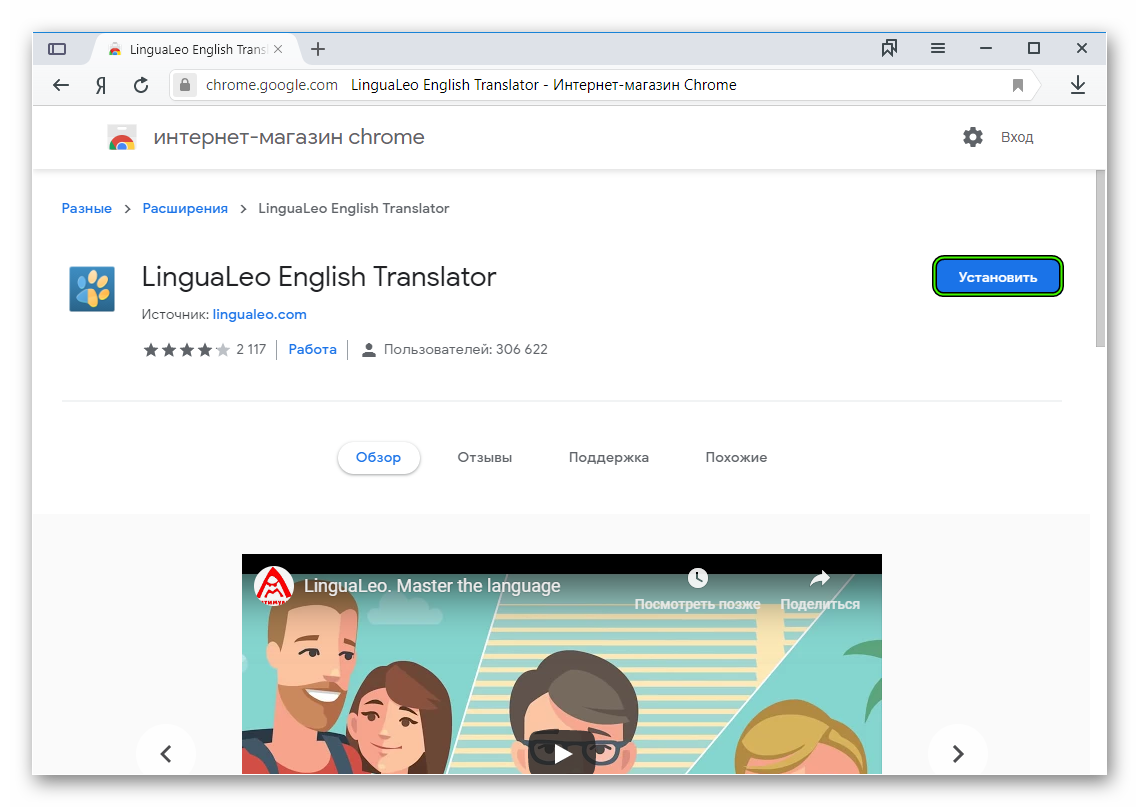 После этого в панели инструментов веб-обозревателя появится соответствующая иконка.
Расширение превосходно работает с Яндекс.Браузером и практически не требует оперативной памяти для работы. Именно поэтому оно пользуется довольно высокой популярностью. Количество установок просто зашкаливает.
Google Translate
Легендарный переводчик от компании Google тоже имеется в виде расширения. Данный переводчик умеет понимать более 190 языков и отлично работает даже с большими текстами. Именно это и является главным преимуществом данного плагина.
Его даже не нужно настраивать. Просто выделите нужный текст и вставьте его в поле для перевода. Через несколько секунд Гугл выдаст переведенный вариант. Также переводчик умеет проговаривать тексты. И голос очень даже натуральный.
Google Translate использует продвинутые алгоритмы перевода, что позволяет ему отлично справляться как со словами и фразами, так и с вполне объемными текстами. Ни один известный онлайн-переводчик не умеет это делать лучше.
Найти данное расширение можно очень легко в интернет-магазине Google. Для инсталляции достаточно только нажать на большую синюю кнопку с надписью «Установить».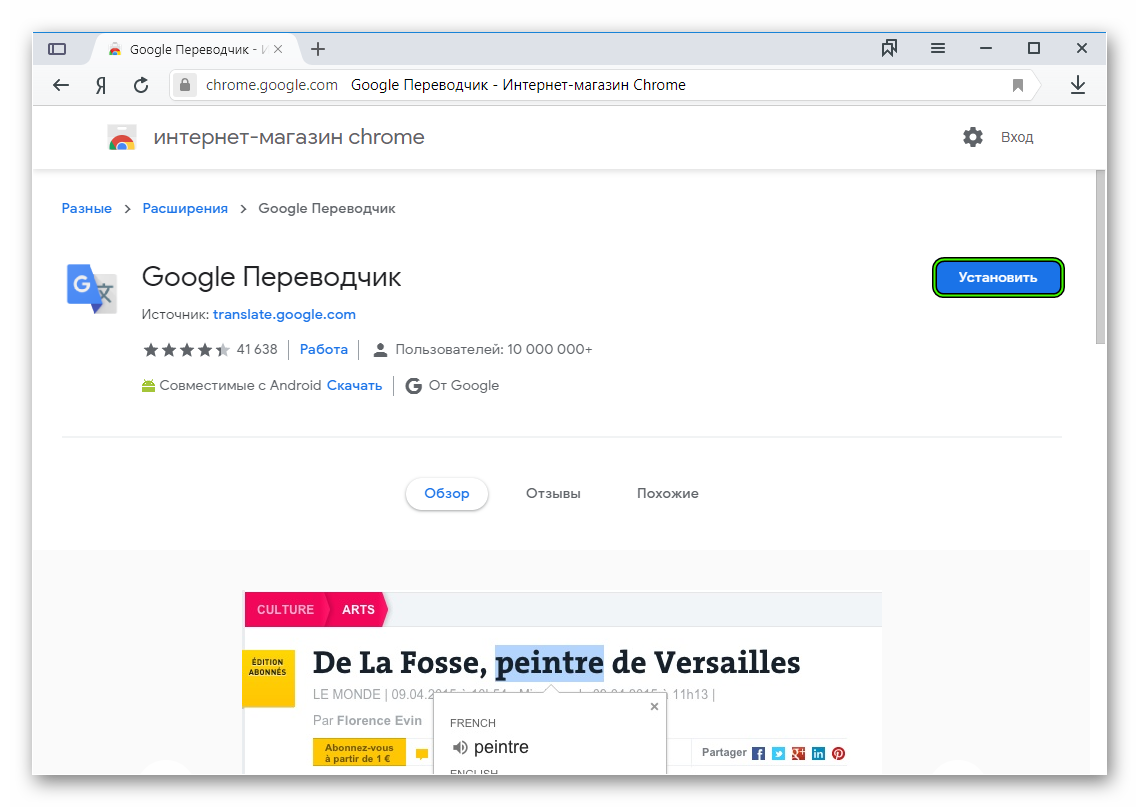 Через несколько секунд кнопка переводчика будет на панели инструментов браузера.
Стоит отметить, что данный плагин превосходно работает с Яндекс.Браузером и потребляет очень мало оперативной памяти. Поэтому его могут использовать даже владельцы относительно слабых машин без каких-либо проблем.
Reverso Context
А это дополнение существенно отличается от всех предыдущих. Данный плагин не переводит дословно, а выдает возможные варианты в рамках контекста. При переводе больших объемов текста это весьма эффективно.
Причем дополнение не использует какие-то продвинутые алгоритмы перевода, а ищет в сети варианты, вводимые пользователями и на их основании формирует качественный контекстный перевод той или иной фразы.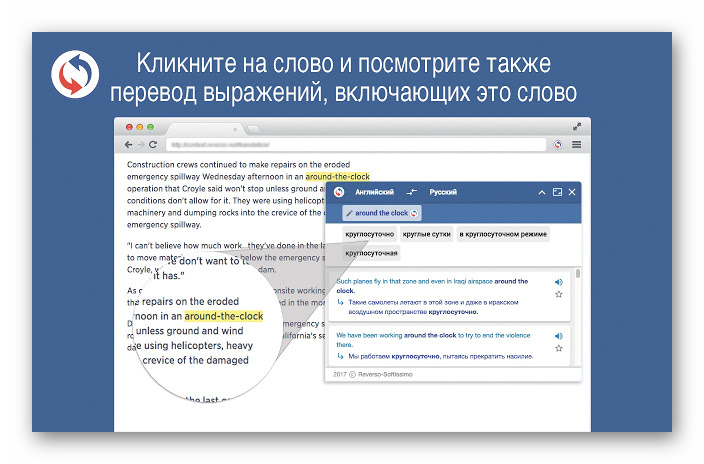
Это расширение используется миллионами юзеров по всему миру. А это значит, что оно действительно работает неплохо. Хоть и использует нестандартный механизм для перевода. Но иногда результаты впечатляют.
Данный плагин можно отыскать в недрах интернет-магазина Google Chrome. Устанавливать его следует по стандартному сценарию: при помощи кнопки «Установить».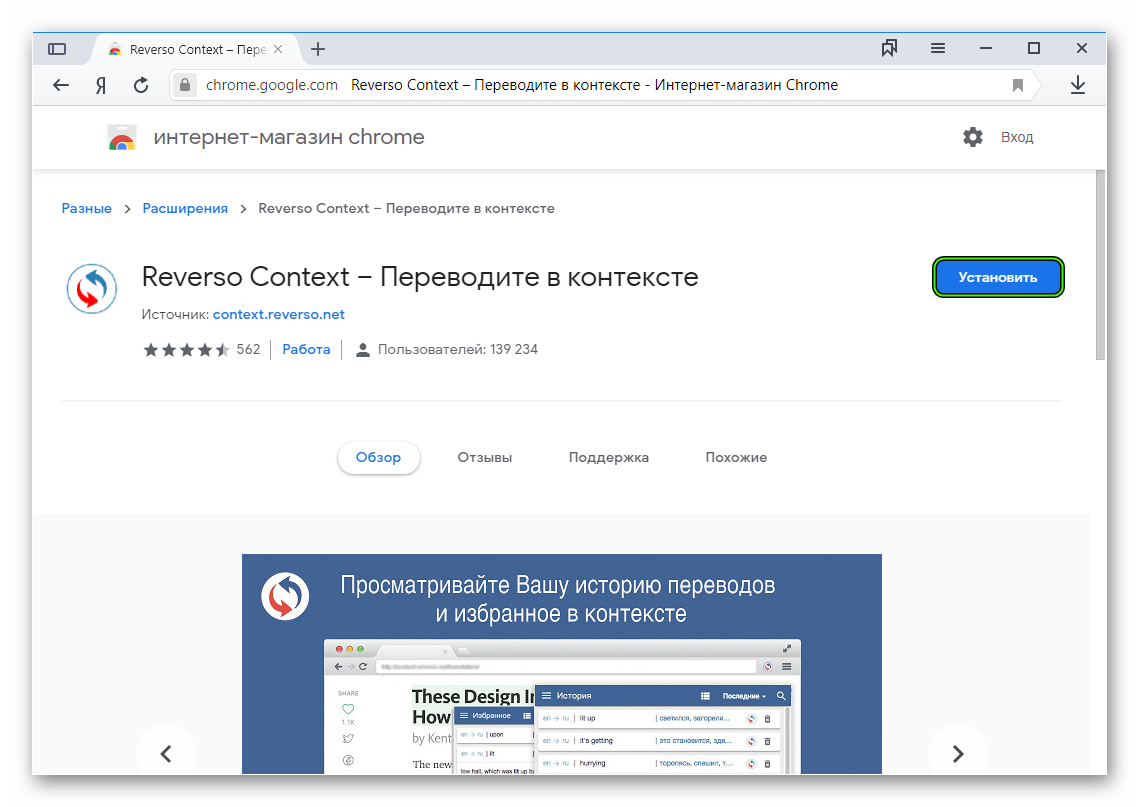 Через несколько секунд после нажатия на эту кнопку иконка переводчика появится на панели инструментов.
Расширение неплохо работает с Яндекс.Браузером и обладает огромным количеством настроек. Однако русского интерфейса нет. А еще плагин требует изрядного количества оперативной памяти, что тоже не очень хорошо.
ImTranslator
Данное расширение способно использовать сразу несколько переводчиков для достижения максимального эффекта: Google, Bing и Im. Это позволяет пользователю получать более точные результаты при соответствующем запросе.
Переводчику неплохо удается работа со словами и фразами. Однако с большими текстами иногда возникают проблемы. Даже несмотря на продвинутые алгоритмы Google. Вероятно, что-то в этом плагине мешает ему работать в полную силу.
Стоит отметить, что такое комбинирование систем перевода помогло существенно увеличить список отрабатываемых языков. Но это нельзя назвать достижением исключительно ImTranslator. По сути, этот плагин – просто оболочка.
Данное расширение можно легко откопать в залежах интернет-магазина Гугл Хром. Процесс инсталляции стандартен. Ничего необычного нет. Просто нужно нажать на кнопку «Установить».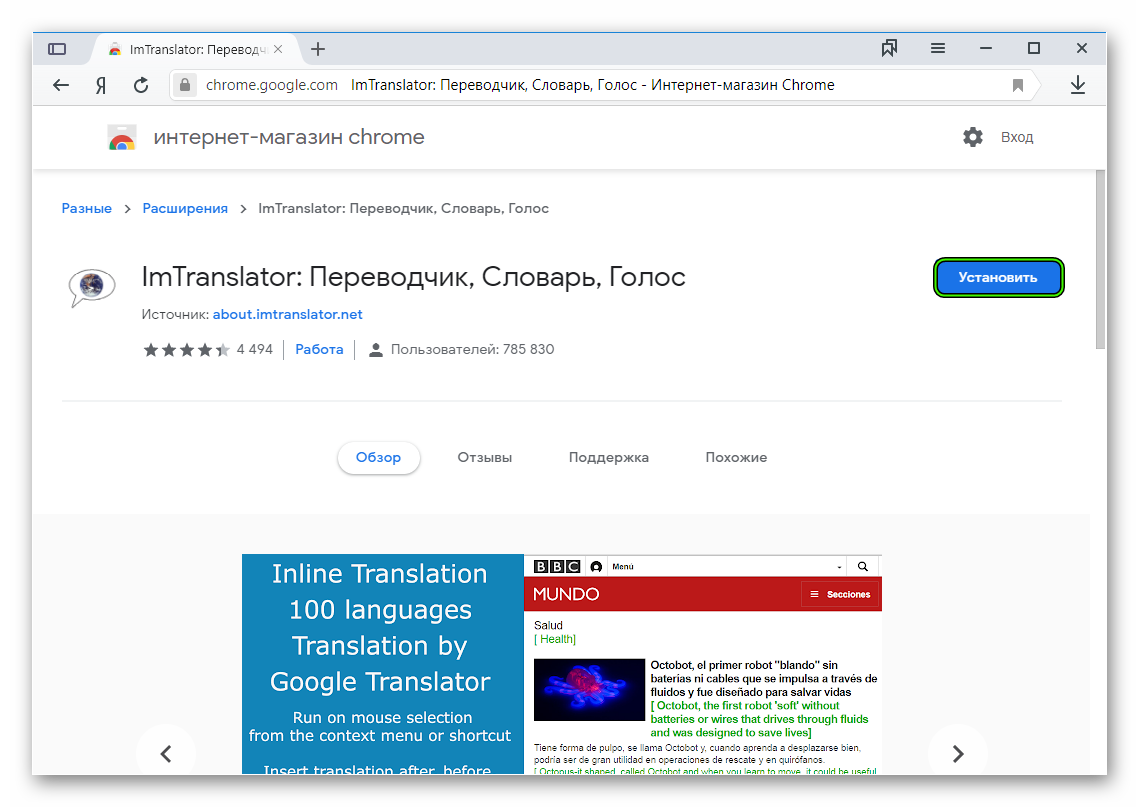 Иконка переводчика через несколько секунд появится в панели инструментов веб-обозревателя.
Это одно из расширений, которые неплохо адаптированы для работы в Яндекс.Браузере. А вот русского языка в интерфейс не завезли. Что весьма печально. Также плагин требует внушительного количества ОЗУ для нормальной работы, что тоже не радует.
Заключение
Итак, мы попытались выбрать переводчик страниц для Яндекс.Браузера (расширение). Теперь пора подвести итоги и сделать соответствующие выводы. На наш взгляд, лучшим можно признать дополнение от компании Google.
Этот переводчик поддерживает огромное количество языков, неплохо справляется с целыми текстами и требует довольно мало ресурсов компьютера. При этом Google Translate умеет проговаривать текст (не очень противным голосом) и адекватно работать с контекстом.
Перевод страниц, предложений и слов
По умолчанию в бета-версии Яндекс.Браузера включен переводчик. Если вы открываете страницу на иностранном языке, браузер предлагает перевести ее на тот язык, который используется в интерфейсе браузера. Также вы можете переводить на русский язык отдельные слова или предложения, не заглядывая в словари.
Процесс перевода
Бета-версия Яндекс.Браузера автоматически определяет язык загруженной страницы и, если он отличается от языка интерфейса, предлагает перевести ее. Диалоговое окно перевода можно также вызвать, нажав на значок в Умной строке.
Чтобы увидеть текст переведенной страницы на языке оригинала, наведите курсор мыши на предложение. Оригинальный текст появится во всплывающем окне.
Настройки перевода
Чтобы браузер переводил страницы на выбранном языке, не запрашивая разрешения:
Проверка правописания на иностранном языке
Браузер проверяет правописание в формах ввода (например, при написании письма).
Вы можете редактировать пользовательский словарь:
Отключение переводчика
Если вы не хотите, чтобы браузер предлагал перевести иноязычные страницы:
Если переводчик не работает
Переводчик в браузере включен по умолчанию. Убедитесь, что ранее вы не отключили переводчик вручную:
Также страница может не переводиться, если когда-то при ее просмотре вы отказались от перевода. В этом случае:
Смена языка интерфейса
Чтобы изменить язык интерфейса бета-версии Яндекс.Браузера :
Перевод страниц, предложений и слов
По умолчанию в бета-версии Яндекс.Браузера включен переводчик. Если вы открываете страницу на иностранном языке, браузер предлагает перевести ее на тот язык, который используется в интерфейсе браузера. Также вы можете переводить на русский язык отдельные слова или предложения, не заглядывая в словари.
Процесс перевода
Бета-версия Яндекс.Браузера автоматически определяет язык загруженной страницы и, если он отличается от языка интерфейса, предлагает перевести ее. Диалоговое окно перевода можно также вызвать, нажав на значок  в Умной строке.
Чтобы увидеть текст переведенной страницы на языке оригинала, наведите курсор мыши на предложение. Оригинальный текст появится во всплывающем окне.
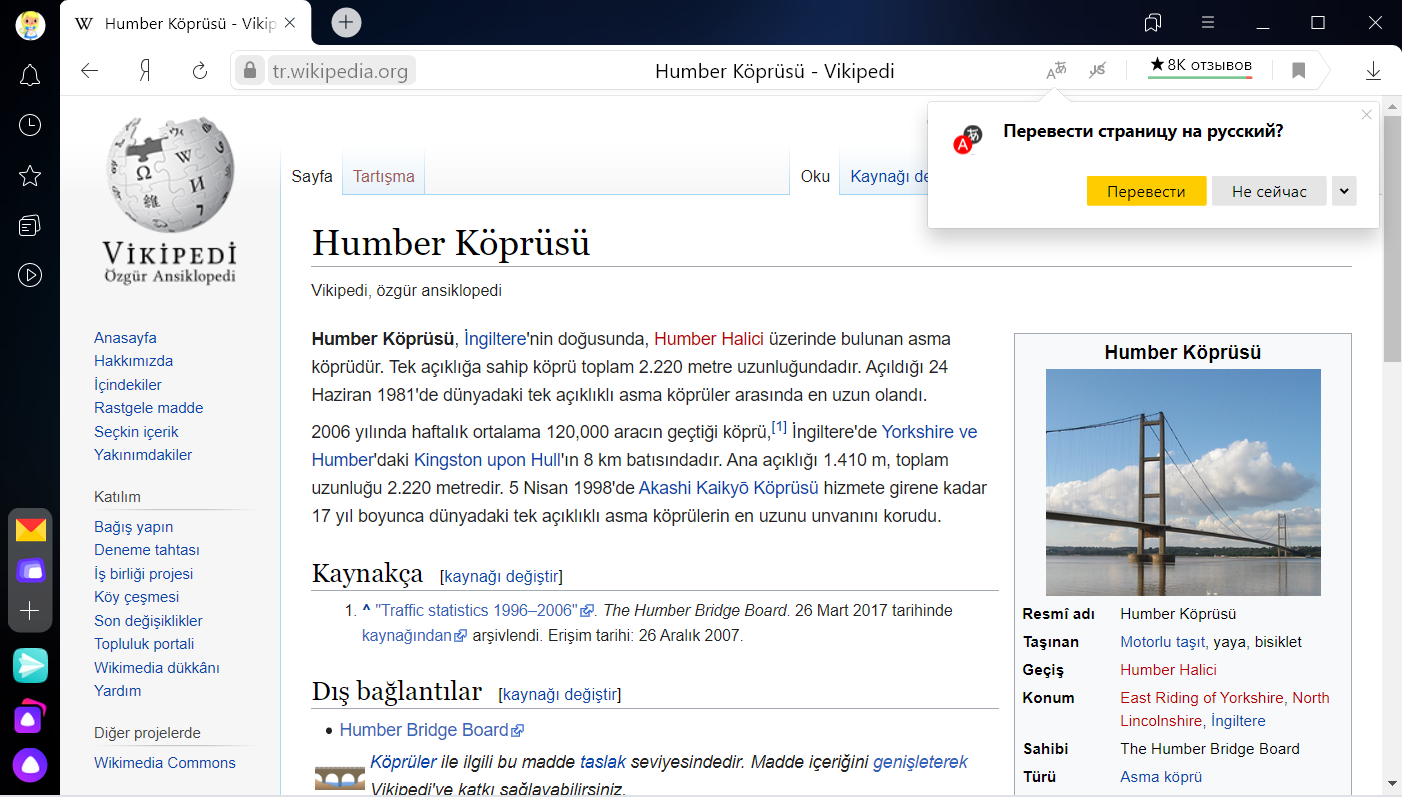
Бета-версия Яндекс.Браузера может переводить на русский язык отдельные слова или предложения на странице. Чтобы увидеть перевод слова или словосочетания, просто выделите их и нажмите значок  .
.