
Joomla3-x.ru
Вступление
Здравствуйте! В этой статье сделаем перенос сайта Joomla 3 на WordPress. Более правильно назвать это действие: импорт рабочего сайт Joomla 3 на сайт WordPress 4. Еще более конкретно, я для примера этот сайт на Joomla 3.8.3 переносу на WordPress 4.9.2.
Задача
Суть задачи в следующем. Есть сайт, который работает на Joomla 3.8.3. Наполнение сайта около 200 статей. Задача перенести его на платформу WordPress с минимальными потерями в выдаче. Перенос нужно сделать без изменения домена и без изменения хостинга. То есть, нужно на сайте поменять платформу.
Инструменты выполнения
Для работы понадобится, сайт с установленной CMS WordPress. В данном примере WordPress 4.9.2. ( https://ru.wordpress.org/download/ )
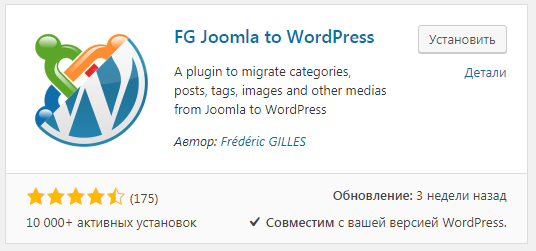
Для осуществления переноса, на сайт WordPress, нужно установить плагин «FG Joomla to WordPress». Страница плагина: https://ru.wordpress.org/plugins/fg-joomla-to-wordpress/.
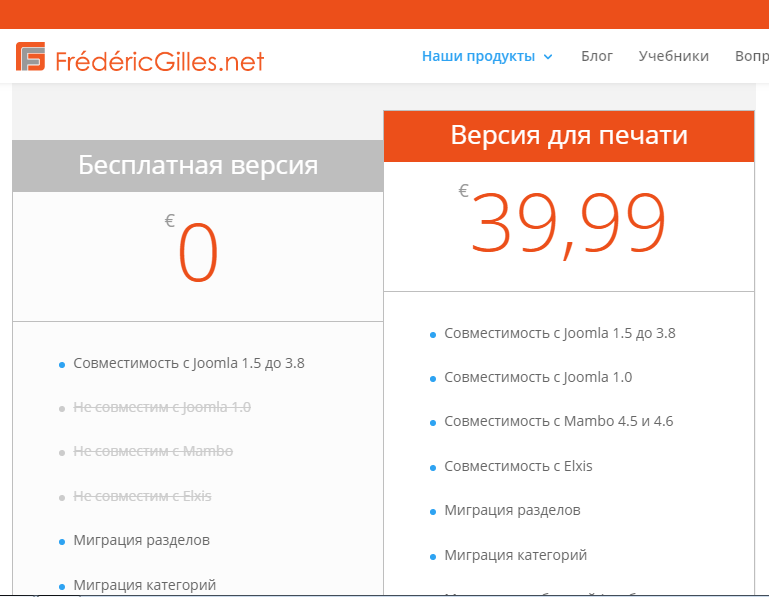
Стоит отметить, что на сайте Joomla делать и устанавливать ничего не нужно. Однако, нужно знать все данные сайта по логинам и паролям базы данных, FTP доступа и доступа к административной панели сайта.
7 шагов переноса сайта Joomla 3 на WordPress
Шаг 1.
Не забываем о безопасности и предварительно делаем резервную копию сайта Joomla. Забыли как это делать, читаем статьи: тут и тут.
Шаг 2.

Шаг 3.
Выберете тип переноса. Если догружаете сайт, то нужно очистить содержимое.

Здесь нам понадобятся, данные сайта Joomla. Заполнение формы интуитивно понятны и смотрим, как их заполнить на фото.
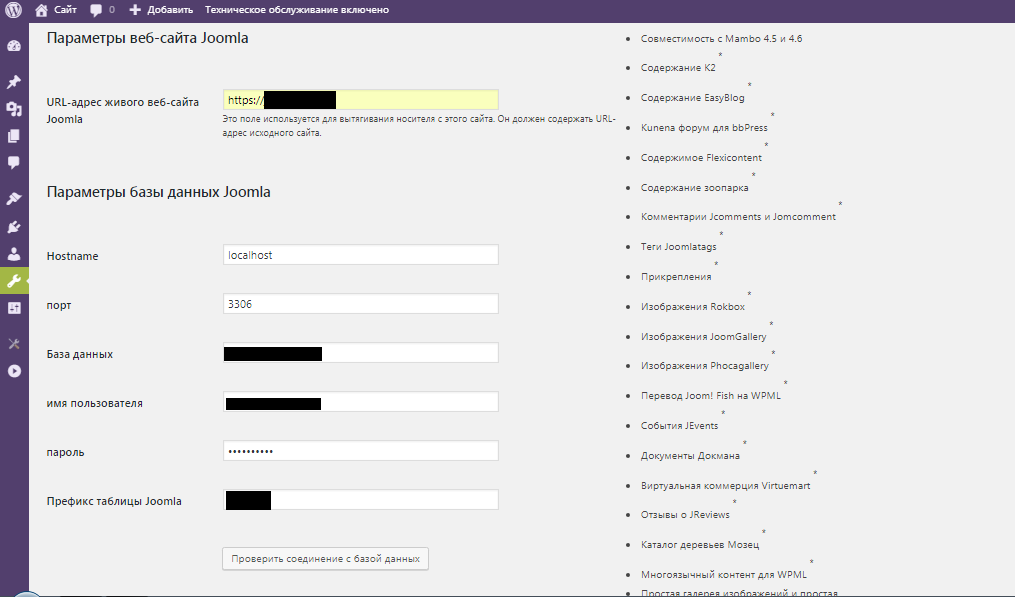
Напомню, что данные по базе данных joomla можно взять в файле configuration.php сайта или в административной панели на вкладке Общие настройки>>>Сервер>>> Настройки базы данных.
Шаг 4.
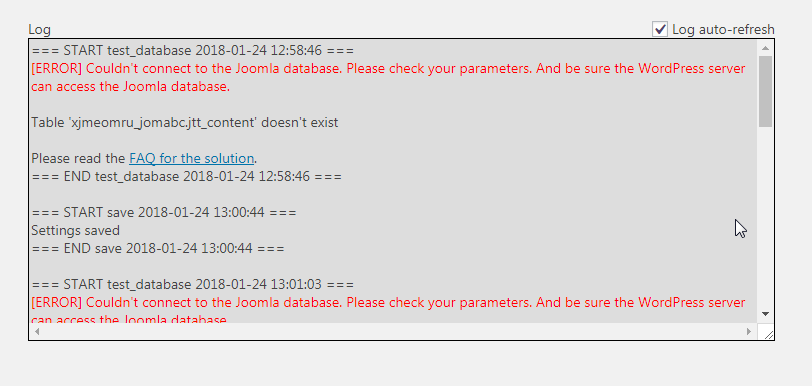
Начинаем импорт, установкой соединения. Для этого жмем кнопку «Test database connection». Если вы всё заполнили правильно, плагин сообщит о правильном соединении.

Ошибки смотрим в логе, чуть ниже.
Шаг 5.
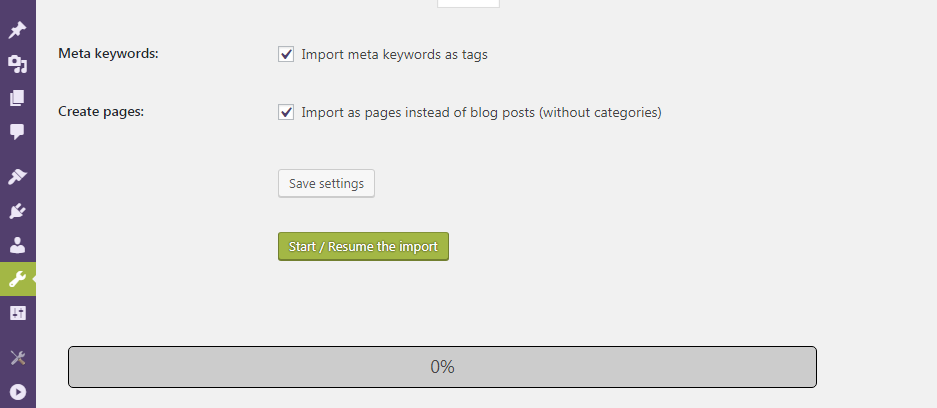
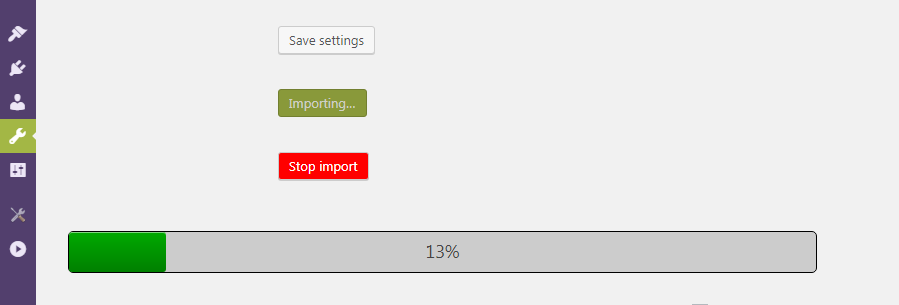
Выбор параметров импорта. Задача простая. Выберите, что хотите забрать с сайта Joomla. Я, для демонстрации, забираю всё. Кнопка «Start/Resume the import» запустит процесс переноса сайта Joomla 3 на WordPress. Останосить процесс можно кнопкой «Stop».
Шаг 6.
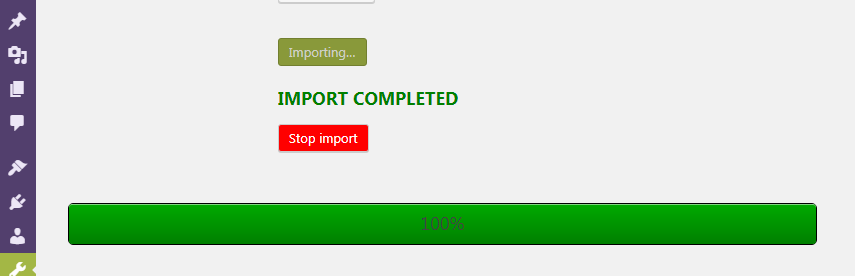
Окончание переноса будет проинформировано таким сообщением:
Шаг 7.
После этих исправлений, проверяем сайт на битые ссылки программой XENU ( http://home.snafu.de/tilman/xenulink.html ). Программа бесплатная, читает неограниченное количество ссылок сайта. Если сайт не большой и ссылок меньше 500, можно использовать программу: Streaming Flog SEO Spider ( https://www.screamingfrog.co.uk/ ), она изящней.
Задача одна, убрать или исправить битые ссылки, теперь уже нового сайта WordPress.
Оптимизация переезда
Есть важные аспекты переноса, касающиеся оптимизации нового сайта и потери выдачи. Если вы поменяли домен, нужно завершить перенос шагами оптимизации при смене домена. Вот официальные инструкции.
Как перенести сайт с Joomla на WordPress
Много людей используют Joomla для администрирования своих сайтов. Joomla – это хорошая и популярная платформа, но ее администрирование может быть для вас несколько сложнее, чем WordPress. Особенно, если это ваш первый сайт и еще пока нет опыта в работе с CMS.
Сегодня мы расскажем, как сделать перенос сайта с Joomla на WordPress и не потратить на это кучу времени.
8 шагов импорта с Joomla на WordPress
1. Первый и важный шаг – это создание резервной копии вашего сайта. Возьмите себе за правило всегда делать бэкап перед тем, как вносить важные изменения на сайт.
2. Берем за основу, что у вас уже есть хостинг с установленным WordPress. Зайдите в панель администратора WordPress >> Плагины >> Добавить новый. Установите и активируйте плагин FG Joomla to WordPress.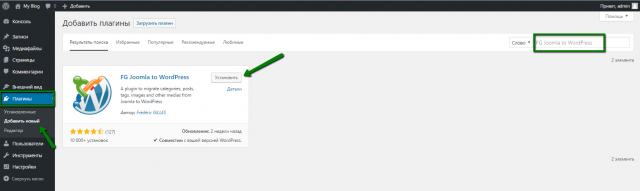
С этим плагином вы сможете:
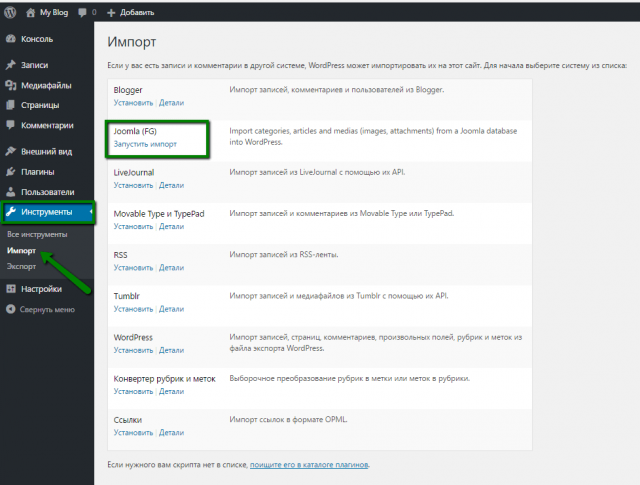
3. Завершив активацию плагина, откройте меню Инструменты >> Импорт. Выберите Joomla (FG) из предложенного списка инструментов.
4. На странице импортера нужно добавить информацию о вашем Joomla-сайте и базе данных для него:
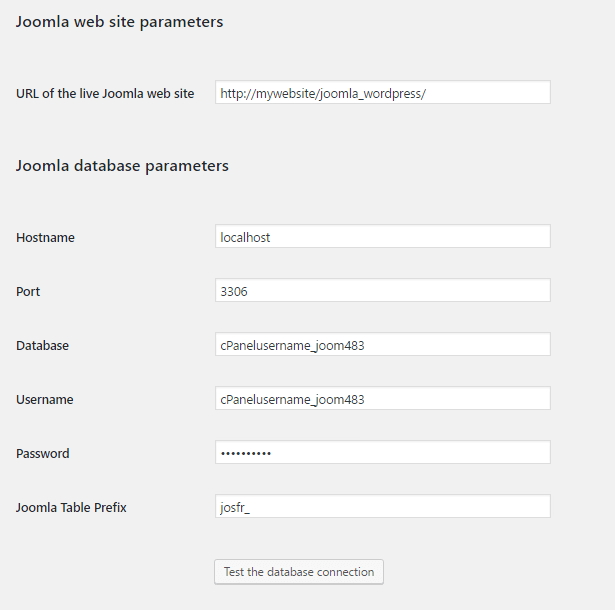
Найти информацию о базе данных Joomla можно в файле configuration.php, который расположен в корневой директории вашего сайта на Joomla.
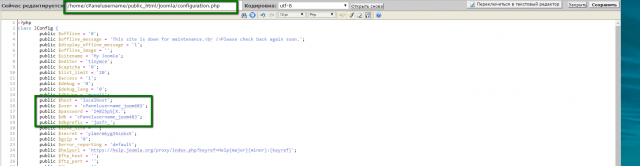
Также детали о базе данных находятся в администраторской панели Joomla >> меню Система >> Общие настройки >> Вкладка Сервер.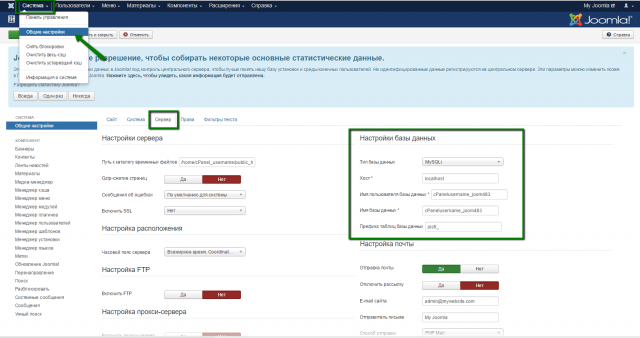
5. После того, как вы ввели все детали, нажмите на кнопку “Test the database connection”. Если все детали были введены верно, вы увидите сообщение об успешном соединении: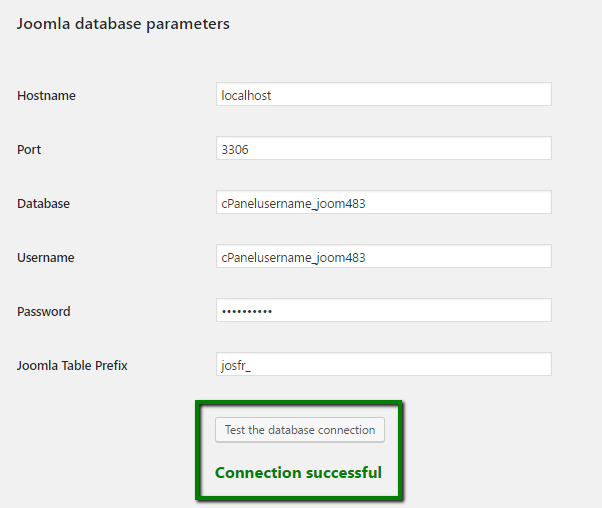
6. После этого пролистайте страницу до секции “Behavior”. Если вы также хотите импортировать медиафайлы (например, изображения) из Joomla на WordPress, выберите здесь опцию “Force media import”. Затем нажмите на кнопку “Start/Resume the import”.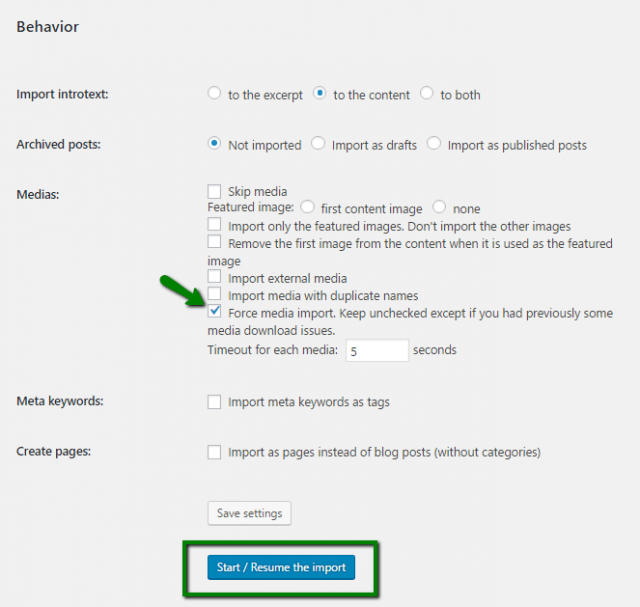
7. Плагин запустит скрипт для импорта контента из Joomla на WordPress. Длительность процесса зависит от того, сколько у вас контента на Joomla. Как только импорт завершится, вы увидите такое сообщение: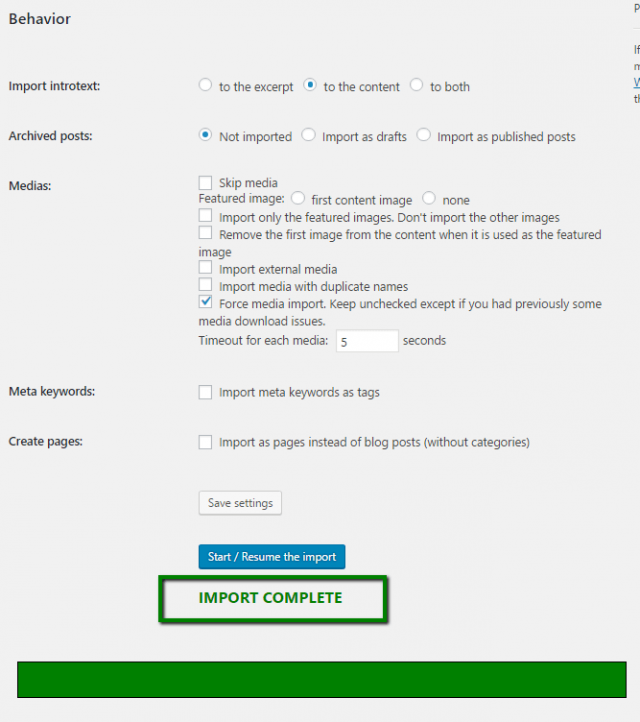
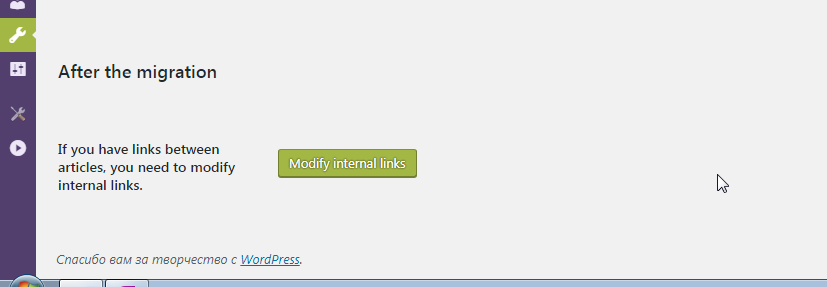
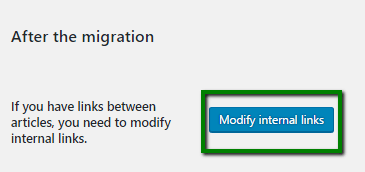
8. И последний шаг – исправление сломанных ссылок. Пролистайте страницу импортера и нажмите на кнопку “Modify internal links”.
Вот и всё! Теперь ваш сайт будет работать на более простой и удобной CMS WordPress. А если вы в поиске хорошего хостинга для этой CMS, заглядывайте к нам:
Делайте блог на хостинге с предустановленным WordPress!
Наша теплая поддержка на связи 24/7
Как перенести сайт с joomla на wordpress инструкция

Далее, на следующей странице, обратите внимание, что плагин совместим с версиями Joomla 1.5, 1.6, 1.7, 2.5, 3.0, 3.1, 3.2, 3.3 и 3.4. В начале настроек, у вас будет функция для перезагрузки импорта, то есть чтобы заново загрузить все файлы с joomla на wordpress.
– Удалить только ново-перенесенные материалы, удалиться только материал, который вы перенесли с joomla на wordpress, с первого импорта. Другой материал на wordpress затронут не будет, только то, что было импортировано.
– Удалите все содержимое WordPress, будьте внимательны, удалиться весь материал, да же который был до импорта, до переноса.
– Автоматически удалите все содержимое WordPress перед каждой импорта, если поставите галочку, то удаление всего материала будет происходить автоматически.

Параметры дата-базы Joomla
– Имя хоста, укажите имя своего хоста, если вы не знаете что это такое, то обратитесь в службу поддержки вашего Хостинга.
– Порт, укажите номер порта, то же самое, обращайтесь к своему хостингу, при регистрации хостинга вам должны были выслать все эти данные на электронную почту.
– Имя базы данных, укажите имя БД, если у вас cPanel, то там можно узнать имя базы данных.
– Имя пользователя, укажите имя пользователя. Имя пользователя можно узнать там же где и имя базы данных.
– Пароль, если вы не знаете пароль, то его можно восстановить, на той же странице, где указаны имя базы данных и имя пользователя.
– Префикс таблицы Joomla, префикс указан перед именем базы данных, перед нижним тире. Повторюсь, если вы не знаете где искать все вышеперечисленные значения, то обратитесь к вашему хостингу, вам подскажут.

Режим
– Архив сообщений, можно импортировать сообщения joomla.
– Мета, поставьте галочку, чтобы импортировать мета как теги.
– Создать страницы, поставьте галочку, чтобы импортировать записи как страницы, без категорий.

