
Как перевести текст в кривые в иллюстраторе, кореле и индизайне

Перевод текста в кривые – это один из основных этапов допечатной подготовки макета. Делается это для того, чтобы вся текстовая информация в макете, при открытии его в типографии выглядела такой же, как её видит дизайнер при создании макета. В том же случае, если шрифты не были переведены в кривые, и на компьютере в типографии, на котором открывается макет, отсутствует использованный дизайнером шрифт, графический редактор уведомит о том, что шрифт в системе отсутствует. Мало кто будет заниматься поиском нужного шрифта и скорее всего дизайнера попросят конвертировать шрифты в кривые и снова прислать макет.
Возможность перевода текста в кривые предусмотрена во всех основных векторных графических редакторах. Делается это быстро и просто, с помощью выбора вкладки в меню редактора или же при помощи нажатия комбинации клавиш.
Как перевести текст в кривые в Иллюстраторе:

1. Откройте макет.
2. Выделите нужный текстовый элемент, или же для конвертации в кривые всех текстовых элементов макета, выделите все элементы макета (вкладка select > All, в русифицированной версии вкладка выделить > выделить всё, или комбинация клавиш Ctrl + A).
3. Конвертируйте выбранный элемент или все текстовые элементы в кривые, для этого во вкладке Type выберите пункт Create Outlines (Текст > Преобразовать в кривые) или нажмите комбинацию клавиш Shift + Ctrl + O.
Как перевести текст в кривые в Кореле:

1. Откройте макет.
2. Выделите нужный текстовый элемент, или для того, чтобы конвертировать в кривые весь текст на странице, выделите все текстовые элементы нажав во вкладке Edit > Select All > Text (Правка > Выделить все > Текст) или просто нажав сочетание клавиш Ctrl + A.
3. Конвертируйте выбранные текстовые элементы в кривые, перейдя во вкладку Arrange > Convert To Curves (Объект > Преобразовать в кривую) или нажав сочетание клавиш Ctrl + Q.
Как перевести текст в кривые в Индизайне:

Чаще всего индизайн применяется для верстки многостраничных изделий, таких как брошюры и каталоги. При передаче таких макетов в типографию, шрифты лучше не конвертировать в кривые, а приложить их к макету, в отдельной папке. Так лучше поступать на случай того, если заказчик захочет внести в макет правки непосредственно в типографии, или же корректор обнаружит ошибки и их исправлять будет оператор отдела предпечатной подготовки макетов. Но если всё же необходимо перевести шрифты в кривые, то делается это следующим образом:
1. Откройте макет.
2. Выделите нужный текстовый элемент, или же для конвертации в кривые всех текстовых элементов разворота, выделите все элементы (вкладка Edit (Правка) > Selrct All (Выделить все) или комбинация клавиш Ctrl + A).
3. Конвертируйте выбранный элемент или все текстовые элементы разворота в кривые, для этого во вкладке Type выберите пункт Create Outlines (Текст > Преобразовать в кривые) или нажмите комбинацию клавиш Shift + Ctrl + O. Обратите внимание, что индизайн не переводит текст в кривые, если текст сгруппирован с другими объектами.
Форматирование текста

某些 Creative Cloud 应用程序、服务和功能在中国不可用。

Выбор текста
Выделение символов позволяет их редактировать, форматировать с помощью палитры «Символ», применять к ним атрибуты заливки и обводки и изменять их прозрачность. Такие изменения можно применять к одному символу, диапазону символов или ко всем символам в текстовом объекте. Если выделены символы, они подсвечиваются в окне документа, а на палитре «Оформление» отображается слово «Символы».
Выделение текстового объекта позволяет применять глобальные параметры форматирования ко всем символам объекта, включая параметры на палитрах «Символ» и «Абзац», атрибуты заливки и обводки и настройки прозрачности. Кроме того, к выбранному текстовому объекту можно применять эффекты, различные заливки и обводки, а также непрозрачные маски. (Это невозможно сделать для отдельно выбранных символов.) Если выделен текстовый объект, в окне документа вокруг него появляется ограничительная рамка, а на палитре «Оформление» отображается слово «Текст».
Выделение контура текста позволяет изменить его форму и применить к нему атрибуты заливки и обводки. Такой уровень выделения недоступен для текста из точки. Если выделен контур текста, на палитре «Оформление» отображается слово «Контур».
Выделение символов
Перетащите курсор, чтобы выделить один или несколько символов. Перетащите курсор с нажатой клавишей Shift для увеличения или уменьшения выделенной области.
Установите курсор на слове и двойным щелчком выделите это слово.
Установите курсор на абзаце и тройным щелчком выделите весь абзац.
Выделите один или несколько символов и выберите команду «Выделение» > «Все» — будут выделены все символы в текстовом объекте.
Выделение текстовых объектов
Выделение текстового объекта позволяет применять глобальные параметры форматирования ко всем символам объекта, включая параметры на палитрах «Символ» и «Абзац», атрибуты заливки и обводки и настройки прозрачности. Кроме того, к выбранному текстовому объекту можно применять эффекты, различные заливки и обводки, а также непрозрачные маски. (Это невозможно сделать для отдельно выбранных символов.) Если выделен текстовый объект, в окне документа вокруг него появляется ограничительная рамка, а на палитре «Оформление» отображается слово «Текст».
На палитре «Слои» найдите текстовый объект, который нужно выделить, и нажмите его правый край (между целевой кнопкой и полосой прокрутки). Чтобы добавить или удалить объекты из выделенного набора на палитре «Слои», нажмите правый край этих объектов с нажатой клавишей Shift.
Чтобы выделить все текстовые объекты в документе, выберите команду «Выделение» > «По типу объектов» > «Текстовые объекты».
Здесь был Вася
Ещё не так давно мои макеты часто возвращались из типографии с комментарием: перевести весь текст в кривые!

О проблеме. Наверняка многие на первых порах делают следующую глупость: перед отправкой в печать создают копию макета, выделяют весь текст и жмут ⌘ + ⇧ + O (Ctrl + Shift + O). Или того хуже — просто переводят весь текст в кривые забыв сделать копию. А потом приходят правки и… можно рвать волосы на жопе, потому что весь текст больше не редактируем. (Ну, я во всяком случае, как-то раз так тупанул 🙂 Есть ещё один способ переводить тексты в кривые (от прошаренных полиграфистов) — через настройку хитрого экспорта в ИнДизайне. Но, во-первых, я готовлю макеты в печать ещё из Фотошопа и Иллюстратора, а, во-вторых, у меня просто ни разу так и не получилось сделать этот чудо-экспорт из ИнДизайна. upd 04.06.1016 Получилось и теперь я рекомендую использовать именно «чудо-экспорт» 🙂
Долгое время мои макеты жили в двух версиях:

Это не практично и всегда есть шанс случайно перезаписать исходник и потерять всю вёрстку.
Давайте разберёмся, как же кривить тексты не трогая исходник
Для этого нам понадобится Adobe Acrobat и буквально пару операций:
Шаг первый. Водяной знак
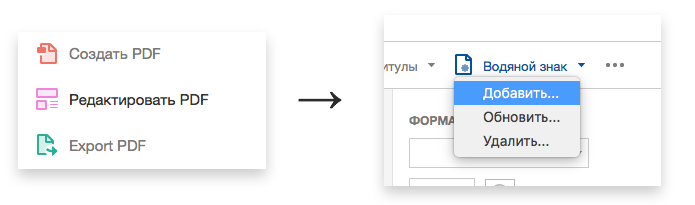
Открываем наш pdf-макет в Adobe Acrobat и идём в меню Редактировать PDF → Водяной знак
Настраиваем водяной знак для всех страниц документа со следующими параметрами:
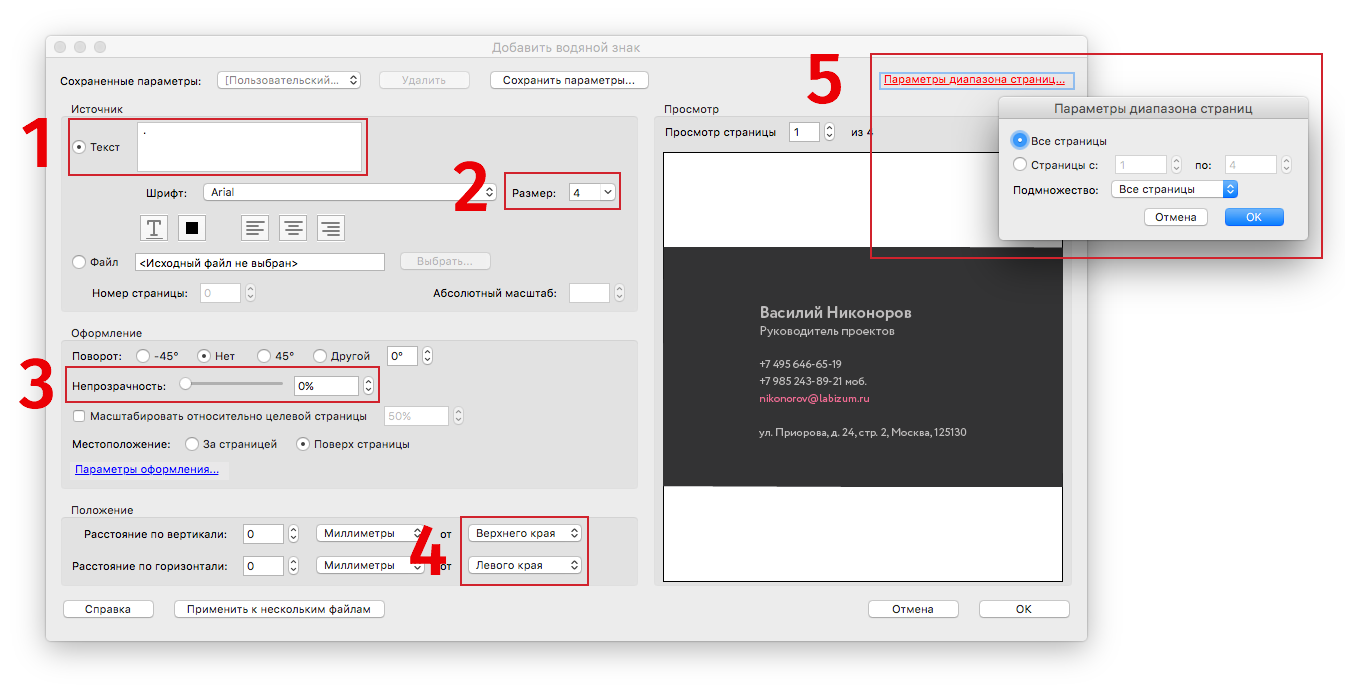
Жмём Окей. Операция почти мгновенная.
Шаг второй. Допечатная подготовка
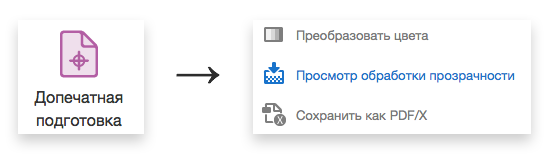
Идём в меню Допечатная подготовка → Просмотр обработки прозрачности
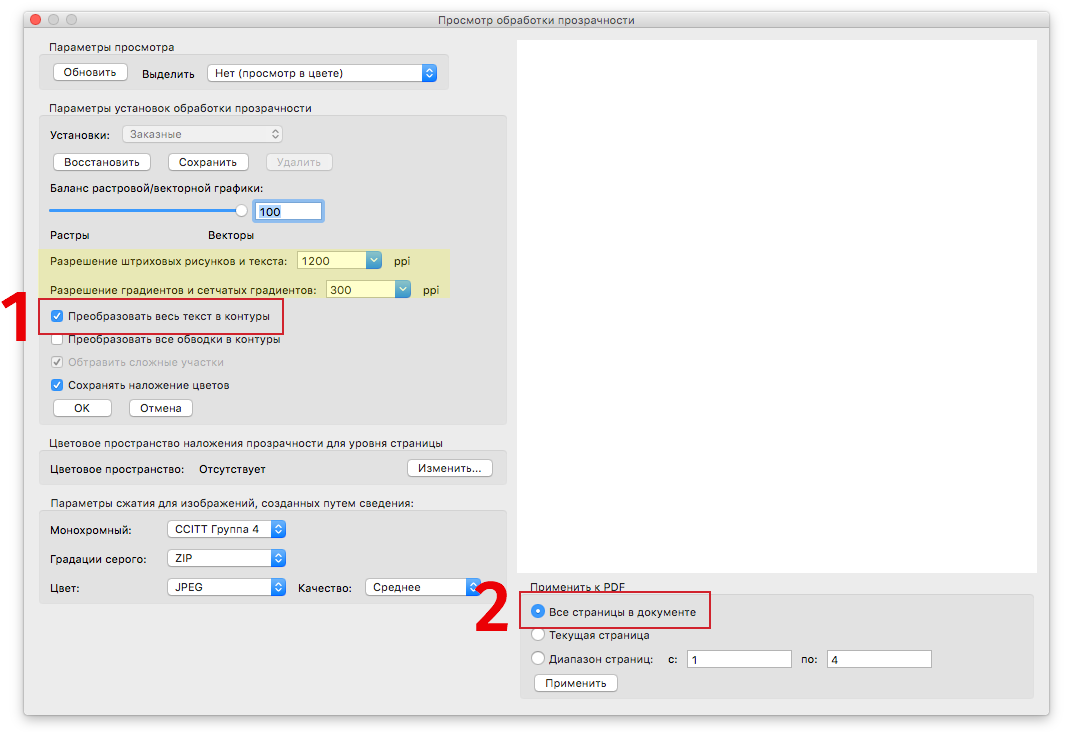
Остальные параметры не трогаем. Жмём «Применить».
Операция потребует какое-то время. Чем больше страниц в документе, тем дольше идёт обработка. Несколько минут для многостраничных макетов вполне нормально.
Из практики применения этого метода и на Windows, и в Mac OS, наблюдаю закономерность — если свернуть окно с процессом обработки (не подглядывать за Акробатом ;), он справляется с обработкой многостраничных документов быстрее.
После завершения процесса, закройте диалоговое окно обработки прозрачности. В меню Файл → Свойства проверьте, что в макете не осталось шрифтов: