
4 расширения Chrome, которые мгновенно переводят выделенный текст
С помощью этих расширений вы сможете просматривать перевод неизвестных слов, словосочетаний и даже длинных текстовых фрагментов во всплывающем окне, не покидая текущей вкладки браузера.
1. LinguaLeo English Translator
Помимо перевода, LinguaLeo English Translator отображает транскрипцию слов и иллюстрации к ним. Расширение умеет озвучивать оригинальный текст с помощью синтезатора речи. Лучше всего оно работает с отдельными словами или фразами, показывая несколько вариантов перевода. Но также умеет переводить и не слишком объёмные фрагменты текста.
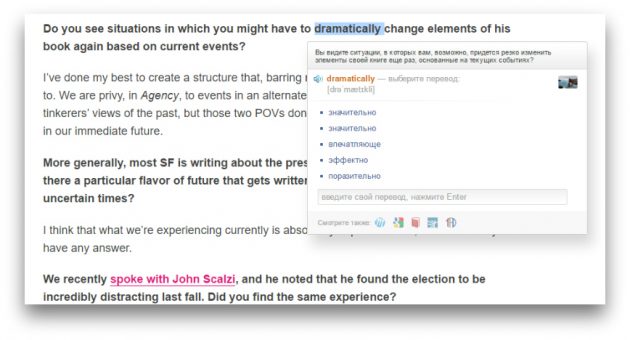
Этот переводчик — часть онлайн-сервиса LinguaLeo, который помогает изучать английскую лексику. Поэтому у LinguaLeo English Translator есть одно весомое преимущество. Вы можете сохранять выделенные слова и словосочетания, чтобы потом запоминать их с помощью словарных карточек и специальных упражнений на сайте или в приложениях сервиса. С другой стороны, расширение переводит только с английского.
Чтобы увидеть окошко с результатом, можно выделить текст и вызвать LinguaLeo English Translator через контекстное меню. Но если нужно перевести одно слово, достаточно дважды кликнуть по нему левой кнопкой мыши. Расширение также поддерживает вызов перевода с помощью горячих клавиш.

2. «Google Переводчик»
Если вы не в курсе, у «Google Переводчика» тоже есть расширение для Chrome. Оно поддерживает множество языков и хорошо справляется как с отдельными словами, показывая несколько вариантов перевода, так и с длинными текстами.
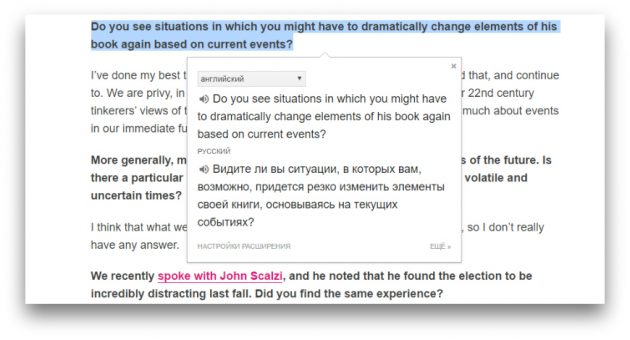
«Google Переводчик» определяет язык оригинала автоматически (хотя не так точно, как хотелось бы). Благодаря встроенному синтезатору речи вы можете слушать приблизительное произношение слов.
В зависимости от настроек расширение отображает перевод сразу после одного из пользовательских действий: выделения текста, клика по соответствующей кнопке на панели инструментов или клика по значку, который появляется возле выделенного текста.
3. Reverso Context
В отличие от других переводчиков, расширение Reverso Context не интерпретирует фразы дословно с помощью алгоритмов. Вместо этого, оно ищет в Сети релевантные запросу готовые переводы, выполненные людьми, и выдаёт их в качестве результатов. А поскольку ни один алгоритм не понимает контекст так же хорошо, как человек, Reverso Context часто обходит конкурентов, когда дело касается сложных речевых оборотов.
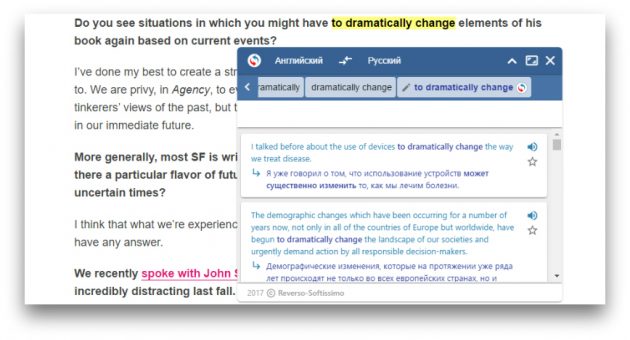
Слова и короткие фразы расширение переводит во всплывающем окне. Но если выделить много слов, то приложение перенаправит вас на отдельный сайт, где переведёт их в обычном онлайн-переводчике и уже без учёта контекста. Reverso Context поддерживает более 12 языков, включая английский и русский, и способно определять язык оригинала автоматически.
Вызвать окно с переводом выделенного слова или фразы можно через контекстное меню. После этого Reverso Context отобразит результаты вместе с примерами употребления. Расширение умеет озвучивать речь, хранит историю переводов и включает словарь, в который можно сохранять избранные результаты, чтобы просматривать их в приложениях или на сайте Reverso Context.
Перевод страниц, предложений и слов
По умолчанию в Яндекс.Браузере включен переводчик. Если вы открываете страницу на иностранном языке, браузер предлагает перевести ее на тот язык, который используется в интерфейсе браузера. Также вы можете переводить на русский язык отдельные слова или предложения, не заглядывая в словари.
Процесс перевода
Яндекс.Браузер автоматически определяет язык загруженной страницы и, если он отличается от языка интерфейса, предлагает перевести ее. Диалоговое окно перевода можно также вызвать, нажав на значок в Умной строке.
Чтобы увидеть текст переведенной страницы на языке оригинала, наведите курсор мыши на предложение. Оригинальный текст появится во всплывающем окне.
Настройки перевода
Чтобы браузер переводил страницы на выбранном языке, не запрашивая разрешения:
Проверка правописания на иностранном языке
Браузер проверяет правописание в формах ввода (например, при написании письма).
Вы можете редактировать пользовательский словарь:
Отключение переводчика
Если вы не хотите, чтобы браузер предлагал перевести иноязычные страницы:
Если переводчик не работает
Переводчик в браузере включен по умолчанию. Убедитесь, что ранее вы не отключили переводчик вручную:
Также страница может не переводиться, если когда-то при ее просмотре вы отказались от перевода. В этом случае:
Смена языка интерфейса
Чтобы изменить язык интерфейса Яндекс.Браузера :
Вы можете изменить язык интерфейса в настройках системы, но только для всех приложений одновременно:
Перевод страниц, предложений и слов
По умолчанию в Яндекс.Браузере включен переводчик. Если вы открываете страницу на иностранном языке, браузер предлагает перевести ее на тот язык, который используется в интерфейсе браузера. Также вы можете переводить на русский язык отдельные слова или предложения, не заглядывая в словари.
Процесс перевода
Яндекс.Браузер автоматически определяет язык загруженной страницы и, если он отличается от языка интерфейса, предлагает перевести ее. Диалоговое окно перевода можно также вызвать, нажав на значок  в Умной строке.
Чтобы увидеть текст переведенной страницы на языке оригинала, наведите курсор мыши на предложение. Оригинальный текст появится во всплывающем окне.
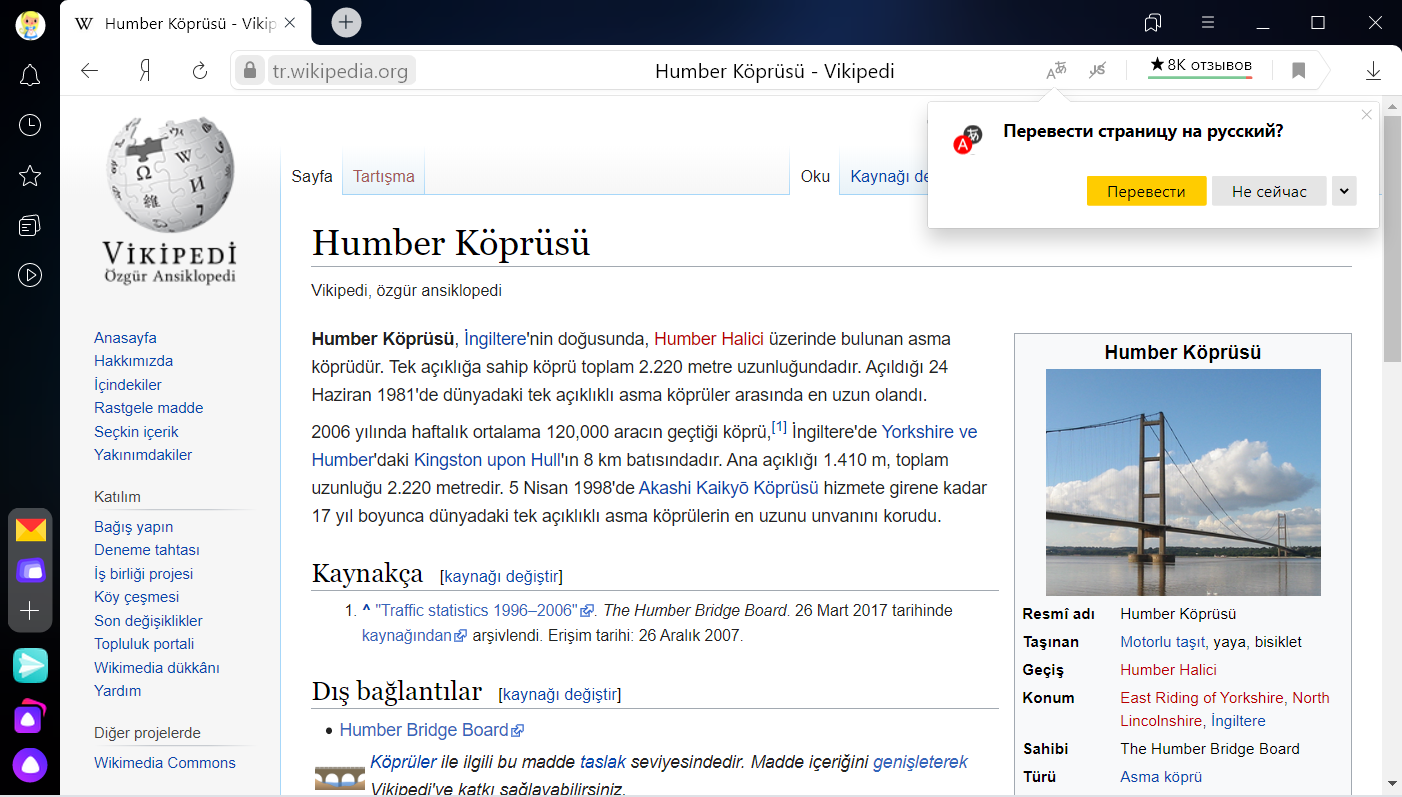
Яндекс.Браузер может переводить на русский язык отдельные слова или предложения на странице. Чтобы увидеть перевод слова или словосочетания, просто выделите их и нажмите значок  .
.

TranslateIt! — это контекстный англо-русский и русско-английский словарь, работающий в любых приложениях Windows. TranslateIt! может перевести слово наведением на него курсора мыши практически в любом приложении, будь то браузер или текстовый редактор.
Как работает перевод наведением.
Принцип работы в этом режиме основан на уникальной технологии «One touch capture», смысл которой заключается в переводе слова простым наведением на него курсора мыши. Просто подведите указатель мыши к незнакомому слову и тут же получите перевод.
Если в словаре программы переводимое слово не найдено, включается модуль словообразования. Суть его заключается в том, что если в словаре программы не найдено какое-то слово (в нашем случае это слово «offers»), то это слово будет модифицировано (путeм удаления или изменения окончания) и программа повторит поиск в словаре уже модифицированного слова. В данном случае слово «offers» было модифицировано без изменения смысла в слово «offer» и вы увидите перевод именно этого слова. Такой подход позволяет программе переводить даже заранее неизвестные слова.
Примечание: Если по той или иной причине программе не удается получить перевод наведением, у вас всегда остается возможность перевести нужное слово методом выделения.
Как работает перевод выделением.
Для некоторых программ перевод наведением может работать некорректно, но и в этом случае можно получить перевод интересующего слова методом выделения, этот метод следуeт применять также и в том случае, если необходимо перевести не одно слово, а словосочетание.
Сначала переведите программу в режим перевода выделением (по умолчанию это делается «горячими клавишами» Shift+S), выделите нужное слово и нажмите клавишу Ctrl — вы тут же получите перевод.
Таким образом, в любом приложении вы теперь сможете получить перевод незнакомого слова одним движением мыши.
Теперь новая версия TranslateIt! умеет переводить текст не только из таких приложений как Internet Explorer и Outlook Express, но и из браузеров Opera и FireFox, текстового редактора Word и Интернет пейджера ICQ, а также из элементов управления любых программ, будь то элементы меню или окна сообщений.
Mожно одновременно преобрести комплект TranslateIt!+LearnWords.
LearnWord — это высокоэффективная обучающая программа изучения иностранных слов. Транскрипция и произношение, фразы и грамматика, статистика обучения, система повторений, редактор слов, поддержка более 20 языков, создание аудиословаря в mp3, множество бесплатных словарей для изучения и многое другое.
По-умолчанию, при работе с TranslateIt!, все переводимые слова с вариантами перевода будут добавлены в словарь pdb-формата программы LearnWords. Этот словарь называется translateit.pdb и находится в каталоге программы TranslateIt!.
После наполнения словаря translateit.pdb достаточным количеством слов для изучения рекомендуется скопировать его в каталог «Dictionaries» программы LearnWords. Теперь полученный словарь новых слов можно выучить, используя все разнообразие 11 упражнений LearnWords, и надежно запомнить, используя систему повторений Эббингауза.
В новой версии TranslateIt! 6.2 build 3:
— Добавлена поддержка Opera и Total Commander
— Исправлена ошибка невоспроизведения слова при переводе с «горячей клавишей»
— Исправлена ошибка при получении слова для обратного перевода
— Исправлена ошибка, из-за которой не удавалось поместить программу в автозагрузку в Windows Vista
— Исправлена ошибка, мешающая в ряде случаев перезагрузке компьютера при запущенной программе
— Исправлена ошибка, возникающая при запуске программы на компьютерах без установленного пакета Microsoft Office.