
Как перевести сотрудника на другую должность в 1С?
Наверно каждая организация сталкивалась с тем, что работник по истечению какого-либо времени набирается квалификации и переходит на более высокую должность, либо меняет должность на смежную или по какой-то другой причине. В любом из вышеперечисленных случаев необходимо зафиксировать данный факт при помощи кадрового перевода. В настоящей статье рассмотрим, как в 1с перевести сотрудника на другую должность и оформить соответствующий документ.
К примеру, в связи с расширением штата организации ООО “Крон-Ц”, было принято решение о повышении должности сотрудницы Михейцевой Н.А. с эксперта 2 категории сектора дежурной службы на эксперта 1 категории согласно приказу о переводе № 137.
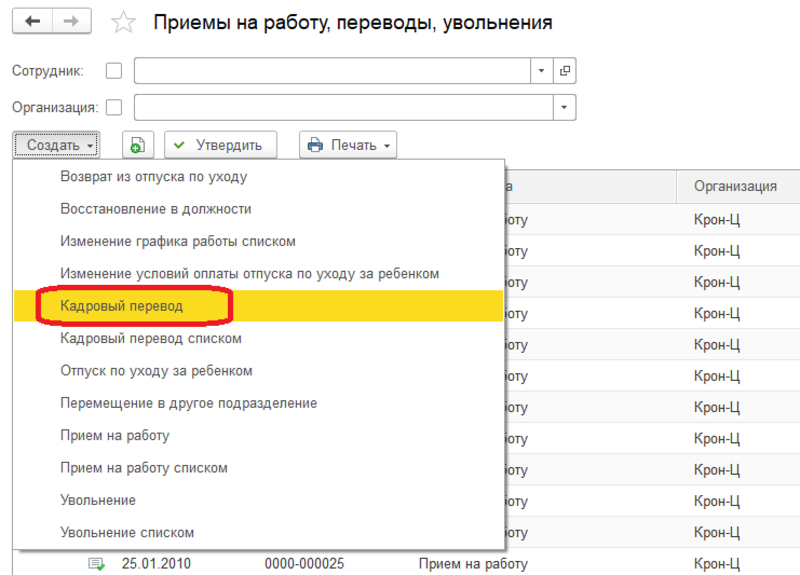
Для этого в программе выберем раздел “Кадры” и далее нас будет интересовать пункт “Приемы, переводы, увольнения”. Далее нажимаем на кнопку “Создать” и выбираем вид операции “Кадровый перевод”.
В новом переводе указываем организацию согласно примеру в соответствующем поле и указываем сотрудницу Михейцеву Н. А. в поле “Сотрудник”. Устанавливаем дату в поле “Дата перевода”. С этой даты поменяются условия работы, а именно измениться должность и начисления данному работнику.
Далее переходим на закладку “Главное” и устанавливаем галочку “Перевести в другое подразделение или на другую должность”. В нашем примере филиал и подразделение остаются неизменными, меняем лишь должность в соответствующем поле на эксперта 1 категории. Ниже, справочно, будет указано, какую должность сотрудник занимал ранее. В соответствии с новой должностью произойдет автоматическое заполнение условий труда согласно штатному расписанию. При необходимости можно также установить галочки и изменить вид занятости, права на отпуск или перевести сотрудника на другой график.
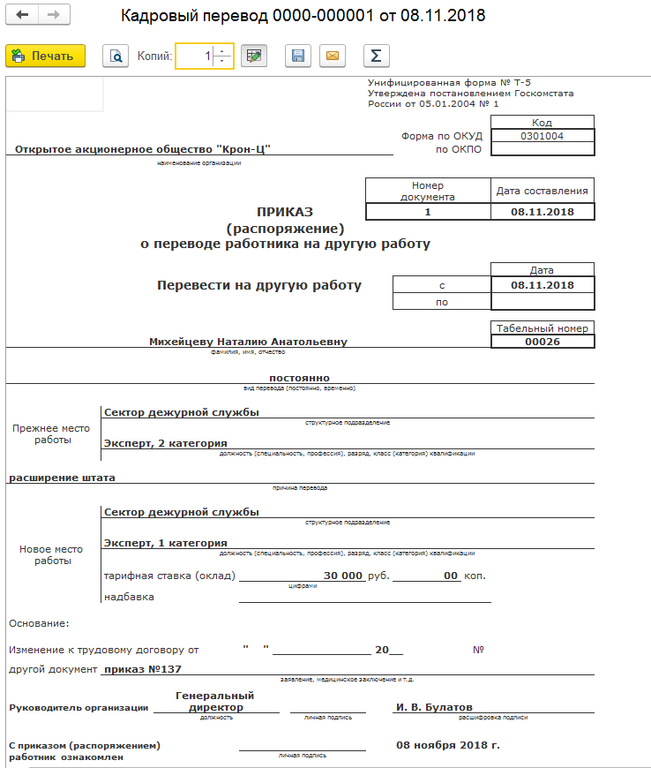
После чего проводим документ. При необходимости к документу можно прикрепить скан приказа. Печатная форма приказа о переводе Т-5 будет выглядеть следующим образом.
Также возможно изменить должность сразу у нескольких сотрудников в одном документе. Для этого необходимо выбрать операцию “Кадровый перевод списком”. Создаем документ и добавляем нужных сотрудников в табличную часть. Далее у каждого работника аналогичным образом можно изменить должность, щелкнув два раза по нему в списке – откроется упрощенная форма кадрового перевода. Выбираем новую должность и нажимаем “Ок”.
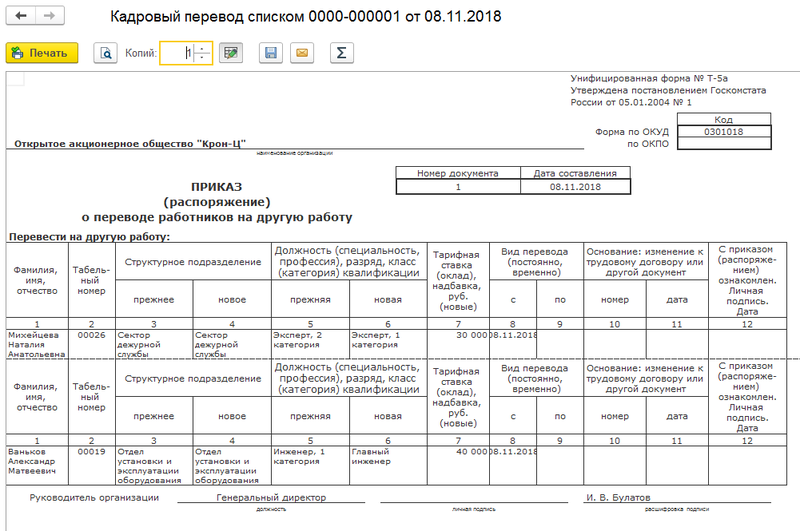
После изменения должностей у всех сотрудников проводим документ. При необходимости можем распечатать приказ о переводе списком по форме Т-5а, который будет выглядеть следующим образом:
Смотрите видео-инструкции на канале 1С ПРОГРАММИСТ ЭКСПЕРТ
Как в 1с перевести сотрудника на другую должность?
Отправить эту статью на мою почту
Наверно каждая организация сталкивалась с тем, что работник по истечению какого-либо времени набирается квалификации и переходит на более высокую должность, либо меняет должность на смежную или по какой-то другой причине. В любом из вышеперечисленных случаев необходимо зафиксировать данный факт при помощи кадрового перевода. В настоящей статье рассмотрим, как в 1с перевести сотрудника на другую должность и оформить соответствующий документ.
 Настроим вашу 1С. Работаем с 2000 года. Входим в ТОП-10 партнеров «1С». Подробнее →
К примеру, в связи с расширением штата организации ООО “Крон-Ц”, было принято решение о повышении должности сотрудницы Михейцевой Н.А. с эксперта 2 категории сектора дежурной службы на эксперта 1 категории согласно приказу о переводе № 137.
Для этого в программе выберем раздел “Кадры” и далее нас будет интересовать пункт “Приемы, переводы, увольнения”. Далее нажимаем на кнопку “Создать” и выбираем вид операции “Кадровый перевод”.
В новом переводе указываем организацию согласно примеру в соответствующем поле и указываем сотрудницу Михейцеву Н. А. в поле “Сотрудник”. Устанавливаем дату в поле “Дата перевода”. С этой даты поменяются условия работы, а именно измениться должность и начисления данному работнику.
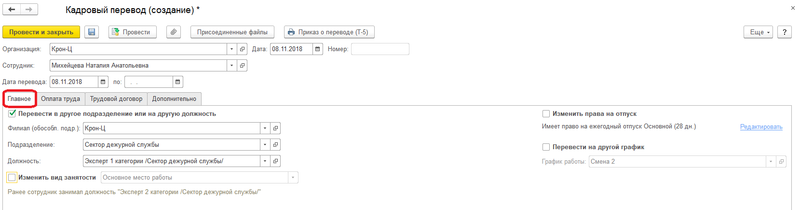
Далее переходим на закладку “Главное” и устанавливаем галочку “Перевести в другое подразделение или на другую должность”. В нашем примере филиал и подразделение остаются неизменными, меняем лишь должность в соответствующем поле на эксперта 1 категории. Ниже, справочно, будет указано, какую должность сотрудник занимал ранее. В соответствии с новой должностью произойдет автоматическое заполнение условий труда согласно штатному расписанию. При необходимости можно также установить галочки и изменить вид занятости, права на отпуск или перевести сотрудника на другой график.
Если у вас есть вопросы по теме Как в 1с перевести сотрудника на другую должность, задайте их в комментариях под статьей, наши специалисты постараются ответить на них.
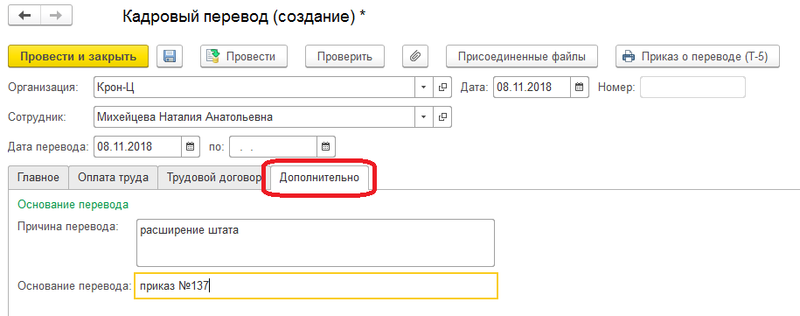
После чего проводим документ. При необходимости к документу можно прикрепить скан приказа. Печатная форма приказа о переводе Т-5 будет выглядеть следующим образом.
Также возможно изменить должность сразу у нескольких сотрудников в одном документе. Для этого необходимо выбрать операцию “Кадровый перевод списком”. Создаем документ и добавляем нужных сотрудников в табличную часть. Далее у каждого работника аналогичным образом можно изменить должность, щелкнув два раза по нему в списке – откроется упрощенная форма кадрового перевода. Выбираем новую должность и нажимаем “Ок”.
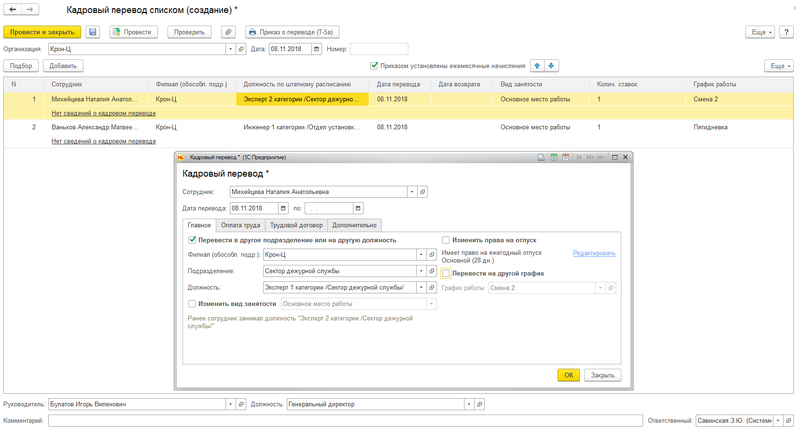
После изменения должностей у всех сотрудников проводим документ. При необходимости можем распечатать приказ о переводе списком по форме Т-5а, который будет выглядеть следующим образом:
Смотрите видео-инструкции на канале 1С ПРОГРАММИСТ ЭКСПЕРТ
Документирование перехода работников между отделами
Подписаться на информационную рассылку от СофтСервисГолд
Документирование перехода работников между отделами

Для введения в 1С ЗУП информации о переходе работников из одного отдела компании в другой используется формуляр «Кадровый перевод списком». Чтобы вызвать данный документ, нужно зайти в окно Кадры, и выбрать вкладку, соответствующую информации о найме, увольнениях и изменении должности сотрудников. Эти действия в приложении 1С Зарплата и управление персоналом демонстрируются на рисунке 1. Использование инструмента «Подбор» позволяет ввести в таблицу список работников, в отношении которых запланирован перевод. Ссылка «Нет сведений» открывает специальную форму, где содержатся сведения о работнике, которые необходимо отредактировать. Как только форма заполнена, становится доступной ссылка, ведущая к информации о кадровых изменениях.
Альтернативный способ внесения данных в этом разделе программы: выберите «Добавить», таким образом, переместившись в окно кадрового перевода. Чтобы запустить механизм авто заполнения в графах, соответствующих данным об отделах компании и должностях, необходимо сделать активным флажок, соответствующий переходу работника из одного отдела в другой либо вступлению в новые должностные обязанности (следует пометить «флажком» строку, соответствующую переводу в иное подразделение).

Еще один документ, позволяющий зафиксировать смену места работы внутри компании в системе 1С ЗУП, носит название «Перемещение в другое подразделение». Открывается данный формуляр по такому же пути, как и описанный в предыдущем примере (выделите в списке строку, открывающую вкладку кадров, затем строку, соответствующую разделу о найме, увольнениях и изменении должности сотрудников).
Рисунок 2 демонстрирует последовательность необходимых действий. Наименование отдела, из которого уходит работник, необходимо указать в соответствующей графе («Из подразделения»). Графа «В подразделение» предназначена, соответственно, для указания нового места работы внутри компании.
В таблицу вкладки «Главное» может автоматически вноситься список всех работников отдела, из которого осуществляется переход. Для заполнения таблицы используйте кнопки «Добавить», «Подбор» или «Заполнить». Дальнейший алгоритм зависит от использования в приложении штатного расписания. В том случае, когда штатное расписание не используется, должностные обязанности сотрудника вносятся в таблицу по умолчанию, однако эту информацию можно изменить прямо в таблице. Если применяется штатное расписание, для всех работников нужно вписать в документ должностные позиции в новом отделе.