
Скачать переводчик для браузера Internet Explorer
Поскольку Internet Explorer устаревший браузер, помимо хорошей защищенности, в нем отсутствуют дополнительные функции и плагины. Однако поисковик Bing, созданный Microsoft, дает возможность быстро переводить текст аналогично популярным плагинам. Как альтернативный вариант, можно загрузить стороннее расширение и установить его в Интернет Эксплорер. Рассмотрим, как установить переводчик для Internet Explorer и как изменить язык при переводе.
Перед использованием стандартного обозревателя для Windows, его нужно обязательно обновить до 11 версии. В противном случае, серфинг по сайтам будет слишком рискованным. Выбор плагинов в магазине IE довольно скудный, поэтому скачивать расширения придется со сторонних ресурсов.
Обновление браузера
Использовать браузер Интернет Эксплорер для серфинга по сайтам не рекомендует сама компания Microsoft, причиной тому – низкий уровень защиты личных данных и устаревший движок. В крайнем случае, для просмотра страниц можно использовать только 11 версию. Если установлен более старый обозреватель, нужно обновить версию до актуальной.
Для начала нужно проверить существующую версию браузера. Открываем его и заходим в настройки.

Выбираем раздел «О программе».

Откроется окно с указанием действующей версии браузера.

Если изображена цифра ниже 11, обновляем обозреватель самостоятельно. Открываем параметры Windows.

Далее выбираем раздел «Обновление и безопасность».

Нажимаем на «Центр обновления Windows».

Открываем вкладку «Дополнительные параметры».

В следующем окне активируем функцию автоматического обновления компонентов вместе с Windows.

Ждем обновления браузера до 11 версии.
Важно: если при переходе по ссылке ничего не происходит, тогда вводим «Internet Explorer 11 download» в поисковой строке и находим в выдаче сайт Microsoft.
Перевод при помощи Bing
Перевести страницу в Интернет Эксплорер можно и без установки дополнительных расширений. В 11 версии обозревателя есть плагин для перевода текста. Чтобы его активировать, заходим в параметры IE и выбираем пункт «Настроить надстройки».

Откроется панель управления плагинами. В левом окне выбираем вкладку «Ускорители».

Затем в правом окне нажимаем на ссылку «Перевод с помощью Bing» и активируем плагин.

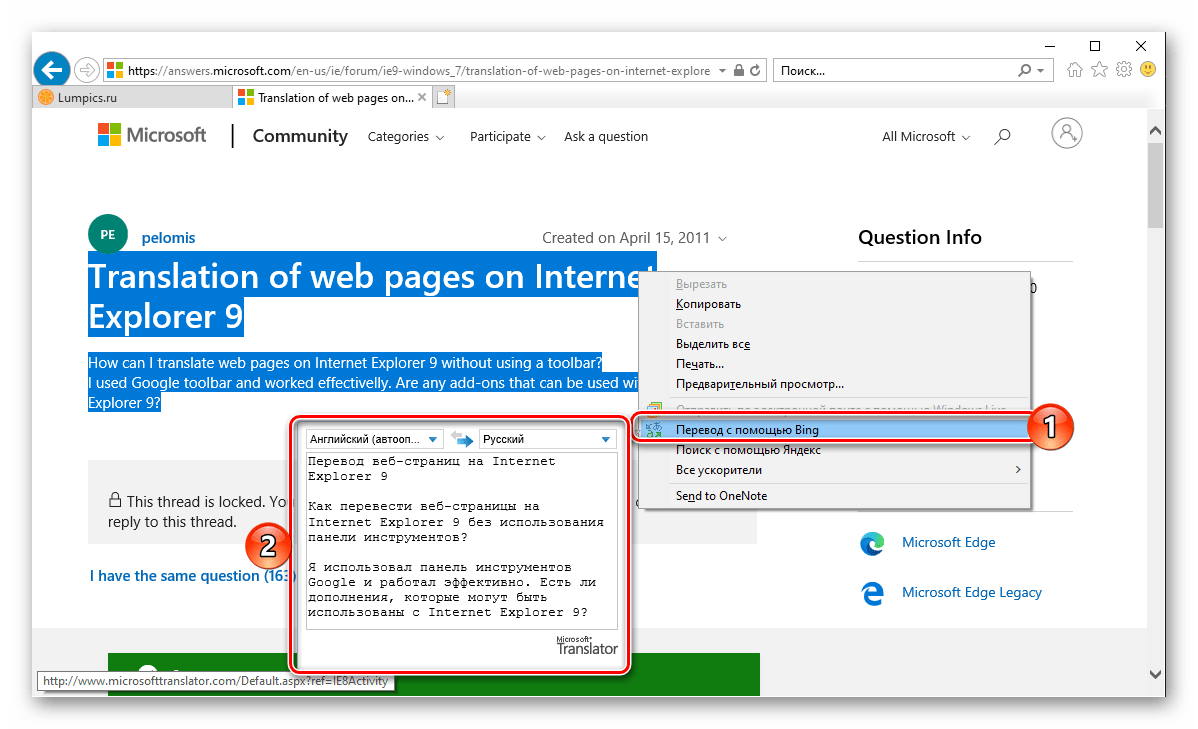
Теперь заходим на англоязычный сайт, выделяем необходимый текст и нажимаем правую кнопку мыши. В списке выбираем «Перевод с помощью Bing».

В новой закладке откроется два окна с исходным и переведенным текстом.

Переводчик для Интернет Эксплорер автоматически распознает язык исходного текста, но это можно сделать и самостоятельно. Над окном с текстом можно открыть список доступных языков и выбрать желаемый.

Предложения можно прослушивать при помощи соответствующей иконки в переводчике, однако эта функция поддерживает не все языки.

При нажатии на стрелку рядом, можно выбрать мужской или женский голос перевода.
Перевод при помощи ImTranslator
Перевести текст на русский язык можно и при помощи сторонних плагинов. Наиболее оптимизирован под IE – ImTranslator. Его нет в магазине обозревателя, поэтому нужно перейти на официальный сайт переводчика и скачать бесплатно версию для Internet Explorer.
Важно: после установки расширение может не запускаться. Решаем проблему перезапуском браузера.
Осуществить перевод страницы можно аналогичным с Bing способом. Выделяем текст и нажимаем правую кнопку мыши. В списке наводим курсор на ImTranslator и выбираем как его перевести. Интернет Эксплорер не всегда работает стабильно с плагинами, поэтому при каких-либо сбоях нужно повторить действия.

В стандартном режиме перевода откроется окно с исходным и переведенным текстом.

При запуске голосового перевода откроется новое окно с удобным интерфейсом прослушивания.

Расширение дает возможность переводить текст прямо на месте. После выделения области нажимаем на вкладку «Inline Translator» и переведенные предложения будут чередоваться с исходными.

Заключение
Internet Explorer работает медленно и без установленных приложений. Расширения для перевода текста не слишком нагружают систему, но в их загрузке нет смысла, поскольку в IE перевод можно осуществлять при помощи встроенного помощника Bing. Он практически ничем не отличается от ImTranslator или Google Translate. Стандартный переводчик также обладает функцией изменения языка и голосового перевода.
Как быстро перевести интернет-страницы с английского на русский

Гуляя по интернету в поисках нужной информации, мы открываем и русско-, и англоязычные страницы, которые выдают поисковые системы в ответ на вводимые запросы. Даже тем из нас, кому иностранный язык дается легко, порой хочется перевести открывшуюся страницу в автоматическом режиме, чтобы быстрее уловить суть текстового содержимого. Как быстро сделать перевод интернет-страницы на русский язык? Задача решается средствами Яндекс и Google.
Как перевести страницу с Google?
Если тексты и сайты приходится переводить часто, рекомендуется установить браузер Google Chrome (или другой браузер на основе движка Chrome, например Яндекс Браузер или Opera), куда эта опция включена «от производителя» и включается по умолчанию. Уточнить, включена ли опция, можно в настройках браузера: для этого достаточно ввести адрес chrome://settings/ и убедиться, что рядом с пунктом «Предлагать перевод страниц» уже стоит галочка.
Для примера наберем в адресной строке англоязычный сайт http://www.bbc.com/. Google Chrome сам предложит перевести контент, выдав уведомление в крайней правой части адресной строки. Если уведомление не всплыло автоматически, можно нажать в том же углу кнопку перевода в виде двух серых квадратиков с иероглифом и буквой А. Нажав «Нет» на всплывший вопрос о необходимости перевода, можно уточнить языки и заставить браузер переводить английские страницы автоматически, поставив галочку на «Всегда переводить».
Чтобы вернуть исходный язык, нужно нажать «Показать оригинал«.
Автоматический перевод страниц в интернете на русский, выполненный браузером, будет неточным, но его окажется достаточно для улавливания смысла.
Классический Google Translate
Если со страницы необходимо перевести часть текста, удобно будет сделать это в онлайн-сервисе https://translate.google.ru/.
В левое окно вставляется исходный текст, в правом автоматически появляется переведенный. Выбирать языки можно, устанавливая их в панелях над окнами с исходным и переведенным текстом. При наведении курсора на переведенное слово в левом окне подсвечивается оригинальное слово.
Google Translate также может аудировать текст, если нажать на кнопку в виде динамика.
Популярный Яндекс переводчик
Онлайн перевод страниц интернета доступен и у Яндекс, если зайти на сайт https://translate.yandex.ru.
Вверху рядом с логотипом можно выбрать, переводить ли скопированный в левое окно текст (ссылка «Текст») или весь сайт (ссылка «Сайт»). Перевод текста Яндекс выполняет точно так же, как и сервис Google Translate, озвучивает его, подсвечивает исходные слова при наведении на переведенные.
Для перевода сайта нужно вставить адрес в свободное поле рядом со ссылкой «Сайт» и нажать «Перевести».
Автоматический перевод страниц в интернете, выполняемый Яндекс переводчиком, тоже получится неидеальным, но позволит понять смысл текста.
Перевод страниц в Internet Explorer
Чтобы переводить сайты в этом браузере, понадобится инструмент Microsoft Translator, работающий с текстами по технологии ПРОМТ. Расширение само распознает язык текстов на каждой веб-странице и позволяет выбирать языки для перевода исходного текста.
На странице https://www.bing.com/translator выбирается предполагаемый язык перевода, и страница добавляется в избранное Интернет эксплорер. При посещении иностранной страницы ссылка вызывается из избранного, и текст автоматически переводится.
Перевод с английского на русский страницы интернета можно реализовать несколькими способами, не зависящими от используемого браузера.
Перевод веб-страниц в браузере на русский язык

Посещая различные веб-сайты в интернете, рано или поздно можно столкнуться с необходимостью их перевода на русский язык. На сегодняшний день столь полезную возможность предоставляет практически любой браузер, разница лишь в том, что одни «умеют» делать это самостоятельно, а другие – с помощью сторонних дополнений-переводчиков. Рассмотрим, как ею воспользоваться.
Google Chrome
Компании Google, как известно, принадлежит не только лидирующая поисковая система и веб-обозреватель, но и множество сервисов. Одним из таковых является Google Translate, представленный как в виде отдельного сайта, так и в виде браузерного расширения. Как первый, так и второй отлично справляются с задачей перевода страниц в интернете на русский язык, для чего достаточно воспользоваться контекстным меню или специальной кнопкой на навигационной панели. Узнать же более детально обо всех возможностях и особенностях использования встроенного в Chrome переводчика поможет представленная по ссылке ниже статья.
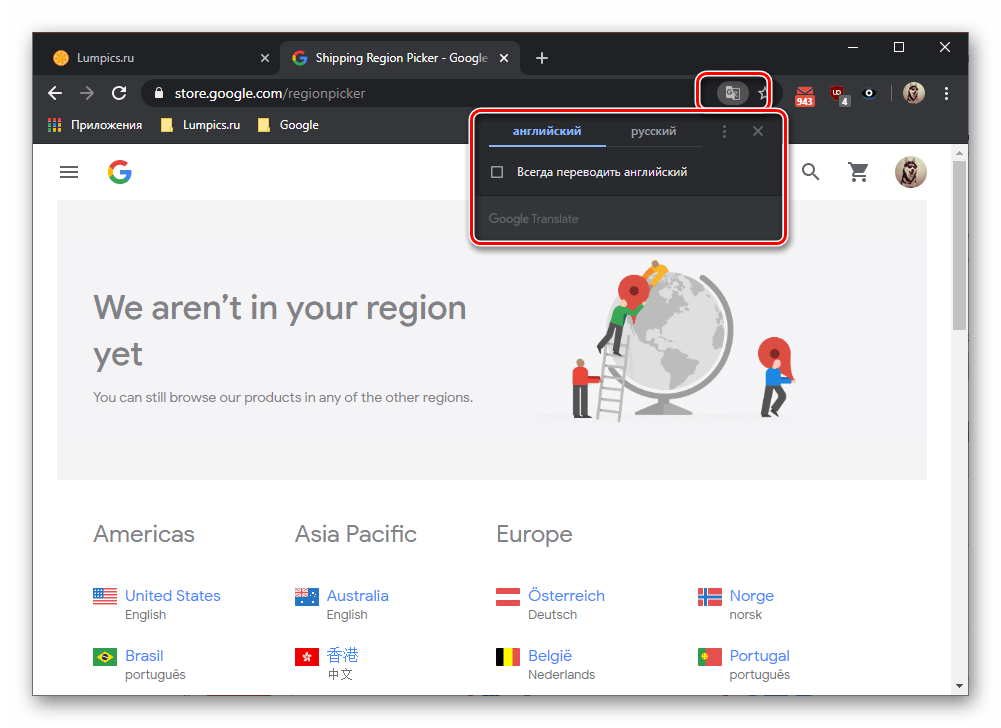
Если же по каким-то причинам онлайн-сервис Гугл Переводчик недоступен или не получается воспользоваться одноименным дополнением, вероятнее всего, интересующая нас в рамках настоящей статьи функция отключена или еще не была интегрирована в браузер (то есть соответствующее расширение не установлено или было удалено). Для того чтобы устранить эту проблему, ознакомьтесь со следующей инструкцией.
Mozilla Firefox
Популярный среди продвинутых пользователей веб-обозреватель Мазила, в отличие от продукта Гугл, не содержит встроенного решения для перевода веб-сайтов. Но, к счастью, таковые были созданы сторонними разработчиками, и большинство из них представляют собой адаптированные версии дополнения Гугл Переводчик. Одни не работают непосредственно на веб-ресурсах, перенаправляя пользователя на одноименный онлайн-сервис, другие позволяют переводить только отдельные фрагменты текста, но есть и те, которые позволяют автоматизировать данный процесс, чтобы в считанные секунды можно было получить русифицированную страницу. О том, как пользоваться одним из лучших представителей данного сегмента ПО, мы ранее писали в отдельной статье.
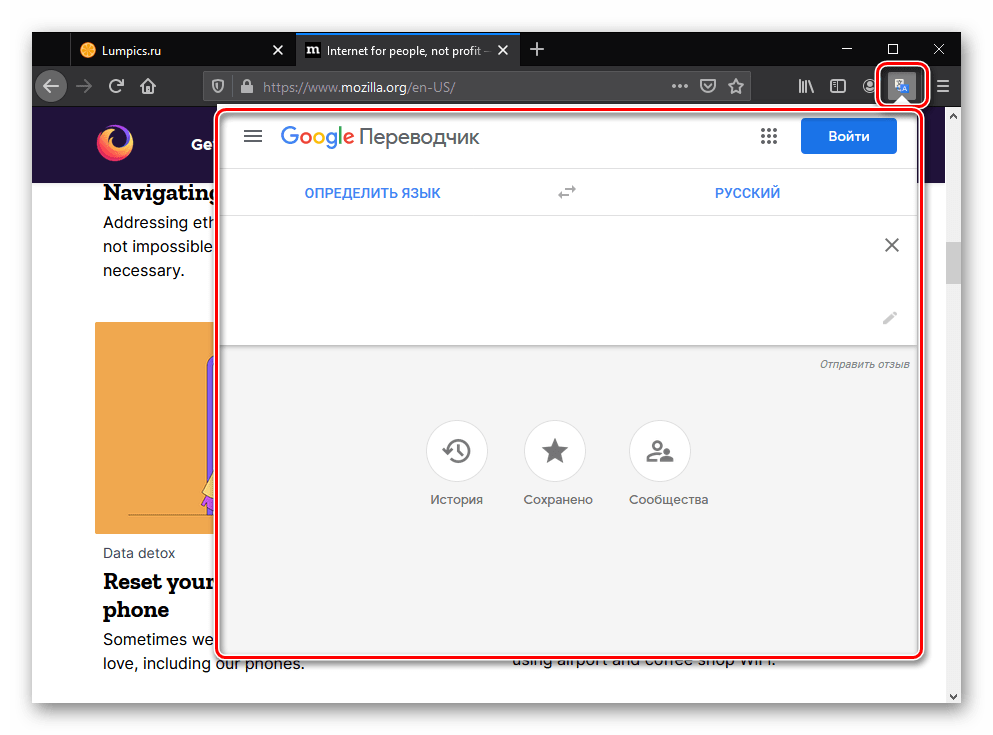
Помимо рассмотренного нами в представленной по ссылке выше статье расширения для перевода страниц в Мазила Фаерфокс, существуют и другие. Так, оптимальным решением является неофициальный Google Translator, адаптированный для этого браузера энтузиастом. Не меньшего внимания заслуживает ImTranslator – достойная альтернатива, поддерживающая 90 языков, в числе которых, конечно, есть русский. Ознакомиться со всеми особенностями как первого, так и второго, а также установить их можно по следующей ссылке.
Opera
Опера, как и Мазила, к сожалению, не оснащена собственным средством перевода веб-страниц, однако этот недостаток также легко устраняется путем установки соответствующего дополнения из фирменного магазина. Отличным решением является Translator, который, помимо поддержки множества языков, может похвастаться еще и интеграцией с популярными сервисами онлайн-перевода, в числе которых Google, Promt, Bing и другие. Работать это расширение может в одном из двух режимов – ручном и автоматическом. В первом перевод текста на русский потребуется инициировать самостоятельно, во втором это будет делаться без вмешательства пользователя, если предварительно задать необходимые настройки. Говоря о последних, нельзя не отметить их гибкость. Инструкция по установке Translator и тому, как его использовать в браузере, ранее была составлена одним из наших авторов.
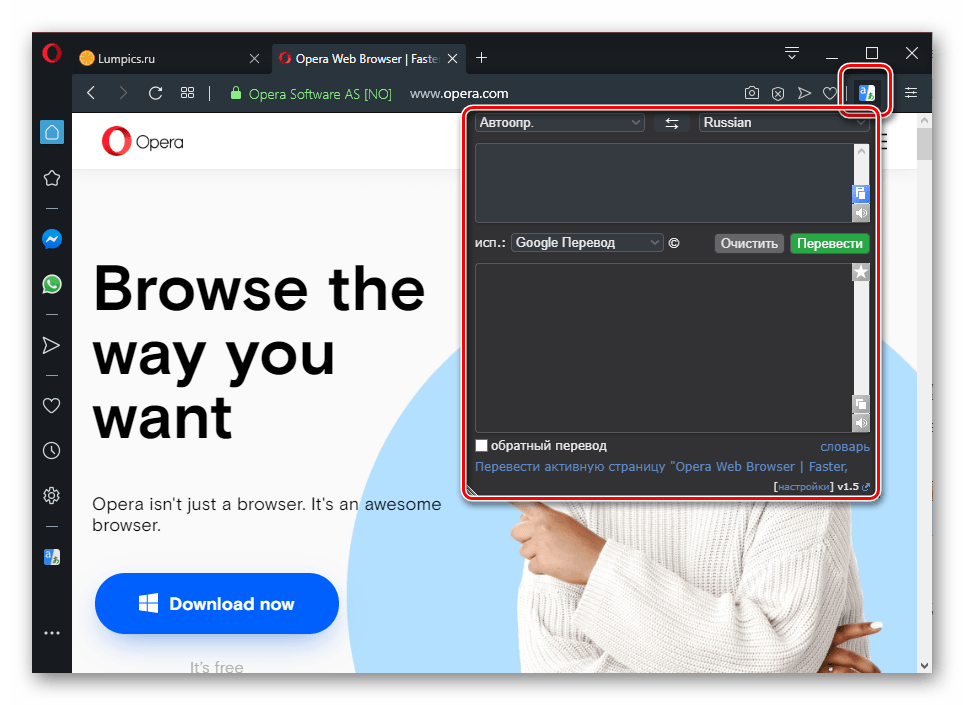
Конечно же, упомянутое выше дополнение – далеко не единственное, которое позволяет переводить страницы веб-сайтов в браузере Опера. Таковых разработано довольно много, а отличаются они, в первую очередь, количеством поддерживаемых языков, доступными настройками, а также поддерживаемыми словарями и сервисами. Ознакомиться с ними и подобрать подходящее решение поможет обзорная статья на нашем сайте.
Яндекс.Браузер
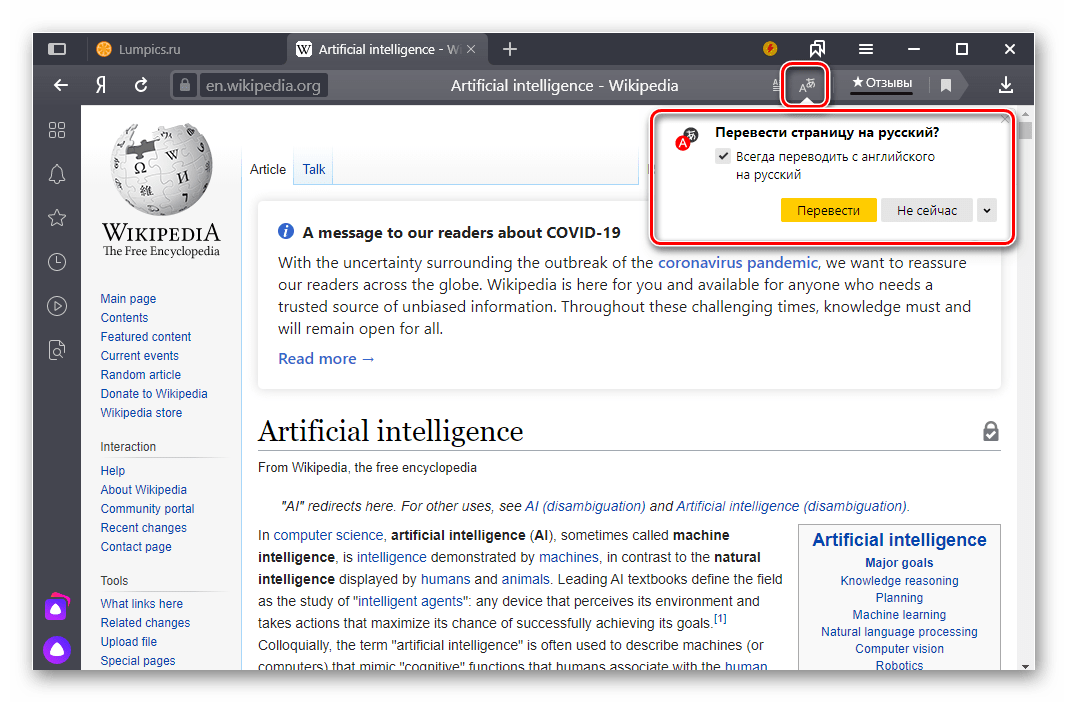
Веб-обозреватель от отечественного поискового гиганта давно превратился в нечто значительно большее, чем просто адаптированную версию Гугл Хром, а во многом даже превзошел его. При этом, как и продукт «Корпорации добра», Браузер Яндекс может похвастаться тесной интеграцией с сервисами компании-разработчика, одним из которых является интересующий нас Переводчик. Учитывая тот факт, что русский язык для последнего является родным, он особенно хорошо справляется с задачей перевода веб-сайтов, используя для этого в том числе и обучающуюся нейросеть, что позволяет достичь максимально качественного, читабельного результата. Данное дополнение работает как со страницами целиком, так и с фрагментами текста, сопровождая перевод дополнительными подсказками. Узнать обо всех тонкостях его использования и настройке можно из следующего материала.
Microsoft Edge
Фирменный веб-обозреватель от компании Майкрософт, ставший стандартным решением для актуальных версий Виндовс, на сегодняшний день практически не уступает своим более популярным аналогам. Поэтому не удивительно, что с его помощью можно перевести страницу веб-сайта на русский язык. Но для этого, как и в большинстве рассмотренных выше случаев, потребуется установить специальное расширение.
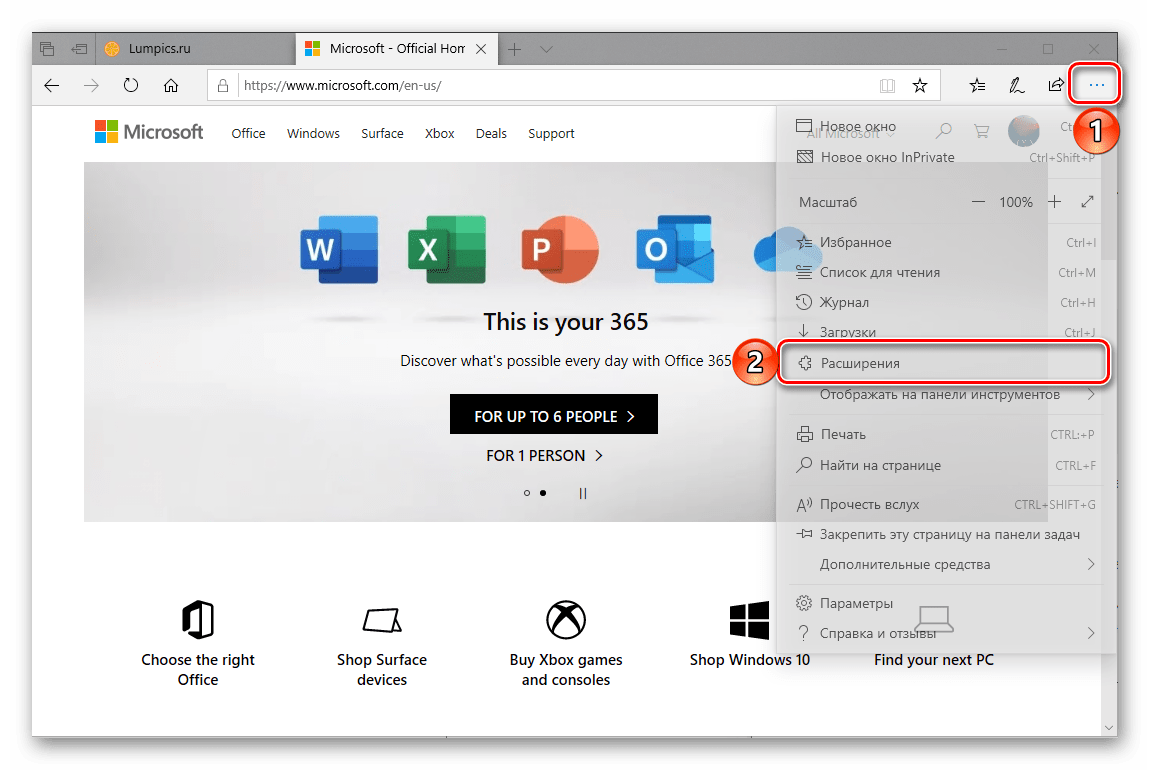
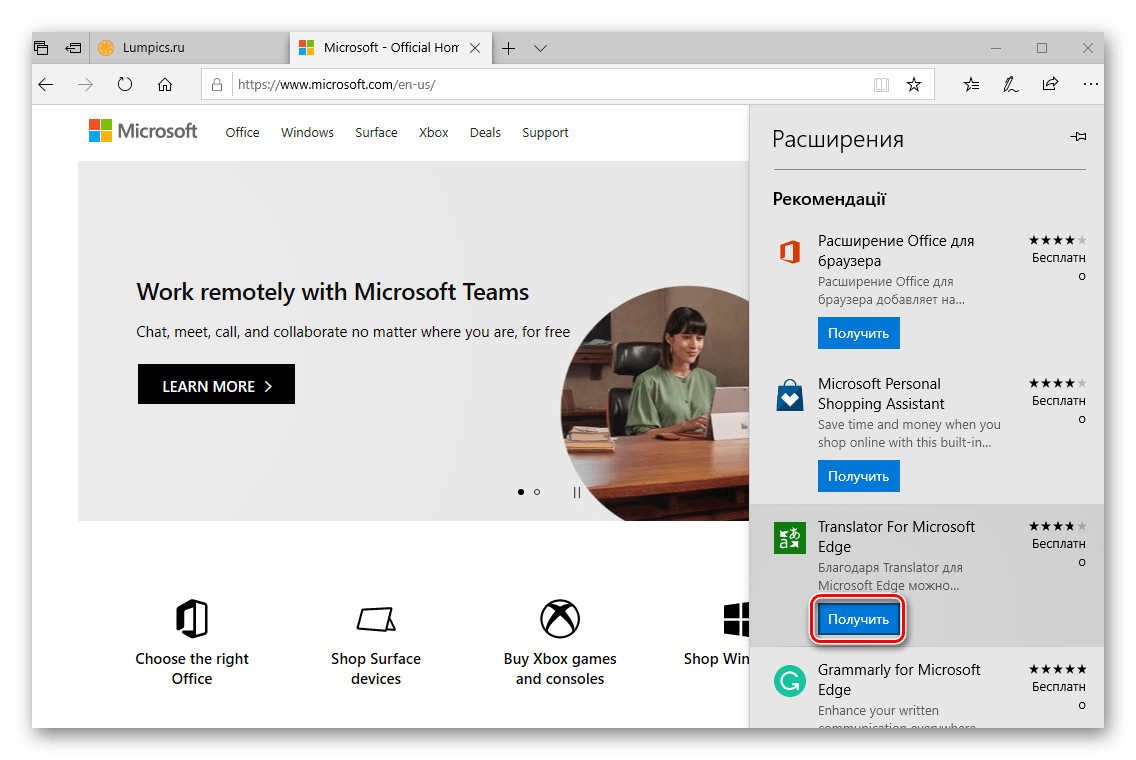
Наблюдайте за ходом выполнения установки и дождитесь,
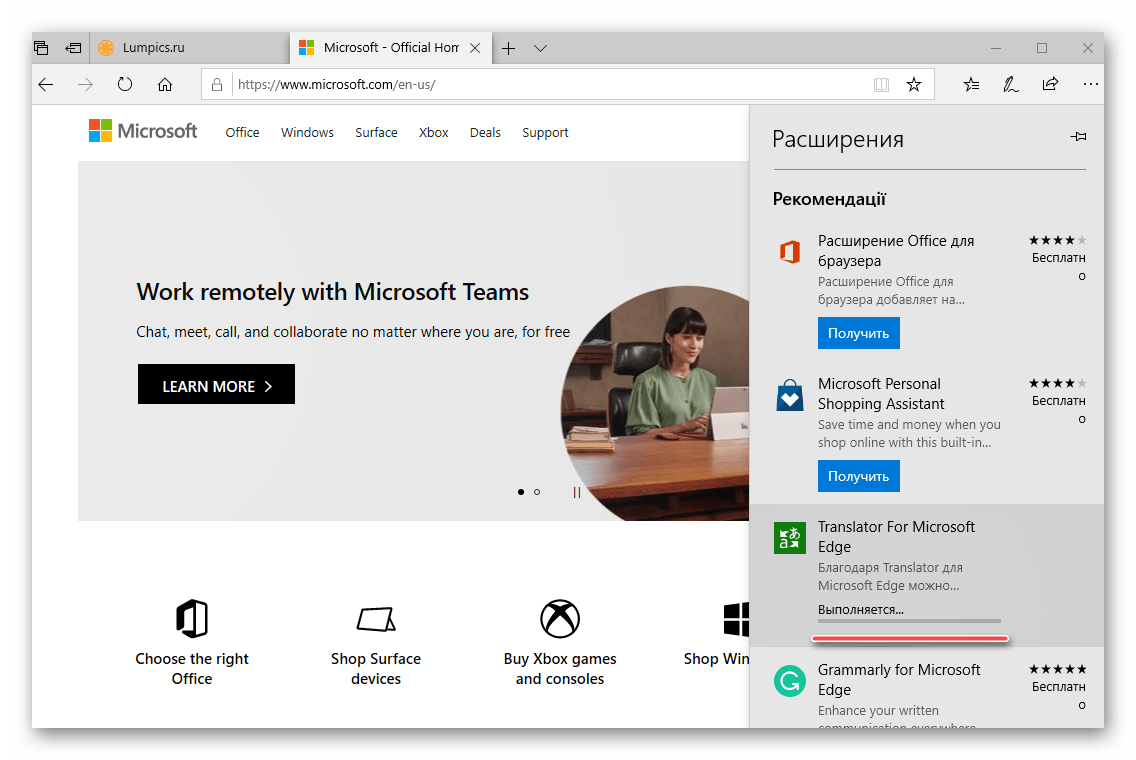
пока она будет завершена.
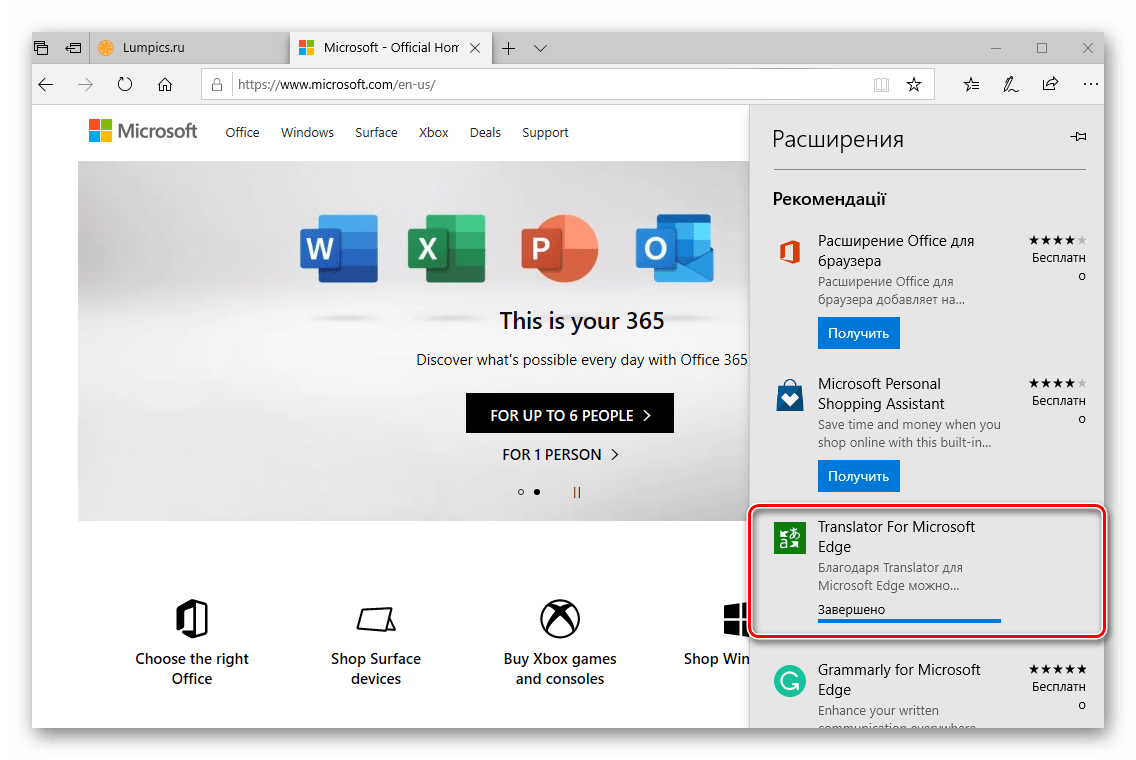
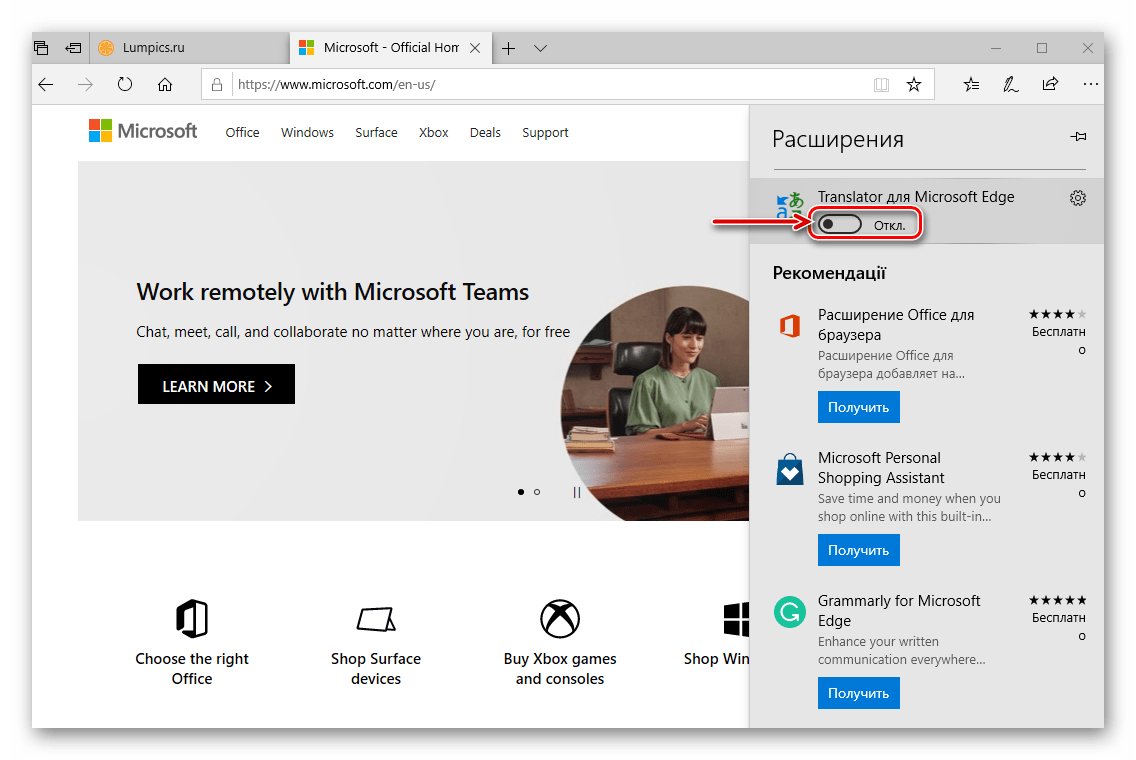
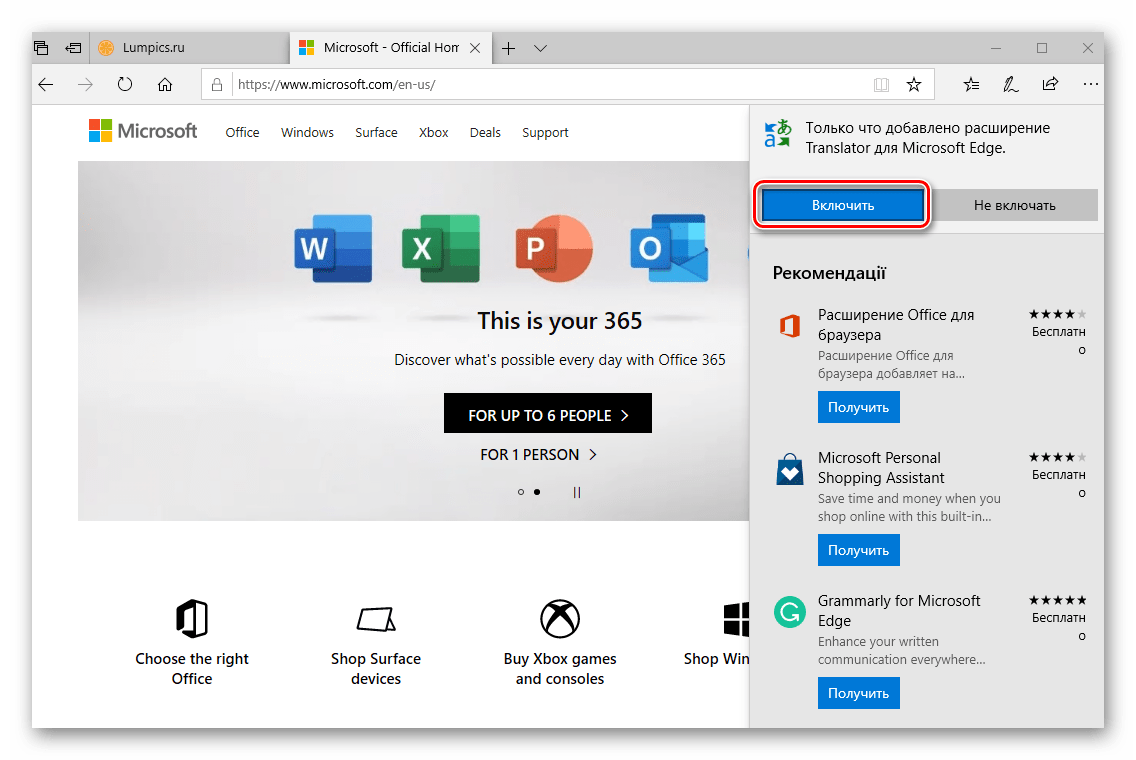
после чего нажмите «Включить» и перезапустите программу.
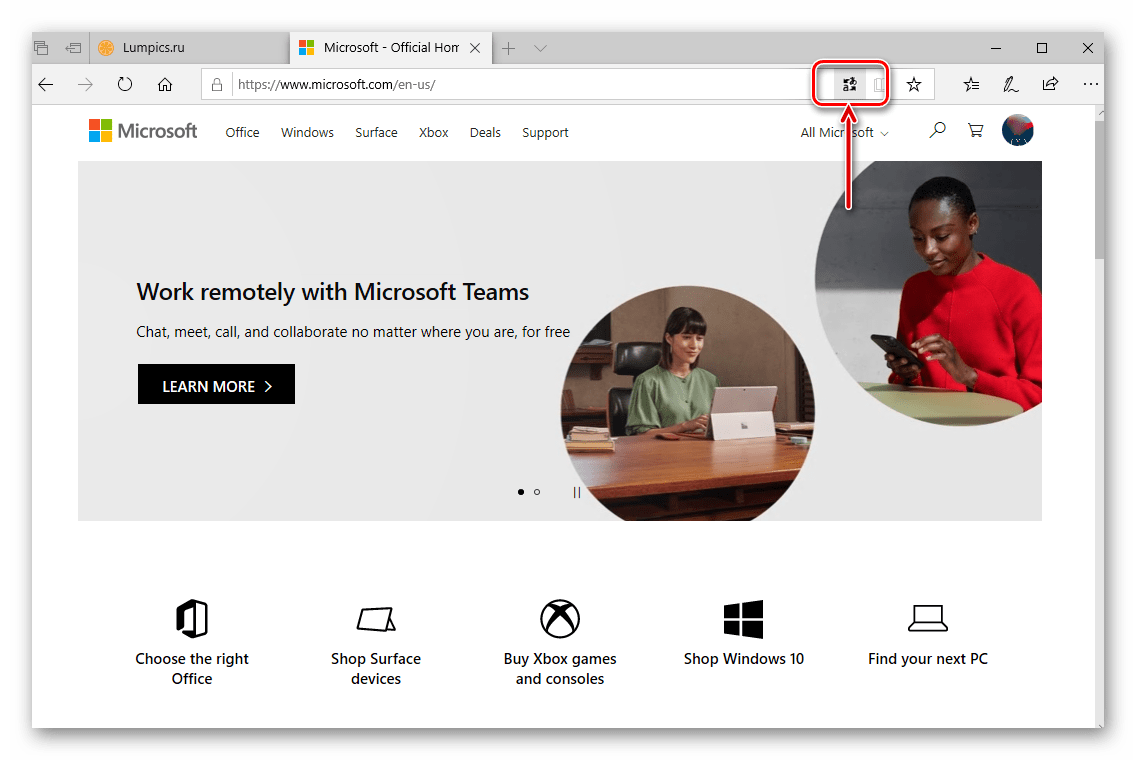
Для перевода страницы нажмите на него, а затем укажите в появившемся меню язык оригинального текста («С») и тот, на который нужно перевести («На») – «Русский», после чего кликните «Перевести».
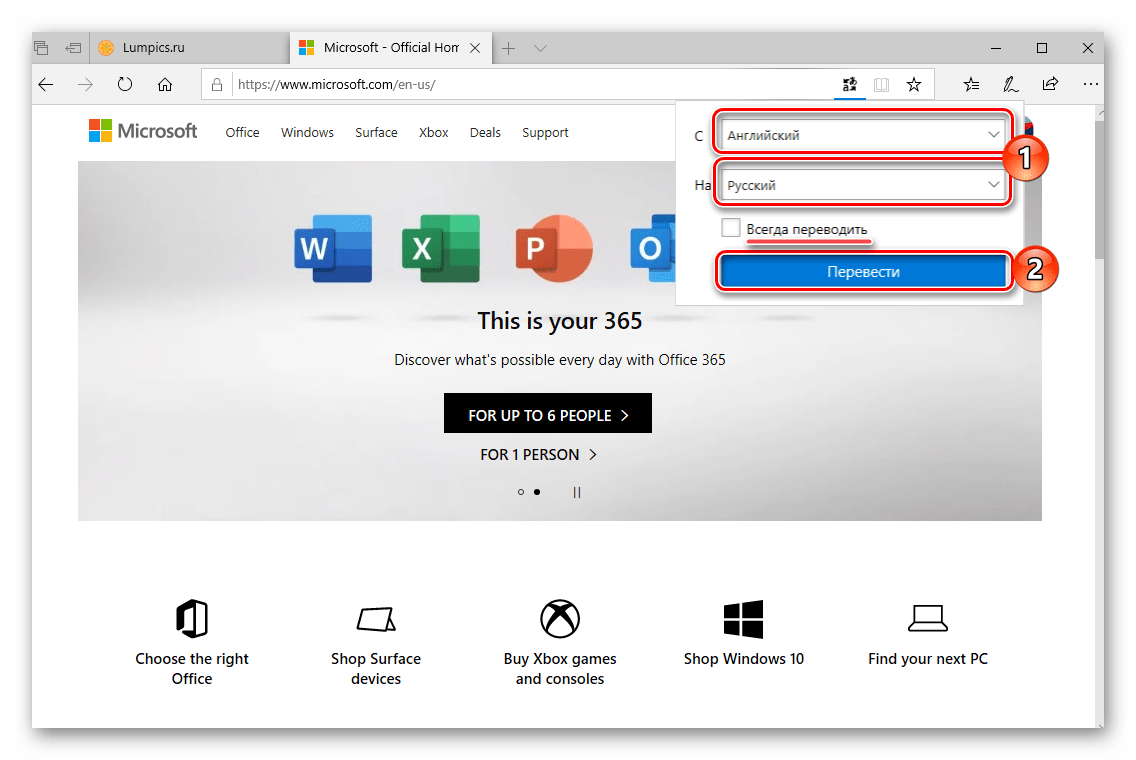
Совет: Если вы хотите, чтобы в дальнейшем браузер автоматически переводил страницы с текущего языка на русский, установите галочку в чекбоксе напротив пункта «Всегда переводить».
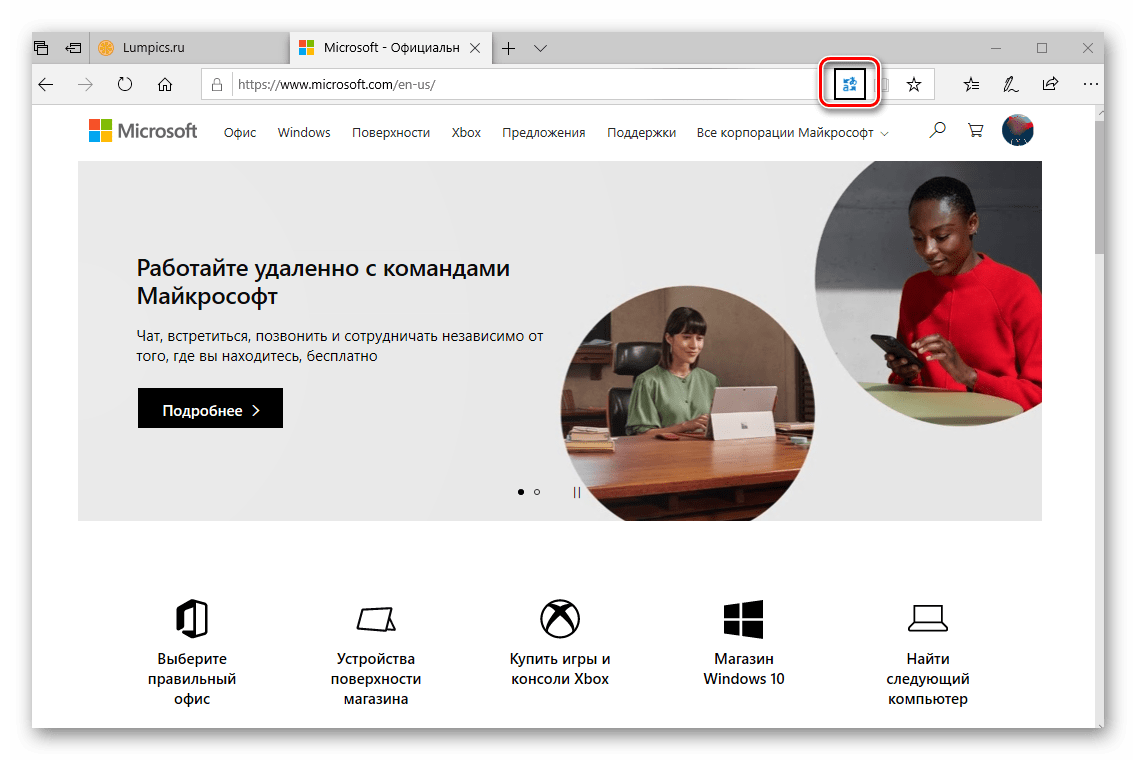
Для веб-обозревателя от Майкрософт разработано не так много дополнений, но основные задачи, помимо перевода веб-страниц, они решают.
Internet Explorer
Интернет Эксплорер хотя и был сменен более современным Майкрософт Эдж, все же по-прежнему входит в стандартную «комплектацию» Виндовс и остается востребованным среди пользователей. Однако возможности этого веб-обозревателя весьма ограничены и, к сожалению, целую страницу с его помощью перевести не получится – в нем доступен только перевод фрагментов текста. Для этого нужно выделить слово, фразу, одно или несколько предложений, нажать правую кнопку мышки, навести указатель курсора на пункт «Перевод с помощью Bing» и ознакомиться с результатом в небольшом всплывающем окошке.
Независимо от того, каким браузером вы пользуетесь для серфинга в интернете, перевести с его помощью страницу на русский язык не составит труда.