
Перевод иностранных сайтов на русский язык в браузере Opera

Ни для кого не секрет, что интернет постоянно глобализируется. Пользователи в поисках новых знаний, информации, общения все чаще вынуждены переходить на зарубежные сайты. Но далеко не каждый из них в достаточной мере владеет иностранными языками, чтобы свободного себя чувствовать на зарубежных ресурсах всемирной паутины. К счастью, существуют решения для преодоления языковой проблемы. Давайте выясним, как перевести страницу зарубежного сайта на русский язык в браузере Opera.
Способ 1: Перевод с помощью расширений
К сожалению, современные версии браузеров Opera не обладают собственными встроенными инструментами перевода, но существует огромное количество расширений-переводчиков, которые можно установить на Оперу. Поговорим о них подробнее.
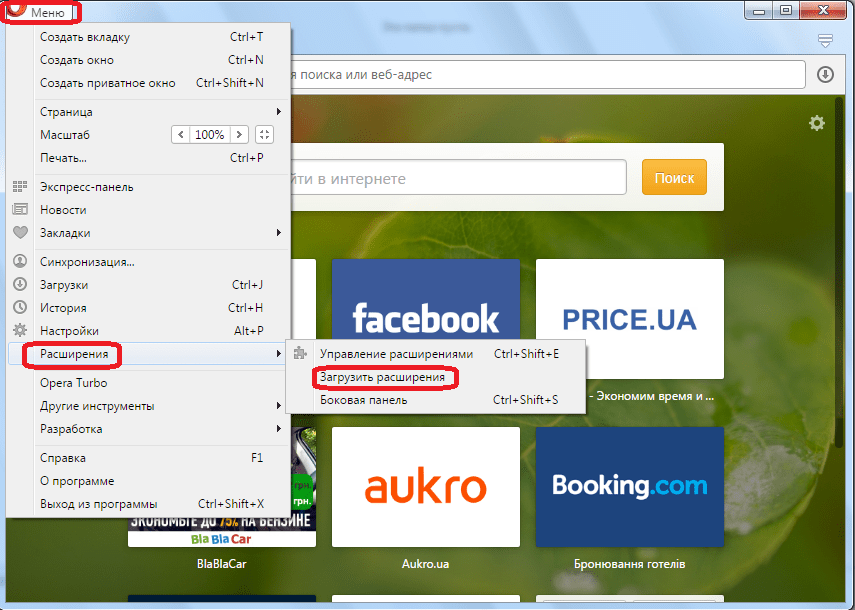
Для того чтобы установить нужное расширение, переходим в меню браузера, выбираем пункт «Расширения», а затем кликаем по надписи «Загрузить расширения».
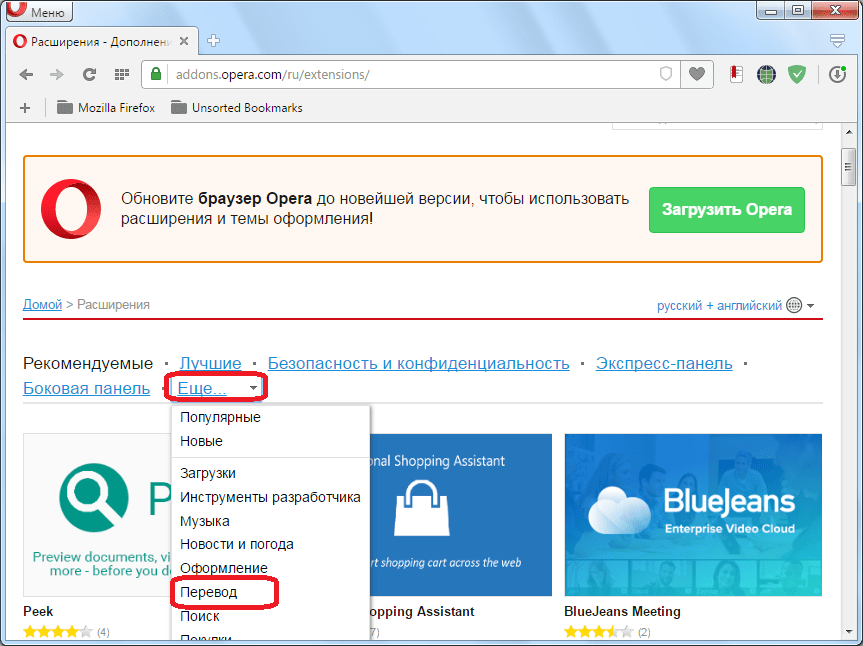
После этого нас перебрасывает на официальный сайт расширений Opera. Тут мы видим список с тематикой этих дополнений. Чтобы войти в нужный нам раздел, кликаем по надписи «Ещё», и в появившемся списке выбираем пункт «Перевод».
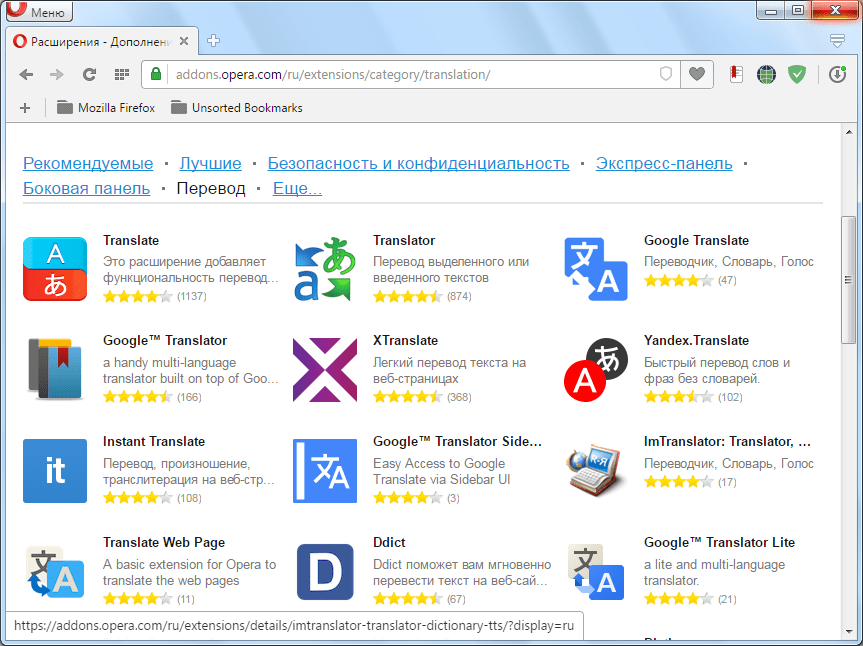
Мы попадаем в раздел, где представлено большое количество расширений для Opera, специализирующихся на переводе. Можно воспользоваться любым из них на свой вкус.
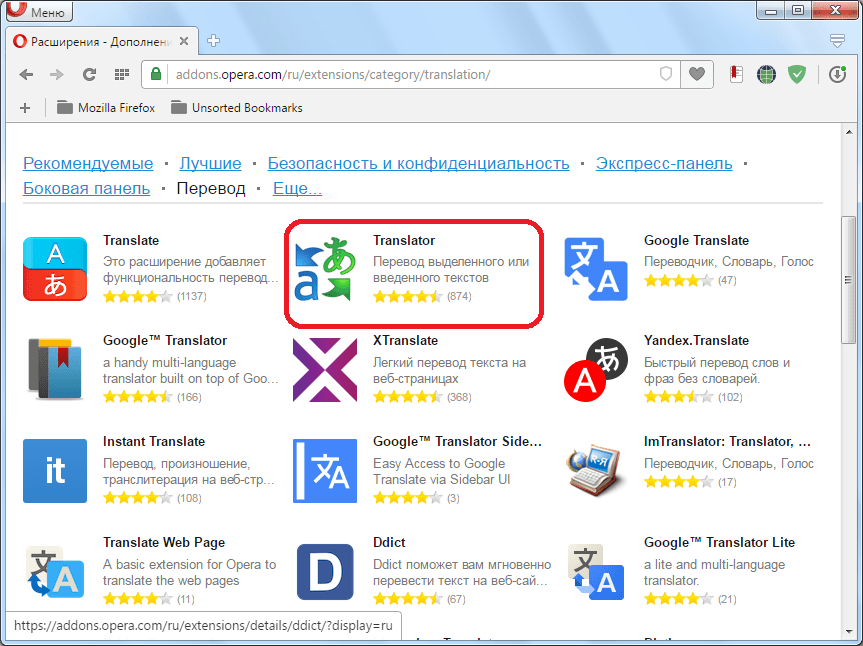
Рассмотрим, как перевести страницу с текстом на иностранном языке на примере популярного дополнения Translator. Для этого переходим на соответствующую страницу в разделе «Перевод».
Жмем на кнопку зеленого цвета «Добавить в Opera».
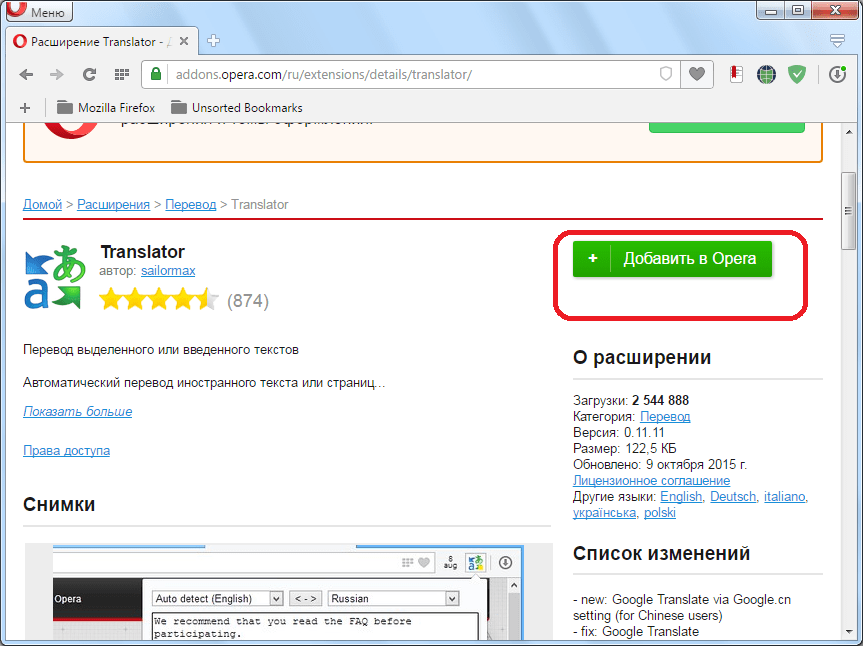
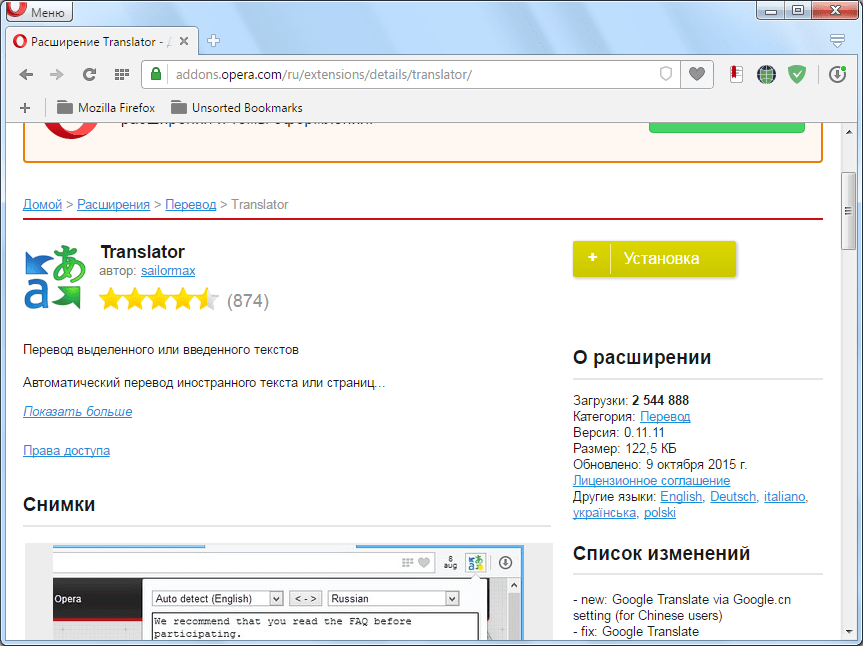
Начинается процесс установки дополнения.
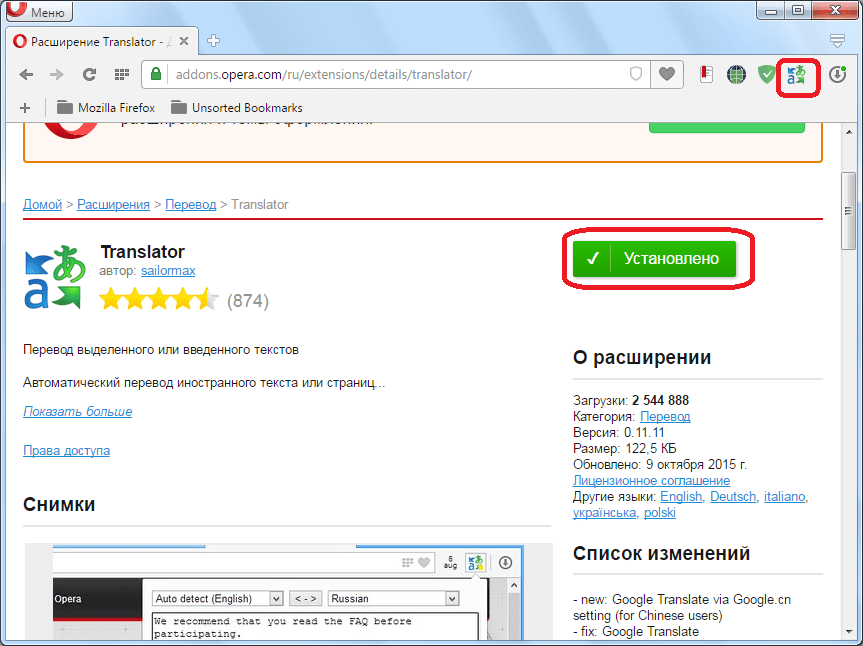
После успешного окончания установки на кнопке, расположенной на сайте, появляется надпись «Установлено», а на панели инструментов браузера – иконка расширения Translator.
Таким же образом можно установить в Оперу любое другое дополнение, выполняющее функции переводчика.
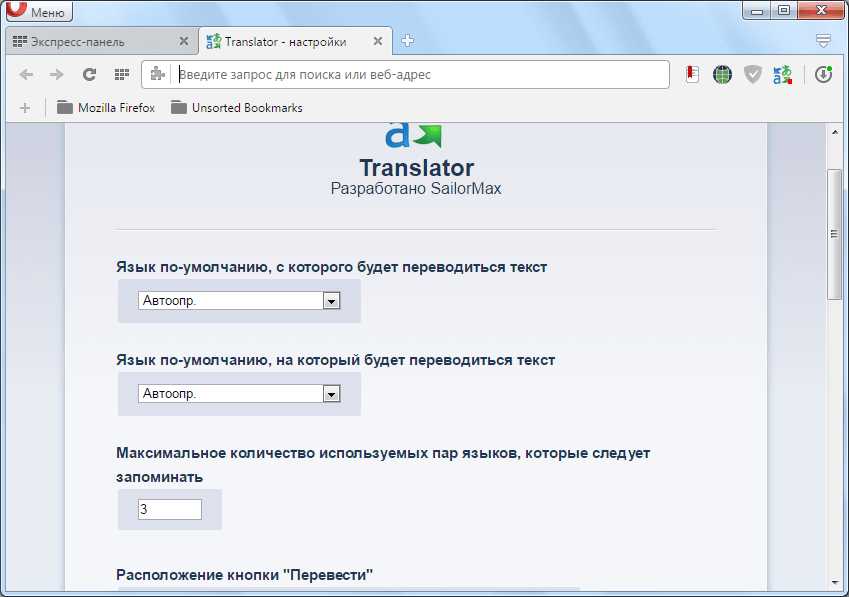
Теперь рассмотрим нюансы работы с расширением Translator. Для того чтобы настроить переводчик в Опере, кликаем по его иконке на панели инструментов, а в открывшемся окне переходим по надписи «Настройки».
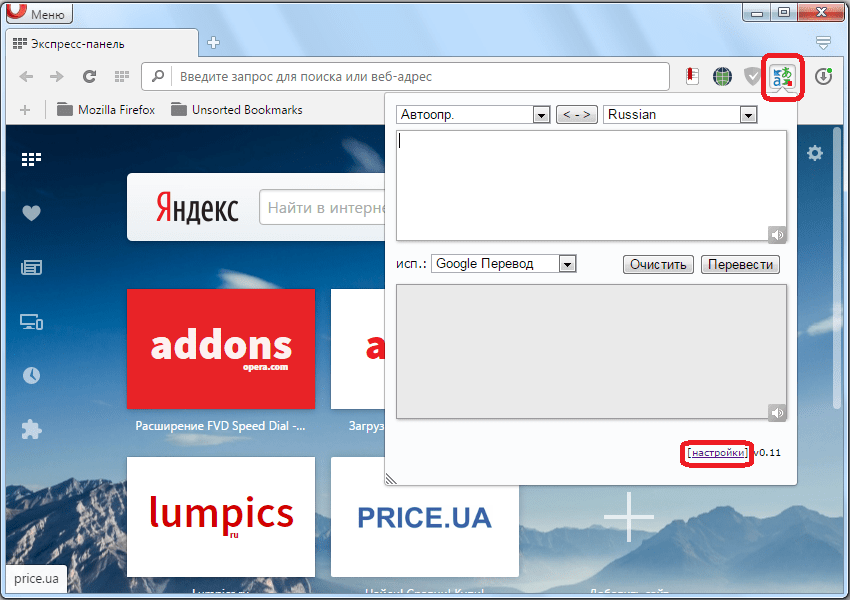
После этого мы переходим на страницу, где можно произвести более точные настройки дополнения. Тут можно указать, с какого языка, и на какой будет переводиться текст. По умолчанию выставлено автоопределение. Лучше всего оставить этот параметр без изменений. Тут же в настройках можно изменить место расположения кнопки «Перевести» в окне дополнения, указать максимальное количество используемых пар языков и произвести некоторые другие изменения конфигурации.
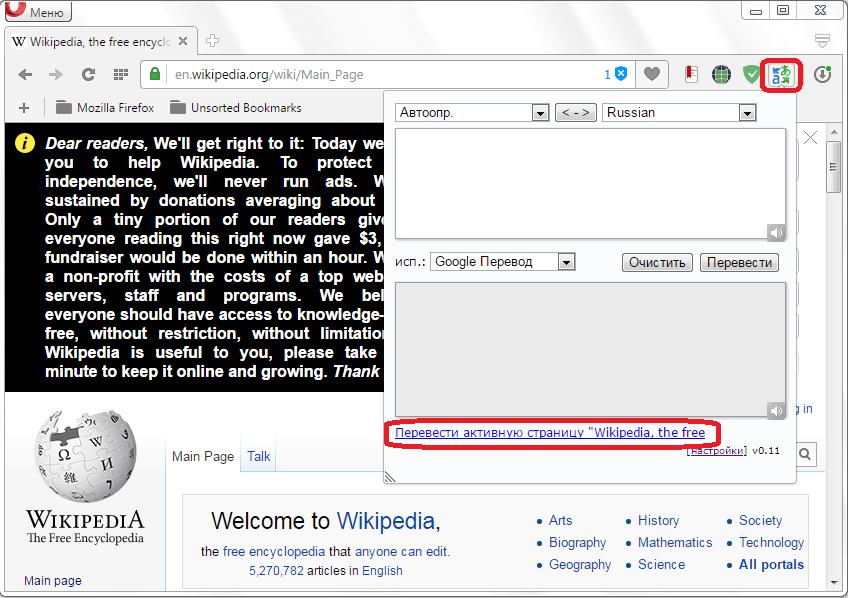
Для того чтобы перевести страницу на иностранном языке, кликаем по иконке Translator на панели инструментов, а затем жмем на надпись «Перевести активную страницу».
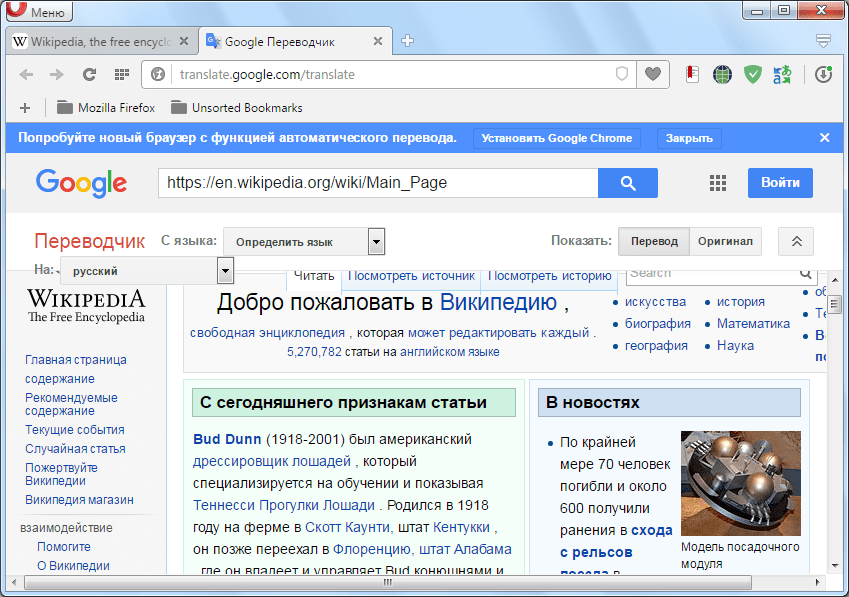
Нас перебрасывает в новое окно, где страница уже будет полностью переведена.
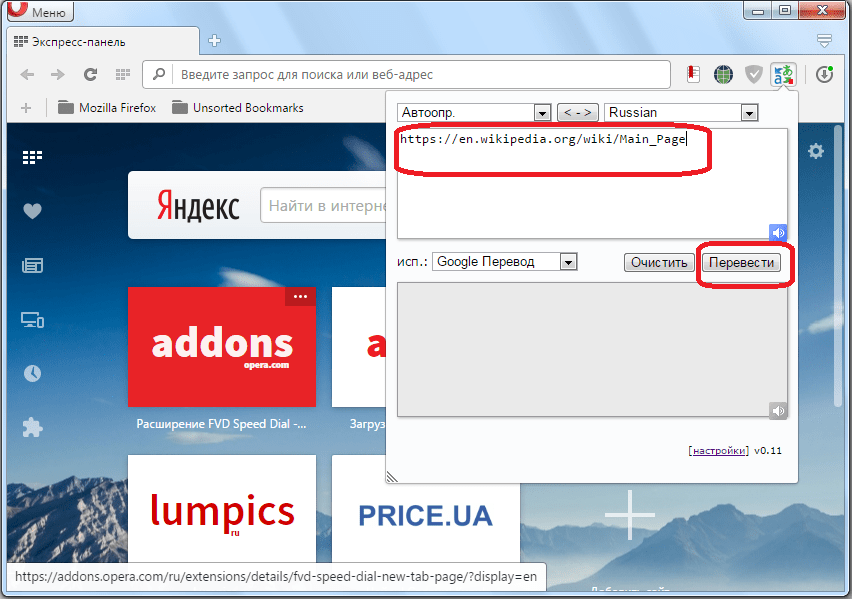
Существует ещё один способ перевода веб-страниц. Его можно применять даже не находясь конкретно на той странице, которую хотите перевести. Для этого открываем дополнение тем же способом, что и в предыдущий раз, кликнув по его иконке. Затем в верхнюю часть формы открывшегося окна вставляем адрес интернет-страницы, которую нужно перевести. После этого жмем на кнопку «Перевести».
Нас снова перенаправляет на новую вкладку с уже переведенной страницей.
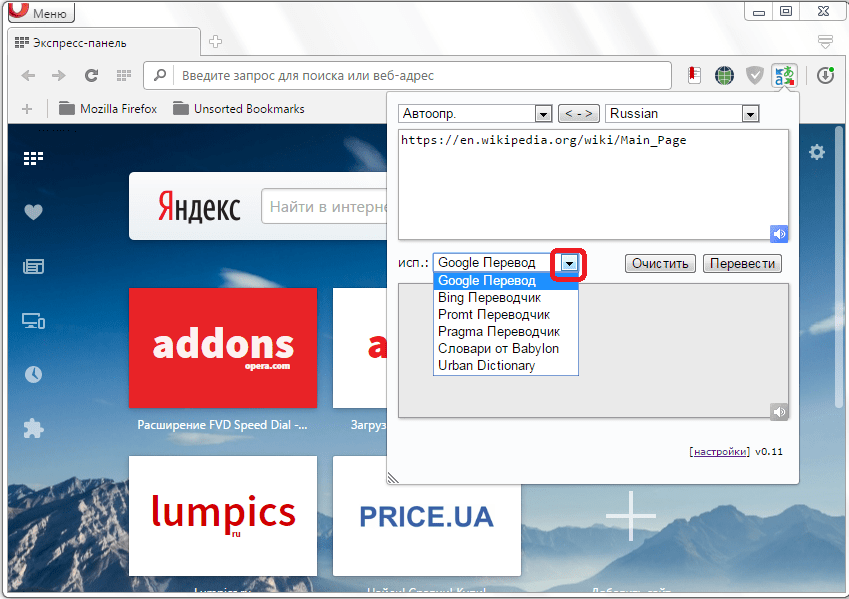
В окне переводчика также можно выбрать сервис, с помощью которого будет осуществляться перевод. Это может быть Google, Bing, Promt, Babylon, Pragma или Urban.
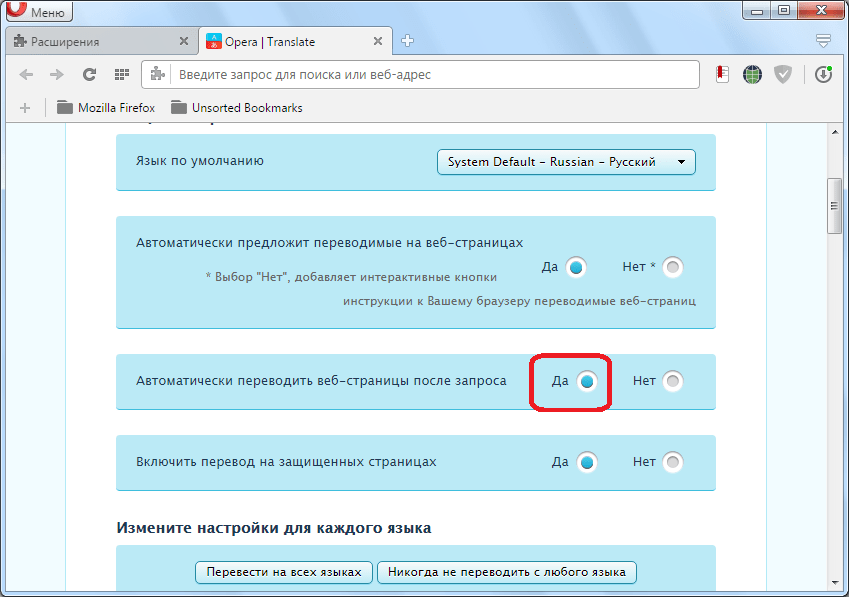
Раньше существовала также возможность организации автоматического перевода веб-страниц с помощью расширения Translate («Перевести»). Но на данный момент, к сожалению, оно не поддерживается разработчиком и теперь недоступно на официальном сайте дополнений Оперы.
Способ 2: Перевод через онлайн-сервисы
Если по какой-то причине вы не можете установить дополнения (например, если используете рабочий компьютер), то перевести веб-страницу с иностранных языков в Опере вы сможете через специальные онлайн-сервисы.
Одним из самых популярных является translate.google.ru. Заходим на сервис, и вставляем в левое окно ссылку на ту страницу, которую желаем перевести. Выбираем направление перевода, и жмем на кнопку «Перевести».
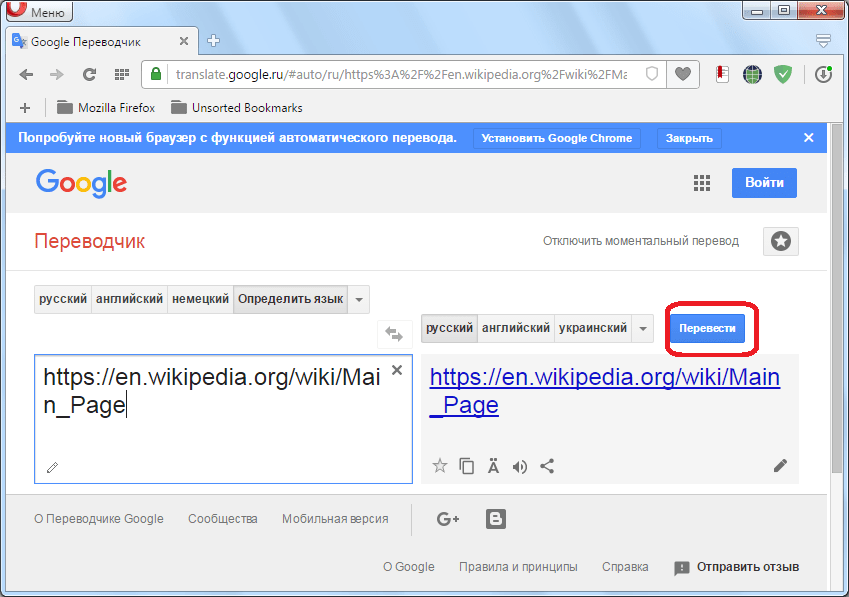
После этого выполняется перевод страницы. Аналогичным образом переводятся страницы через браузер Опера и на других онлайн-сервисах.
Как видим, чтобы организовать перевод веб-страниц в браузере Opera, лучше всего установить наиболее подходящее вам расширение. Если по каким-либо причинам вы такой возможности не имеете, то можете воспользоваться онлайн-сервисами.
Как включить переводчик в Опере
Посещение иностранных ресурсов делает работу затруднительной, для людей, которые не являются полиглотами. Переводить каждую страницу, чтобы понять смысл, достаточно трудоемкий процесс, к тому же отнимает много времени.
В браузере Опера позаботились об этом. Процесс можно выполнить автоматически, для этого следует предварительно включить переводчик. Оптимальным решением будет установить дополнительное расширение.
Как включить переводчик в Опере
Встроенного переводчика текста с иностранных языков в Опере не предусмотрено. Поэтому пользователи могут применить несколько вариантов:
Второй вариант будет более удобным, поскольку дополнения вмещают много дополнительных функций. Благодаря этому работать становится гораздо проще. Поэтому следует знать, как включить автоматический переводчик в Опере.
Процедура будет состоять из двух этапов, поскольку предварительно нужно добавить расширение и настроить его. Первый этап требует выполнить такие шаги:


Теперь пользователь может убедиться в его эффективности. Можно вручную вводить текст, который требует перевода в первую очередь. Для этого открыть любой иностранный ресурс. Там нужно выделить любой текст.

В правом углу будет размещаться значок расширения, кликнуть по нему, чтобы открыть дополнительное окно.

Как только будет открыто дополнение, вверху будет отображаться выбранный пользователем текст, а внизу русскоязычная версия.

Если пользователь желает получить к данным страницы в целом, потребуется кликнуть на свободном поле правой кнопкой мыши. В списке выбрать – Переводчик Google. Далее нажать на опцию – Перевести страницу на русский.

После этого большая часть текстового наполнения сайтов (не считая того, что является частью изображения), будет показано на русском языке. Соответственно основной смысл можно будет понять.

Flow в Opera
Организация работы на нескольких устройствах одновременно при помощи Оперы позволяет экономить время на отправку важной информации. Для этого была создана опция – Flow.
Функция включает возможность передачи данных в виде ссылок на сайты, видеозаписей, изображений, заметок на любое устройство. Для этого достаточно настроить соединение.
Такое взаимодействие отлично подходит для ПК и смартфона. Такое соединение совершается конфиденциально, к тому же все данные в момент отправки проходят процедуру шифрования.
Автоматический перевод в Опере: подключение и настройка
 Несмотря на непрекращающийся рост, русскоязычный сегмент интернета по-прежнему занимает довольно небольшую часть во Всемирной паутине (по статистике на 2016 год, только 6,4% сайтов использовали русский язык).
Понятно, что в такой ситуации даже рядовому пользователю приходится иногда заходить на иностранные сайты, чтобы получить нужную информацию. Но далеко не все владельцы ПК хорошо ориентируются в этом сегменте. Ниже будет рассмотрено, как настроить перевод страниц в опере.
На сегодняшний день существует несколько способов перевода текстов. Все они достаточно эффективны, а качество их работы улучшается с каждым днем. Наиболее популярным является использование онлайн-переводчиков.
Свои сервисы есть у наиболее крупных поисковиков: Яндекс, Google, Bing (можно найти и другие переводчики).
Все, что требуется от пользователя – это открыть в Опере нужную страницу, скопировать ее URL (адрес) и вставить его в левое поле переводчика. После этого в правом поле появится новая ссылка. Если перейти по ней, откроется новая страница, на которой будет вся нужная информация, но уже на русском языке. Преимуществом данного метода является то, что он не требует установки дополнительных программ и плагинов.
Как настроить перевод страниц
Отличительной особенностью браузера Opera является его многофункциональность. В нем изначально имеется сразу несколько переводчиков. Многие пользователи отдают предпочтение именно этому способу работы с иноязычными страницами благодаря удобству. Чтобы перевести текст, необходимо войти в основное меню браузера (кнопка Opera в верхнем левом углу), после чего нажать кнопку «Расширения».
После этого откроется окно (также можно открыть это меню комбинацией Ctrl+Shift+E). Здесь следует нажать на кнопку «Добавить расширения». Далее появится вкладка с различными расширениями для Opera. В окне для поиска можно ввести необходимый запрос. Теперь нужно найти подходящий вариант (он потребует установки).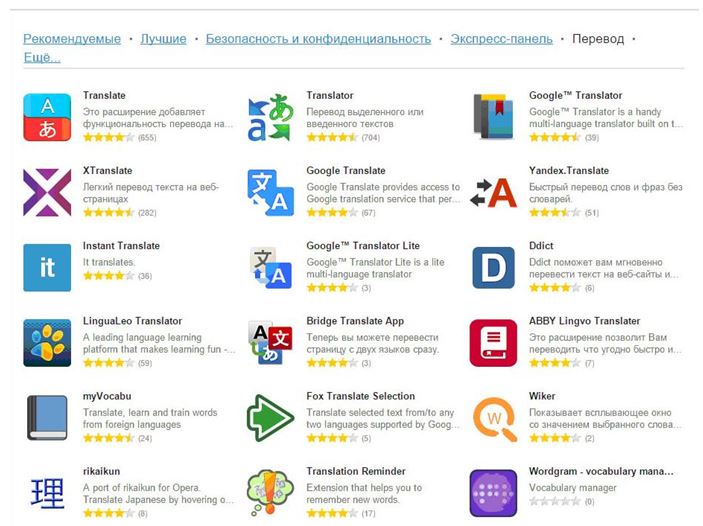
После того, как дополнение будет активировано, можно начать работу. Как настроить автоматический перевод будет рассмотрено на примере двух наиболее популярных расширений (принцип работы с остальными будет примерно таким же).
Кнопка перевода
Еще один способ быстро переводить страницы сайтов – установить специальную кнопку от Google. Для ее установки следует в меню настроек Opera поставить метку «Показать панель закладок». Далее нужно перейти на http://translate.google.ru/translate_buttons и выбрать русский язык. Теперь необходимо перетащить кнопку в панель закладок.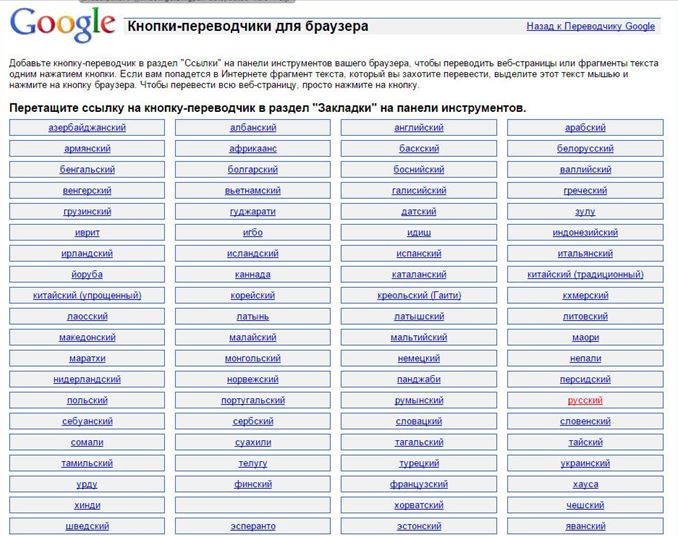
После этого в окне появится специальная клавиша, после нажатия на которую будет открываться переведенная версия страницы.
Как видно, настроить перевод страниц в опере не так сложно. Для этого существует большое количество расширений браузера, отличающихся функциональностью. Помимо этого, владелец ПК может воспользоваться популярным сегодня сервисом Google Translate.