
Как задать несколько строк текста, не создавая абзацы В этом случае текст в ячейке будет состоять из одного абзаца, и количество его строк будет зависеть от ширины ячейки.
2. Откройте меню Формат и в списке команд выберите пункт Ячейка.
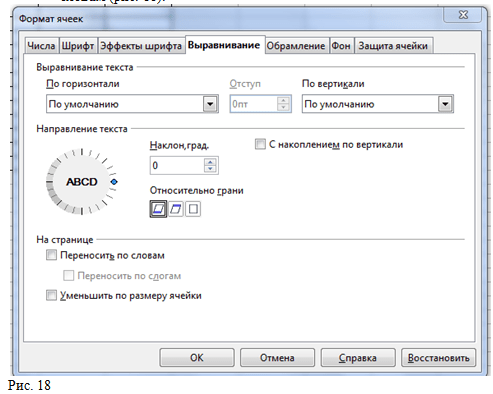
3. В окне Формат ячеек на вкладке Выравнивание в группе На странице активируйте пункт Переносить по словам.
В дальнейшем, регулируя ширину столбца, можно добиться нужного количества строк текста в ячейке. Как задать несколько строк текста, создавая абзацы Во втором варианте каждая строка в ячейке будет отдельным абзацем, и количество строк останется неизменным при любой ширине столбца.
1. В окне открытого листа наберите в нужной ячейке первую строку текста.
2. В конце строки для перехода ко второй строке текста используйте сочетание клавиш Ctrl+Enter.
3. При необходимости примените данное сочетание клавиш для создания следующих строк в ячейке.
В конце последней строки Ctrl+Enter использовать не следует, так как это будет влиять на выравнивание текста по вертикали. Как изменить цвет шрифта в ячейке
2. Откройте меню кнопки Цвет шрифта на панели Форматирование.
2. В списке команд наведите курсор на пункт Содержимое ячейки.
3. В дополнительном меню активируйте пункт Вычислять автоматически. Как использовать условное форматирование С помощью данной инструкции можно для каждой ячейки определить до трех условий, по которым к ней применяется тот или иной формат.
1. В окне открытого листа выделите нужные ячейки.
2. Откройте меню Формат и выберите пункт Условное форматирование.
3. В окне Условное форматирование активируйте значение Условие 1 и в первом списке выберите:
4. В списке Стиль ячейки выберите стиль (базовый, заголовок и т. д.) для применения при выполненном заданном условии.
5. Закройте окно кнопкой ОК. Как быстро перенести условное форматирование на другие ячейки
1. В окне открытого листа выделите ячейку с созданным условным форматированием.
2. Щелкните по кнопке Копировать форматирование на панели Стандартная.
3. При нажатой левой кнопке протащите курсор по нужным ячейкам, к которым необходимо применить условное форматирование. Графическое форматирование ячеек Графическое форматирование ячеек включает оформление границ ячеек и заливку их фона. Как задать заливку фона ячейки По умолчанию в Calc используется белый цвет фона ячейки. Однако при необходимости цвет заливки можно изменять.
1. В окне открытой таблицы выделите нужную ячейку или диапазон ячеек.
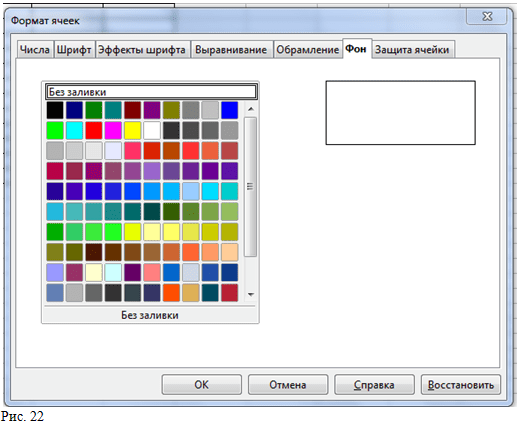
2. Откройте меню кнопки Цвет фона на панели Форматирование.
3. В раскрывшейся палитре щелкните по плашке нужного цвета. Как быстро задать границы ячеек
1. В окне открытой таблицы выделите нужную ячейку или диапазон ячеек.
2. На панели Форматирование раскройте меню кнопки Обрамление.
3. В списке щелкните по кнопке нужной рамки. Как задать дополнительные параметры обрамления ячеек
1. В окне открытого листа выделите нужный диапазон ячеек.
2. Откройте меню Формат и в списке команд выберите пункт Ячейки.
3. В окне Формат ячеек на вкладке Обрамление выберите цвет, стиль рамки, а также положение тени.
4. В группе Отступы от содержимого задайте регуляторами значения внутренних полей.
5. Закройте окно кнопкой ОК.
1) нажатием на ячейку левой кнопкой мыши и заполнением её, при этом предыдущие данные будут удалены;
2) нажатием на ячейку левой кнопкой мыши и функциональной клавиши F2 на клавиатуре, при этом курсор замигает в ячейке в конце слова;
3) нажатием дважды на ячейку левой кнопкой мыши (аналогично нажатию F2).
Для выбора формата данных необходимо воспользоваться командой Формат > Ячейки > Числа и далее указываем нужный формат (рис. 17).
Если текст не входит в ячейку, то выберем один из способов:
Двойной клик левой клавишей мыши на ячейке с введенными данными осуществляет переход в режим редактирования данных. При этом указатель приобретает вид вертикальной линии (курсора).
Переход в режим редактирования данных также осуществим кликом по строке ввода.


Вкладка Выравнивание кратко описана на рис. 18.

Для обрамления таблицы выполняем следующие настройки:
Для выбора заливки ячеек необходимо указать цвет, который отобразится в образце (поле справа).
Оставьте свой комментарий!
Расстановка переносов
Расстановку переносов можно производить автоматически или вручную.

С помощью кнопки Убрать убирается ранее установленный перенос слова.
Если нужно, чтобы слово никогда не переносилось, нужно добавить его в словарь со знаком «=» в конце.
Текстовые функции
В этом разделе описываются текстовые функции.
Содержание
VALUE
Служит для преобразования текстовой строки в число.
Синтаксис
Текст: текст для преобразования в число.
Пример
=VALUE(«4321») возвращает значение 4321.
UPPER
Служит для преобразования букв строки в поле текст в прописные.
Синтаксис
Текст: строчные буквы, которые требуется преобразовать в прописные.
Пример
=UPPER(«Доброе утро») возвращает значение ДОБРОЕ УТРО.
UNICODE
Возвращает числовой код первого символа Unicode в текстовой строке.
Синтаксис
Пример
=UNICODE(«©») возвращает код 169, соответствующий символу авторских прав.
UNICHAR
Преобразование кодового номера в символ Unicode или букву.
Синтаксис
Пример
=UNICHAR(169) возвращает символ авторских прав ©.
Служит для удаления пробелов перед строкой или для выравнивания содержимого ячейки по левому краю.
Синтаксис
Текст: текст, в котором удалены пробелы.
Пример
=TRIM(«добрый день») возвращает значение «добрый день».
Преобразует число в текст в соответствии с заданным форматом.
Синтаксис
Число: численное значение для преобразования.
Формат: текст для определения формата. Используйте разделители разрядов в соответствии с параметром языка, установленным для формата ячейки.
Пример
=TEXT(12.34567;»###,##») возвращает текст 12,35.
=TEXT(12.34567;»000.00″) возвращает текст 012,35.
Эта функция возвращает целевой текст либо пустую текстовую строку, если целевая ячейка не содержит текста.
Синтаксис:
Если Значение является текстовой строкой или ссылкой на текстовую строку, T возвращает эту текстовую строку; в противном случае возвращается пустая текстовая строка.
Пример:
=T(12345) возвращает пустую строку.
=T(«12345») возвращает строку 12345.
SUBSTITUTE
Заменяет старый текст в строке на новый.
Синтаксис:
SUBSTITUTE(«Текст»; «Найти текст»; «Новый текст»; Вхождение)
Текст: текст, в котором требуется замена сегментов.
Искомый_текст: текстовый сегмент для замены (неоднократной).
Новый_текст: текст, заменяющий текстовый сегмент.
Вхождение (необязательный параметр): случай вхождения искомого текста для замены. Если этот параметр не определен, то искомый текст заменяется во всех случаях вхождениях.
Пример:
=SUBSTITUTE(«123123123″;»3″;» abc») возвращает значение 12abc12abc12abc.
=SUBSTITUTE(«123123123″;»3″;»abc»;2) возвращает значение 12 312abc123.
SEARCH
Возвращает позицию текстового сегмента в строке символов. В качестве параметра можно указать начальную позицию поиска. Искомый текст может быть числом или любой последовательностью символов. Регистр не учитывается.
Синтаксис:
SEARCH(«Искомый текст»; «Текст»; Позиция)
Искомый_текст: текст для поиска.
Текст: текст, в котором будет выполняться поиск.
Позиция (необязательный параметр): позиция в тексте, с которой начинается поиск.
Пример:
=SEARCH(54;998877665544) возвращает значение 10.
ROMAN
Преобразует числа в римские цифры. Диапазон значений должен включать числа от 0 до 3999; режимы обозначаются целым числом от 0 до 4.
Синтаксис:
Число: число для преобразования в римскую цифру.
Режим (необязательный параметр): степень упрощения. Чем выше это значение, тем выше степень упрощения римского числа.
Пример:
=ROMAN(999) возвращает значение CMXCIX.
=ROMAN(999;0) возвращает значение CMXCIX.
=ROMAN (999;1) возвращает значение LMVLIV.
=ROMAN(999;2) возвращает значение XMIX.
=ROMAN(999;3) возвращает значение VMIV.
=ROMAN(999;4) возвращает значение IM.
RIGHT
Возвращает последний символ или символы текста.
Синтаксис:
Текст: текст, из которого требуется извлечь правую часть.
Число (необязательный параметр): количество символов в правой части текста.
Пример:
=RIGHT(«Sun»;2) возвращает значение «un».
Служит для повторения строки символов указанное количество раз.
Синтаксис:
Текст: текст для повторения.
Число: количество повторений.
Пример:
=REPT(«Доброе утро»;2) возвращает значение «Доброе утроДоброе утро».
REPLACE
Заменяет отрезок текстовой строки другой текстовой строкой. Эту функцию можно использовать для замены символов и чисел (они автоматически преобразуются в текст). Результат функции всегда отображается в виде текста. Если число, преобразованное в текст, требуется использовать в дальнейших расчетах, его необходимо преобразовать в число с помощью функции VALUE.
Текст, содержащий числа, следует заключать в кавычки, чтобы он не был распознан как число и автоматически преобразован в текст.
Синтаксис:
REPLACE(«Текст»; Позиция; Длина; «Новый текст»)
Текст: текст, часть которого требуется заменить.
Позиция: начальная позиция для замены текста.
Длина: количество символов в тексте для замены.
Новый_текст: текст для замены исходного текста.
Пример:
PROPER
Делает первые буквы всех слов в текстовой строке прописными.
Синтаксис:
Текст: текст для преобразования.
Пример:
=PROPER(«open office») возвращает значение Open Office.
Возвращает текстовую строку текста. Параметры служат для определения начальной позиции и количества символов.
Синтаксис:
MID(«Текст»; Начало; Число)
Текст: текст, содержащий символы для извлечения.
Начало: позиция первого символа текста для извлечения.
Число: количество символов в части текста.
Пример:
=MID(«office»;2;2) возвращает значение ff.
LOWER
Служит для преобразования заглавных букв в текстовой строке в строчные.
Синтаксис:
Текст: текст для преобразования.
Пример:
=LOWER(«Солнце») возвращает значение «солнце».
Возвращает длину строки, включая пробелы.
Синтаксис:
Текст: текст, длину которого требуется определить.
Пример:
=LEN(«Добрый день») возвращает значение 14.
=LEN(12345.67) возвращает значение 8.
Возвращает первый символ или символы текста.
Синтаксис:
Текст: текст, для которого требуется определить аббревиатуру из начальных букв.
Число (необязательный параметр): количество символов в начальном тексте. Если этот параметр не определен, возвращается один символ.
Пример:
=LEFT(«вывод»;3) возвращает значение “out”.
Функция JIS используется для преобразования символов ASCII и Катаканы с половинной шириной в символы с полной шириной. Возвращает текстовую строку.
Синтаксис
Текст: текст, содержащий символы для преобразования.
См. также описание функции ASC.
FIXED
Возвращает число в виде текста с указанным количеством знаков после запятой и необязательных разделителей тысяч.
Синтаксис:
FIXED(Число; Количество разрядов; Без разделителя)
Число: число для форматирования.
Количество_разрядов: количество десятичных разрядов для отображения.
Без_разделителя (необязательный параметр): необходимость использования разделителя разрядов. Если значение этого параметра отличается от 0, то разделитель не используется. Если значение этого параметра равно 0 или не определено, то отображается разделитель в соответствии с текущими параметрами языка.
Пример:
=FIXED(1234567.89;3) возвращает значение 1 234 567,890 в виде текстовой строки.
=FIXED(1234567.89;3;1) возвращает значение 1 234 567,890 в виде текстовой строки.
Служит для поиска текстовой строки в другой строке. Можно также определить начальную позицию поиска. Искомый фрагмент может быть числом или любой строкой символов. Регистр учитывается.
Синтаксис:
FIND(«Искомый текст»; «Текст»; Позиция)
Искомый_текст: текст для поиска.
Текст: текст, в котором выполняется поиск.
Позиция (необязательный параметр): позиция в тексте, с которой начинается поиск.
Пример:
=FIND(76;998877665544) возвращает значение 6.
EXACT
Служит для сравнения двух текстовых строк и возвращает значение TRUE, если они совпадают. Данная функция учитывает регистр символов.
Синтаксис:
Текст1: первый текст для сравнения.
Текст2: второй текст для сравнения.
Пример:
=EXACT(» microsystems»;» Microsystems») возвращает значение FALSE.
DOLLAR
Служит для преобразования числа в сумму в денежном формате, округленную до указанного разряда. В поле Значение введите число для преобразования в сумму в денежном формате. При необходимости в поле Количество разрядов можно ввести количество разрядов. Если значение не указано, все числа в денежном формате будут отображаться с двумя десятичными разрядами.
Денежный формат задается в системных параметрах.
Синтаксис:
DOLLAR(Значение; Количество разрядов)
Значение: число, ссылка на ячейку, содержащую число, или формула, возвращающая число.
Количество разрядов (необязательный параметр): количество десятичных разрядов.
Пример:
DECIMAL
Преобразует текст с символами, представленными в определеннойсистеме счисления, в положительное целое число с заданным основанием. Основа должна входить в диапазон от 2 до 36. Пробелы и символы табуляции игнорируются. В поле Текст регистр символов не учитывается.
Если основание равно 16, первая x, X, 0x или 0X, а также добавочная h или H не учитываются. Если основание равно 2, добавочная b или B не учитывается. При использовании символов, которые не принадлежат к указанной системе счисления, выдается ошибка.
Синтаксис:
Текст: текст для преобразования. Для определения различия между числом шестнадцатеричном формате A1 и ссылки на ячейку A1 число следует заключить в кавычки, например «A1» или «FACE».
Основание: основание системы счисления. Это может быть любое положительное целое число от 2 до 36.
Пример:
=DECIMAL(«17»;10) возвращает значение 17.
=DECIMAL(«FACE»;16) возвращает значение 64206.
=DECIMAL(«0101»;2) возвращает значение 5.
CONCATENATE
Объединяет несколько текстовых элементов в одну строку.
Синтаксис:
Пример:
=CONCATENATE(«Доброе «;»утро «;»миссис «;»Доу») возвращает значение «Доброе утро, миссис Доу».
Возвращает числовой код первого символа в текстовой строке.
Синтаксис:
Текст: текст, для которого требуется определить код первого символа.
Коды больше 127 могут зависеть от системной кодировки (например, iso-8859-1, iso-8859-2, Windows 1252, Windows 1250) и поэтому быть непереносимыми.
Пример:
=CODE(«Hieronymus») возвращает значение 72, =CODE(«hieroglyphic») возвращает значение 104.
 | Используемый код принадлежит не таблице ASCII, а загруженной кодовой таблице. |
CLEAN
Служит для удаления всех непечатаемых символов из строки.
Синтаксис:
Текст: текст, из которого требуется удалить все непечатаемые символы.
Служит для преобразования числа в символ в соответствии с текущей кодовой таблицей. Число может быть целым двухзначным или трехзначным числом.
Коды больше 127 могут зависеть от системной кодировки (например, iso-8859-1, iso-8859-2, Windows 1252, Windows 1250) и поэтому быть непереносимыми.
Синтаксис:
Число: число от 1 до 255, определяющее кодовое значение символа.
Пример:
=CHAR(100) возвращает символ «d».
=»abc» & CHAR(10) & «def» обеспечивает вставку символа разрыва строки.
Преобразует положительное целое число с заданным основанием в текст, выражающий число в определенной системе счисления. Используются цифры 0-9 и буквы A-Z.
Синтаксис:
BASE(Число; Основание; [Минимальная длина])
Число: положительное целое число для преобразования.
Основание: основание системы счисления. Это может быть любое положительное целое число от 2 до 36.
Минимальная_длина (необязательный параметр): минимальная длина созданной последовательности символов. Если текст короче указанной минимальной длины, в начало строки добавляются нули.
Пример:
=BASE(17;10;4) возвращает значение 0017 в десятичной системе счисления.
=BASE(17;2) возвращает значение 10001 в двоичной системе счисления.
=BASE(255;16;4) возвращает число 00FF в шестнадцатеричной системе счисления.
BAHTTEXT
Преобразует число в текст на тайском языке, включая названия тайской валюты.
Синтаксис:
Число: любое число. «Baht» добавляется к целой части числа, а «Satang» – к десятичной части числа.
Пример:
=BAHTTEXT(12.65) возвращает строку в тайских символах со значением «двенадцать бат и шестьдесят пять сатанг».
Функция ASC используется для преобразования символов ASCII и Катаканы с полной шириной в символы с половинной шириной. Возвращает текстовую строку.
Синтаксис
Текст: текст, содержащий символы для преобразования.
См. также описание функции JIS.
ARABIC
Вычисляет значение римских цифр. Значения из диапазона должны находиться в интервале от 0 до 3999.
Синтаксис:
Текст: текст, представляющий собой римское число.
Пример:
=ARABIC(«MXIV») возвращает значение 1014.
=ARABIC(«MMII») возвращает значение 2002.
Related Topics
Calc Functions By Category in the LibreOffice WikiHelp