
Перенос строки в пределах ячейки в Microsoft Excel

Как известно, по умолчанию в одной ячейке листа Excel располагается одна строка с числами, текстом или другими данными. Но, что делать, если нужно перенести текст в пределах одной ячейки на другую строку? Данную задачу можно выполнить, воспользовавшись некоторыми возможностями программы. Давайте разберемся, как сделать перевод строки в ячейке в Excel.
Способы переноса текста
Некоторые пользователи пытаются перенести текст внутри ячейки нажатием на клавиатуре кнопки Enter. Но этим они добиваются только того, что курсор перемещается на следующую строку листа. Мы же рассмотрим варианты переноса именно внутри ячейки, как очень простые, так и более сложные.
Способ 1: использование клавиатуры
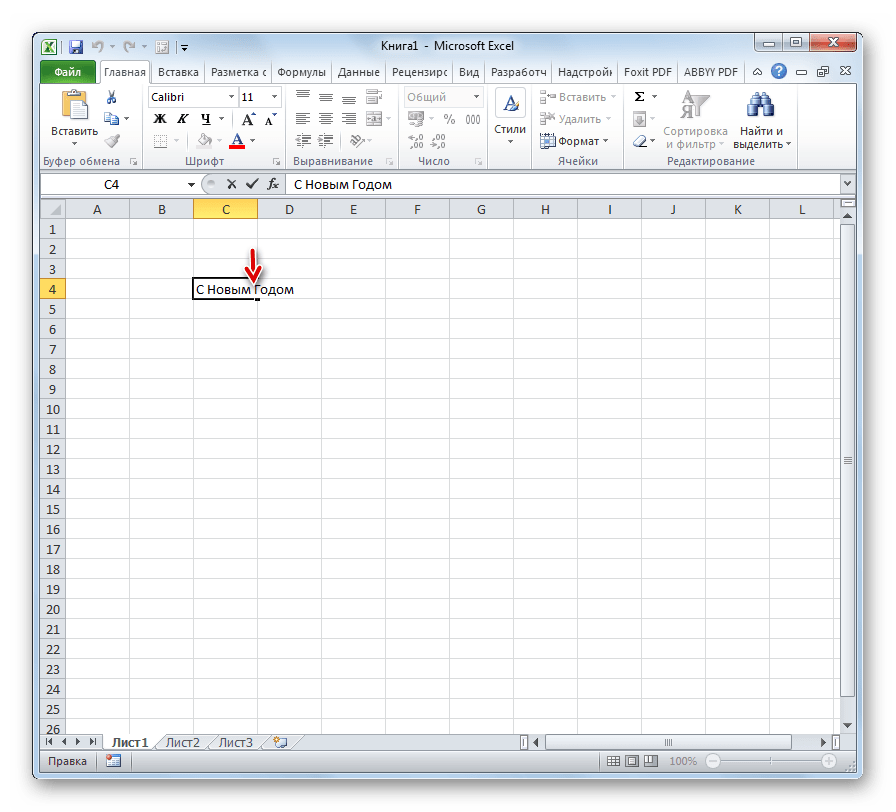
Самый простой вариант переноса на другую строку, это установить курсор перед тем отрезком, который нужно перенести, а затем набрать на клавиатуре сочетание клавиш Alt (левый) + Enter.
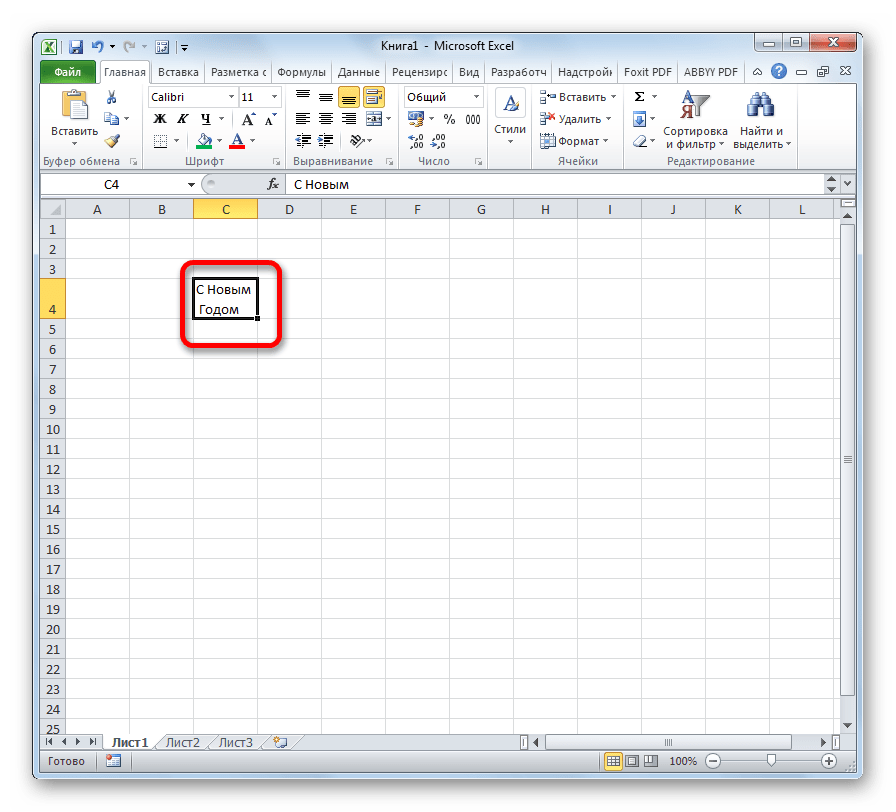
В отличие от использования только одной кнопки Enter, с помощью этого способа будет достигнут именно такой результат, который ставится.
Способ 2: форматирование
Если перед пользователем не ставится задачи перенести на новую строку строго определенные слова, а нужно только уместить их в пределах одной ячейки, не выходя за её границы, то можно воспользоваться инструментом форматирования.
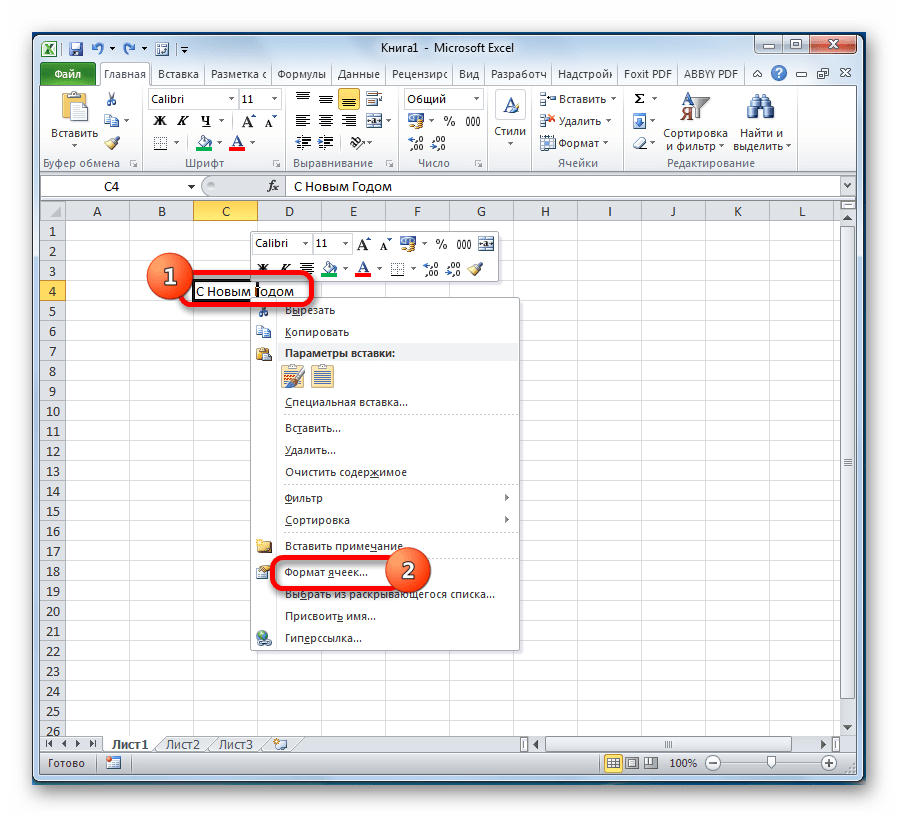
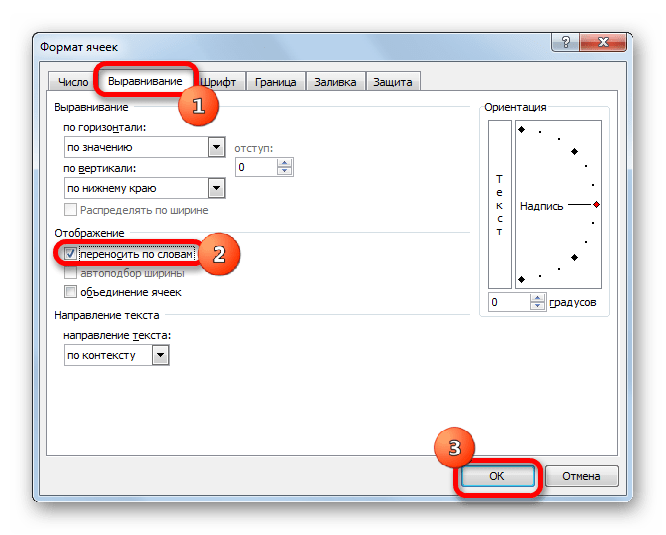
После этого, если данные будут выступать за границы ячейки, то она автоматически расширится в высоту, а слова станут переноситься. Иногда приходится расширять границы вручную.
Чтобы подобным образом не форматировать каждый отдельный элемент, можно сразу выделить целую область. Недостаток данного варианта заключается в том, что перенос выполняется только в том случае, если слова не будут вмещаться в границы, к тому же разбитие осуществляется автоматически без учета желания пользователя.
Способ 3: использование формулы
Также можно осуществить перенос внутри ячейки при помощи формул. Этот вариант особенно актуален в том случае, если содержимое выводится с помощью функций, но его можно применять и в обычных случаях.
Вместо элементов «ТЕКСТ1» и «ТЕКСТ2» нужно подставить слова или наборы слов, которые хотите перенести. Остальные символы формулы изменять не нужно.
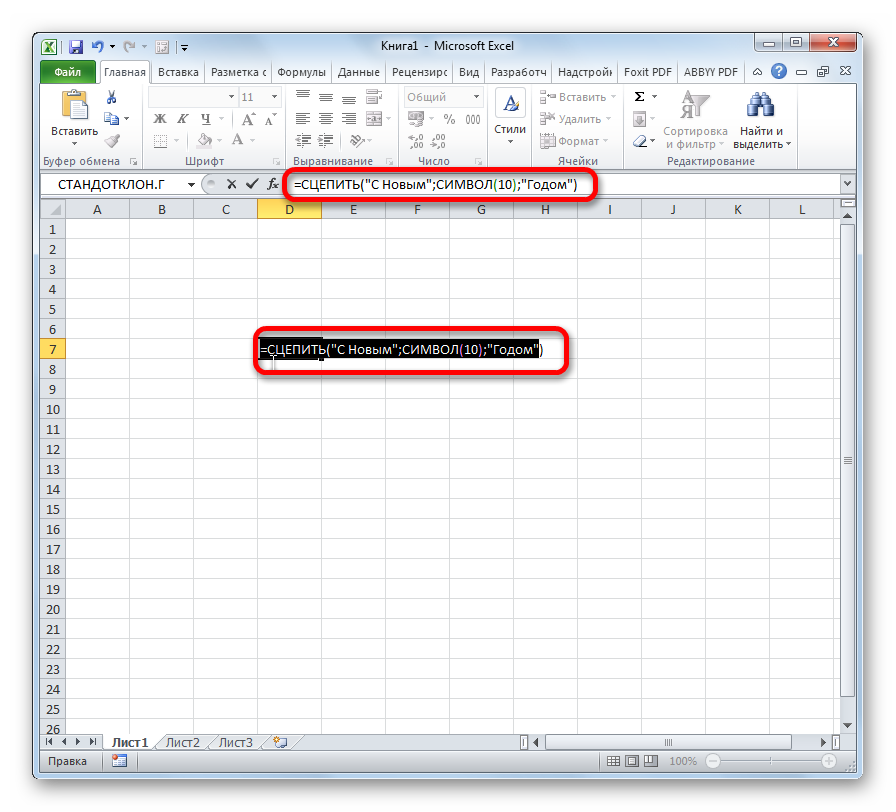
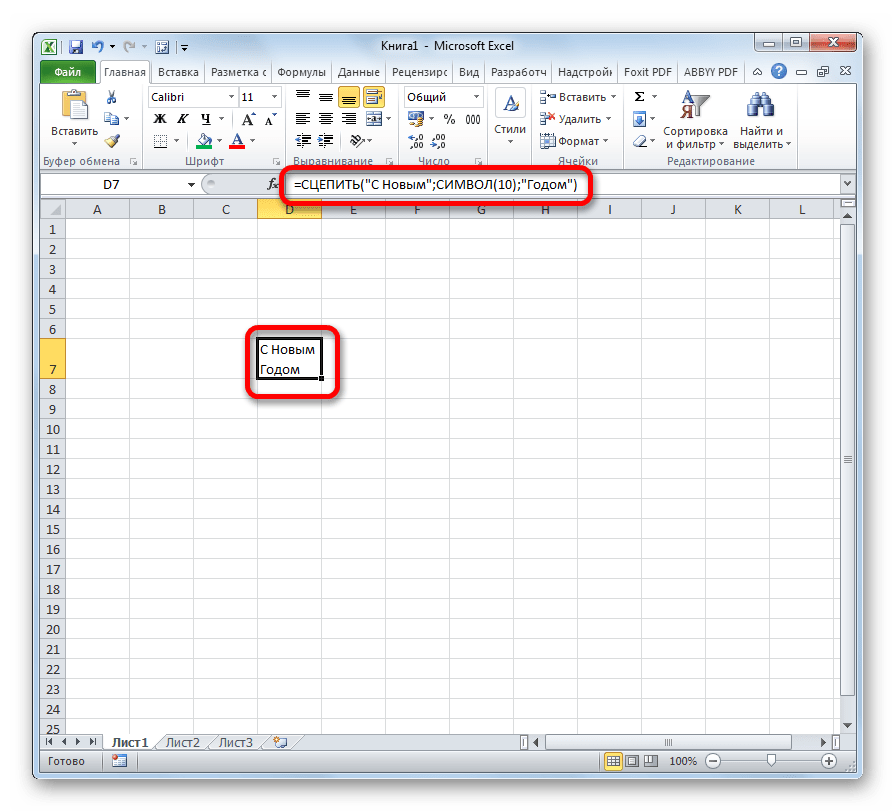
Главным недостатком данного способа является тот факт, что он сложнее в выполнении, чем предыдущие варианты.
В целом пользователь должен сам решить, каким из предложенных способов оптимальнее воспользоваться в конкретном случае. Если вы хотите только, чтобы все символы вмещались в границы ячейки, то просто отформатируйте её нужным образом, а лучше всего отформатировать весь диапазон. Если вы хотите устроить перенос конкретных слов, то наберите соответствующее сочетание клавиш, как рассказано в описании первого способа. Третий вариант рекомендуется использовать только тогда, когда данные подтягиваются из других диапазонов с помощью формулы. В остальных случаях использование данного способа является нерациональным, так как имеются гораздо более простые варианты решения поставленной задачи.
Как сделать перенос в Экселе в ячейке

Довольно часто возникает вопрос, как сделать перенос на другую строку внутри ячейки в Экселе? Этот вопрос возникает когда текст в ячейке слишком длинный, либо перенос необходим для структуризации данных. В таком случае бывает не удобно работать с таблицами. Обычно перенос текста осуществляется с помощью клавиши Enter. Например, в программе Microsoft Office Word. Но в Microsoft Office Excel при нажатии на Enter мы попадаем на соседнюю нижнюю ячейку.
Итак нам требуется осуществить перенос текста на другую строку. Для переноса нужно нажать сочетание клавиш Alt+Enter. После чего слово, находящееся с правой стороны от курсора перенесется на следующую строку.

Автоматический перенос текста в Excel
В Экселе на вкладке Главная в группе Выравнивание есть кнопка «Перенос текста». Если выделить ячейку и нажать эту кнопку, то текст в ячейке будет переноситься на новую строку автоматически в зависимости от ширины ячейки. Для автоматического переноса требуется выполнить простое нажатие кнопки.

Убрать перенос с помощью функции и символа переноса
Для того, что бы убрать перенос мы можем использовать функцию ПОДСТАВИТЬ.
Функция заменяет один текст на другой в указанной ячейке. В нашем случае мы будем заменять символ пробел на символ переноса.
=ПОДСТАВИТЬ (текст;стар_текст;нов_текст;[номер вхождения])
Итоговый вид формулы:

Если же нам наоборот требуется вставить символ переноса на другую строку, вместо пробела проделаем данную операцию наоборот.
Что бы функция работало корректно во вкладке Выравнивание (Формат ячеек) должен быть установлен флажок «Переносить по словам».
Перенос с использование формулы СЦЕПИТЬ
Для решения нашей проблемы можно использовать формулу СЦЕПИТЬ.
У нас имеется текст в ячейках A1 и B1. Введем в B3 следующую формулу:

Как в примере, который я приводил выше, для корректной работы функции в свойствах требуется установить флажок «переносить по словам».
Как сделать перенос строки в ячейке Excel
В Excel существует возможность переноса текста в ячейке для его отображения на нескольких строках. Ячейку можно настроить для автоматического переноса текста или ввести разрыв строки вручную.
Рассмотрим, как сделать перенос текста в ячейке Excel, подробнее и разберём обратную операцию – удаление переносов.
Автоматический перенос текста
Выделите на листе ячейки, которые требуется отформатировать.
На вкладке Главная ► Перенести текст (Выравнивание):
Данные в ячейке будут переноситься в соответствии с шириной столбца, при ее изменении.
Если текст отображается не полностью, то задана точная высота строки (столбца) или текст находится в объединенных ячейках.
Ручной ввод разрыва строки
Новую строку текста можно начать в любом месте ячейки.
Автоматический перенос строк подходит далеко не всегда. Если нам нужны четкие отступы, используйте ручной перенос строк.
Удаление переносов строк
Ок, с переносами строк разобрались, а как быть в ситуации когда переносы не нужны?
В случае с автоматическими переносами, их просто нужно отключить, на вкладке Главная ► Перенести текст (Выравнивание).
Для спецсимволов сложнее, нужно будет сделать поиск и замену не печатаемого символа переноса каретки.
1. Выделите область в которой нужно удалить переносы.
Вроде ничего не произошло, но для Excel запрос для поиска понятен:
Если в строке, до переноса, нет пробела замена его не добавит!
Не забудьте удалить невидимый символ в поле Найти , т.к. он остаётся в поле и может помешать в дальнейшем.
Если в строке, до переноса, нет пробела формула его не добавит!
Более продвинутый вариант, использование макросов:
Sub RemoveCarriageReturnsSelection () ‘Удаление переноса каретки в выделенном диапазоне
Selection.Replace What:=Chr(10), Replacement:=» » ‘ заменяем перенос на пробел
Selection.Replace What:=Chr(160), Replacement:=»» ‘ удаляем символ «похожий» на пробел
Selection.Replace What:=» «, Replacement:=» » ‘ удаляем двойной пробел
Sub RemoveCarriageReturnsSheet () ‘Удаление переноса каретки на листе
Cells. Replace What:=Chr(10), Replacement:=» » ‘ заменяем перенос на пробел
Cells. Replace What:=Chr(160), Replacement:=»» ‘ удаляем символ «похожий» на пробел
Cells. Replace What:=» «, Replacement:=» » ‘ удаляем двойной пробел
Спасибо, что дочитали до конца!