
Перевод текста по фото
В этом уроке я покажу, как сделать перевод с английского на русский по фото. Это может быть фотография меню в кафе, ценника в магазине, страница книги и любой другой снимок. Для перевода мы будем использовать бесплатные онлайн сервисы и приложения для телефона.
После загрузки изображения оно обрабатывается в два этапа:
Важно, чтобы снимок был четким и желательно высокого разрешения. Также имейте в виду, что все сервисы работают в режиме машинного перевода, потому он не всегда будет точным.
Онлайн сервисы
Яндекс

По умолчанию настроен перевод с английского на русский. Но можно выбрать и другой – для этого нажмите на язык и укажите в списке нужный.
Если язык на фото неизвестен, выберите вариант «Автоопределение».


Появится окно загрузки, через которое найдите нужный снимок и откройте его.


Если по нему кликнуть, появится перевод.

Также можно получить текст и его перевод в отдельном окне. Для этого щелкните по «Открыть в Переводчике».

Результат загрузится в новой вкладке. Если какое-то из слов система показала неправильно, то нажмите на него в области перевода и будут предложены другие варианты.

Free Online OCR
Free Online OCR – это англоязычный сервис по распознаванию текстов с картинки, дополнительно в нём имеется функция перевода.

Откроется окошко, через которое загрузите изображение.


Картинка загрузится в главное окно сервиса. В панели «Recognition language(s)» будут показаны языки для распознавания. Если сервис указал их неправильно, выберите вручную, предварительно удалив ошибочные (значок X напротив языка).


Результат будет показан внизу страницы.


Результат откроется в новой вкладке.

Google Диск
Для использования сервиса нужно иметь Гугл аккаунт. О том, как его создать, читайте в этом уроке.
Если авторизация не произойдет автоматически, нужно будет войти в аккаунт.


Выберите «Загрузить файлы».

Добавьте снимок в систему.

В новой вкладке загрузится картинка, а под ней распознанный текст.


Укажите язык и нажмите кнопку «Перевести».

В новой вкладке появится результат.

Приложения для телефона
Google Translate
Ссылки на установку:
В верхней части приложения можно выбрать языки. По умолчанию установлен перевод с английского на русский.

Нажмите на пункт «Камера».

При запросе разрешения задействовать камеру нажмите «Разрешить».

Активируется камера телефона. Можно навести её на текст и приложение начнет его распознавание. Или можно загрузить снимок с галереи телефона. Для этого тапните по «Импортировать» и выберите фотографию.

Начнется распознавание. Нажмите кнопку «Выбрать все».

Сверху появится распознанный текст, а под ним перевод.

Нажмите на него, чтобы открыть в приложении.

Яндекс Переводчик
Ссылки на установку:
Для загрузки изображения нажмите на значок «Фотоперевод».

Разрешите доступ к камере.
Сделайте снимок камерой или загрузите фото из памяти телефона, нажав на «Галерея».

Яндекс подсветит слова, которые смог распознать.

При нажатии на подсвеченное слово будет показан его перевод и дополнительные значения.

Если хотите перевести весь текст с фото, тапните по значку «Т» вверху программы.


TextGrabber
Ссылки на установку:
Интуитивно понятное приложение, которое работает по тому же принципу, что и предыдущие программы.


Переводчик Microsoft
Ссылки на установку:
Нажмите на иконку камеры в приложении. При запросе доступа тапните «Разрешить».

Сделайте снимок или выберите файл из Галереи. После загрузки приложение автоматически переведет текст.

По умолчанию в программе настроено автоматическое распознавание языка. Но его всегда можно выбрать вручную через нижнюю панель.
Автор: Илья Курбанов
Редактор: Илья Кривошеев
Дата публикации: 02.08.2020
Переводчик с фото онлайн: для компьютера и смартфона (перевод того, что попало в камеру/объектив телефона)
 Доброго дня всем!
Наверное, почти каждый из нас сталкивался с фото, картинками, да и просто видел где-то плакаты на иностранном языке. И почти всегда, хотелось бы быстренько перевести и узнать, что там написано. 😉
Вообще, в этом случае можно пойти тремя путями :
Собственно, эта статья будет как раз о третьем варианте. Отмечу, что в статье рассмотрю переводчики с фото как для ПК, так и для смартфона.

Выбираем переводчик с фото
Онлайн-сервисы (для ПК)
Я ндекс-Переводчик
Отличный сервис перевода с одного языка на другой (поддерживает уже более 95 языков!). Что касается распознавания текста на картинке — то сервис Яндекса отлично справляется с этой задачей (ничуть не уступает прославленной программе Fine Reader).
В своем примере я использовал фотографию страницы книги (на английском). Действия для перевода достаточно просты:
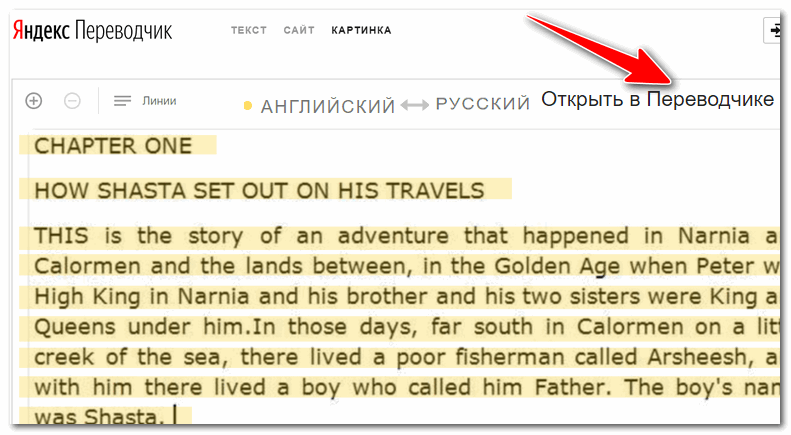
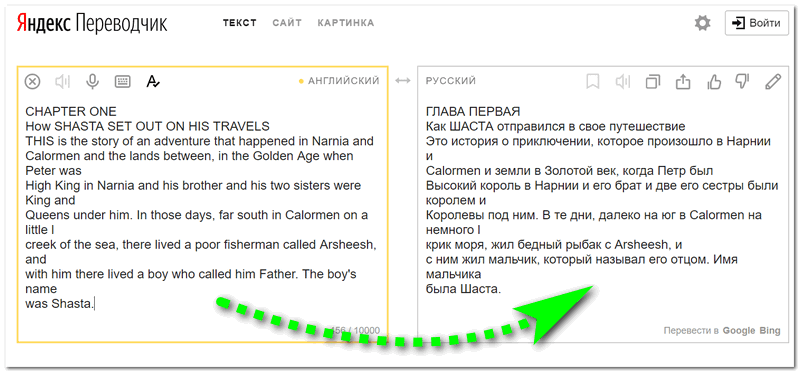
Слева : представлен оригинальный текст, который был на фото, справа — его перевод. Конечно, машинный перевод требует доработки: можно скопировать готовый текст и перенести в Word для дальней проработки.
Отмечу, что качество перевода зависит еще и от тематики текста. А так как я взял художественную литературу — то переводится она не очень хорошо. 😢
Free Online OCR
Поддерживает форматы: JPEG, PNG, GIF, BMP, TIFF, PDF, DjVu
В отличие от Яндекса, этот сервис менее привередлив — он поддерживает даже DjVu формат (а в нем достаточно много английских книг, журналов, статей).
К тому же отмечу, что некоторые фото (где использованы редкие шрифты) — сервис гораздо лучше распознает!
И еще одно: сервис позволяет использовать два варианта перевода: с помощью технологии Google и с помощью Microsoft Translator. Так, что, если есть такие картинки или фото, с которыми не справился Яндекс-переводчик, попробуйте этот сервис!
Как им пользоваться:
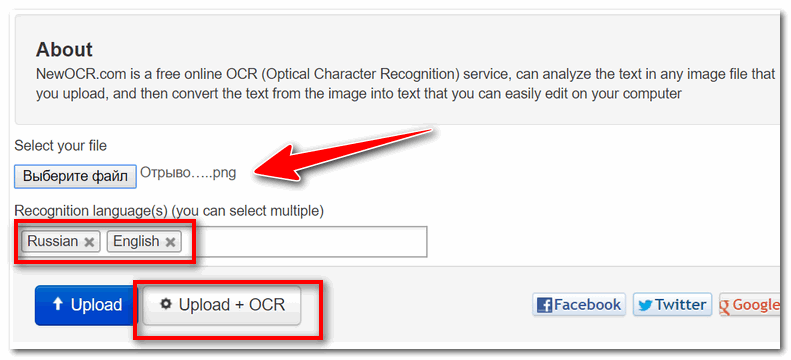
Указываем файл и загружаем его на сервер
Через некоторое время (в зависимости от величины загружаемого файла) увидите полученный текст и несколько ссылок сверху: можно выбрать Google переводчик, Bing, просто скачать полученный текст.
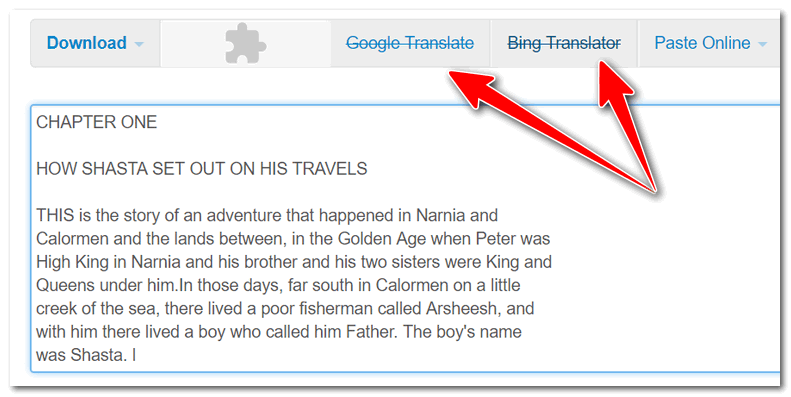
Выбор варианта перевода
Выбрав Bing, я получил перевод своего текста (качество не высокое, т.к. произведение художественное).
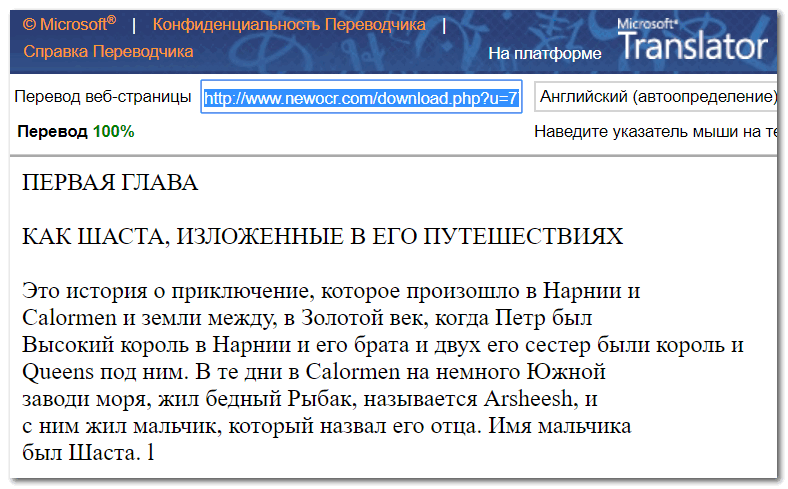
Перевод на основе технологии Microsoft Translator
Img2Txt
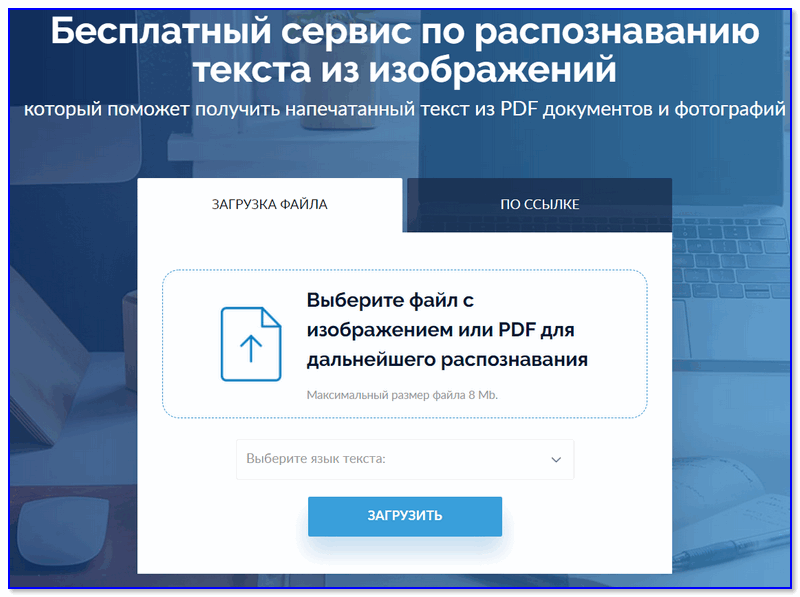
Распознавание текста с изображения
Этот сервис предназначен для получения текста из картинок (jpg, jpeg, png) и PDF-файлов (в том числе многостраничных!).
После подобного распознавания — полученный текст вы можете проверить на ошибки и отправить автоматически в Google-переводчик (соответствующие кнопки см. в меню справа. 👇).
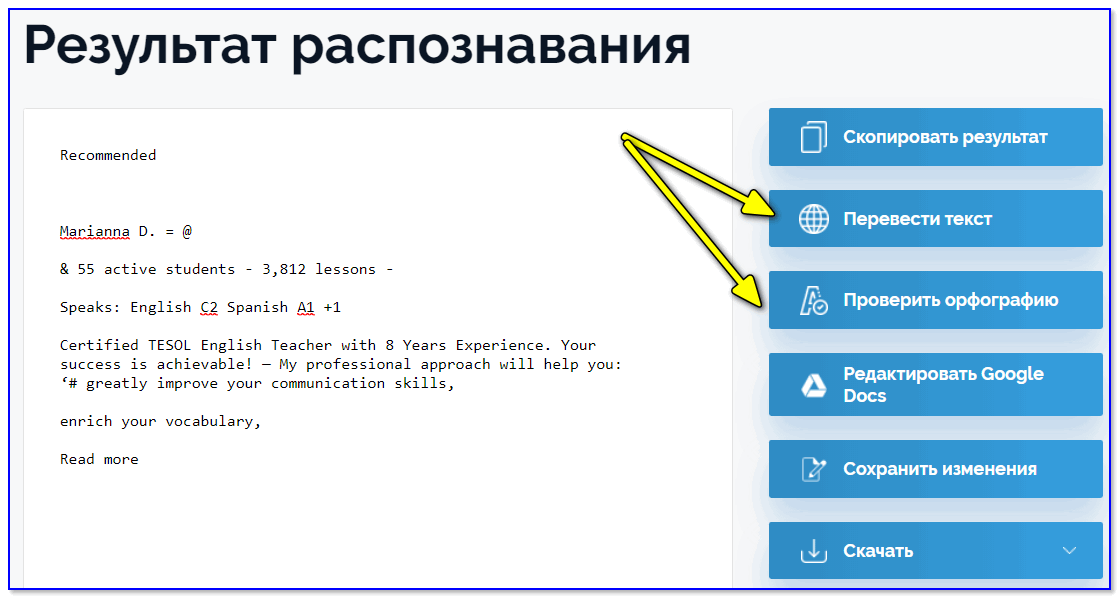
Результаты работы сервиса
Для улучшения процедуры распознавания:
Приложения для смартфона (Android)
Google Lens (магический объектив) 👍
Универсальное приложение, которое позволяет переводить любой иностранный текст, попавший в объектив камеры (даже фото делать не нужно!). Кстати, поддерживает оно 103 языка (русский, английский, немецкий, китайский, турецкий и пр.).
Кроме этого, в приложении есть режим «разговора»: всё, что скажет ваш собеседник на иностранном — приложение переведет на ваш родной язык!
Ну и нельзя не отметить, что «Google объектив» позволяет узнать, что за предметы вас окружают: например, навели вы объектив на дерево — а он скажет, что это «береза». 😉 (и найдет похожие картинки).
В общем, рекомендую всем иметь подобную штуку на смартфоне. Точно пригодится!
Google-переводчик
В приложение встроена функция перевода камерой в режиме реального времени: т.е. достаточно навести камеру телефона на английский текст — и вы в окне переводчика увидите текст на русском!
Тем не менее, в арсенале есть и классическая работа: это когда фотографируется картинка на иностранном, а затем обрабатывается и выдается текст на русском (например).
Пользоваться достаточно просто:
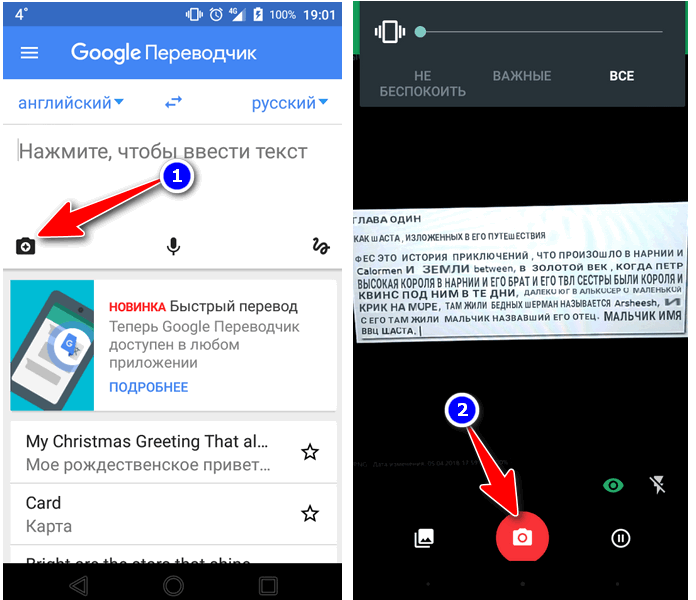
Обратите внимание, Гугл переводчик уже до фотографирования пытается в режиме онлайн переводить текст
После чего нажмите на кнопку «Выбрать все» и щелкните по синей стрелке. Далее увидите свой перевод текста. См. скрины ниже. 👇
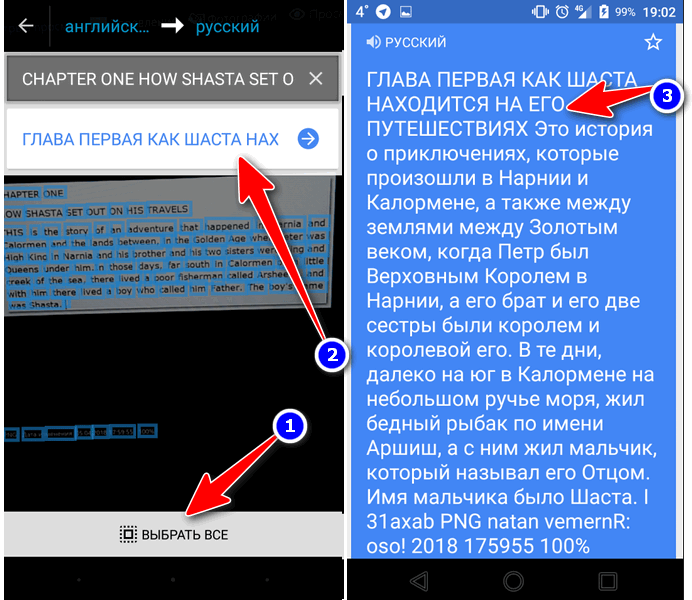
Выбор всего текста для перевода
В общем и целом, все выполнено очень качественно и удобно. Как правило, почти все телефон носят с собой, а значит всегда можно быстренько перевести плакат или фотку. Рекомендую к ознакомлению!
Microsoft Translator
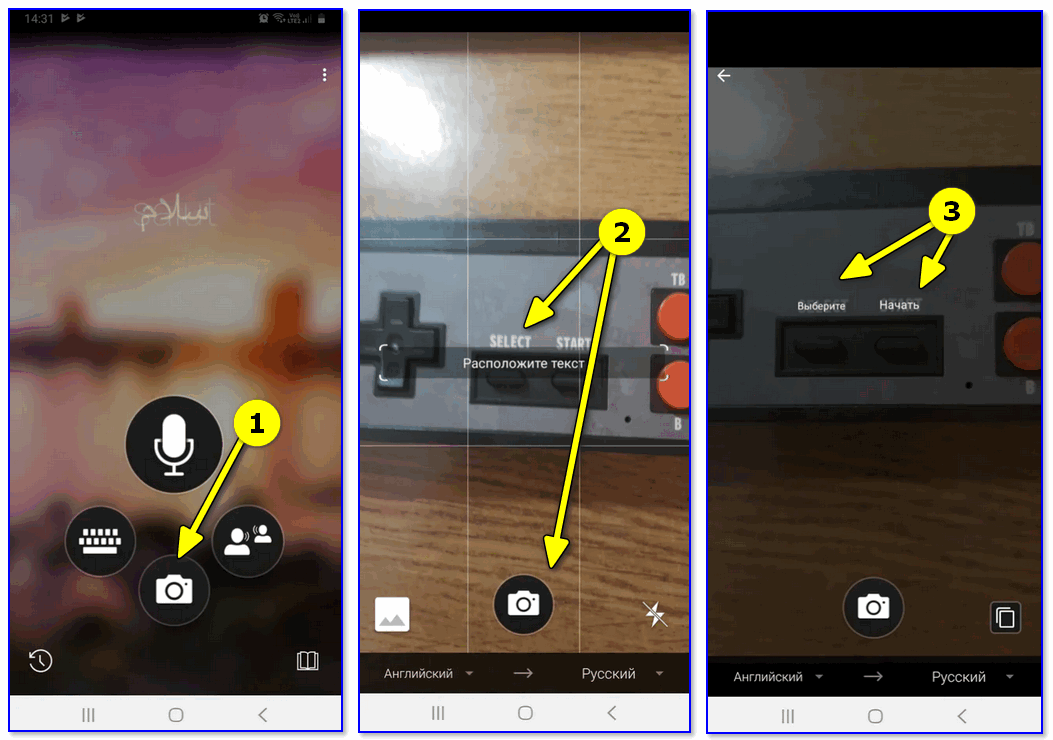
Как работает приложение Microsoft Translator
Это бесплатный переводчик от Microsoft, позволяющий работать с 70-ю наиболее популярными языками Мира (кстати, даже в режиме оффлайн).
Отмечу, что приложение позволяет переводить фотографии с камеры, картинки и скриншоты из памяти, голос (беседы), текст. Т.е. приложение универсально и годится для перевода любого формата данных!
Хороший помощник в путешествиях и на занятиях по иностранному языку! 😉
Примечание : переводчик также может прочитать фразу (чтобы вы могли правильно ее произнести или выучить).
Минус: плохо распознает рукописный текст и ряд шрифтов.
Яндекс-переводчик
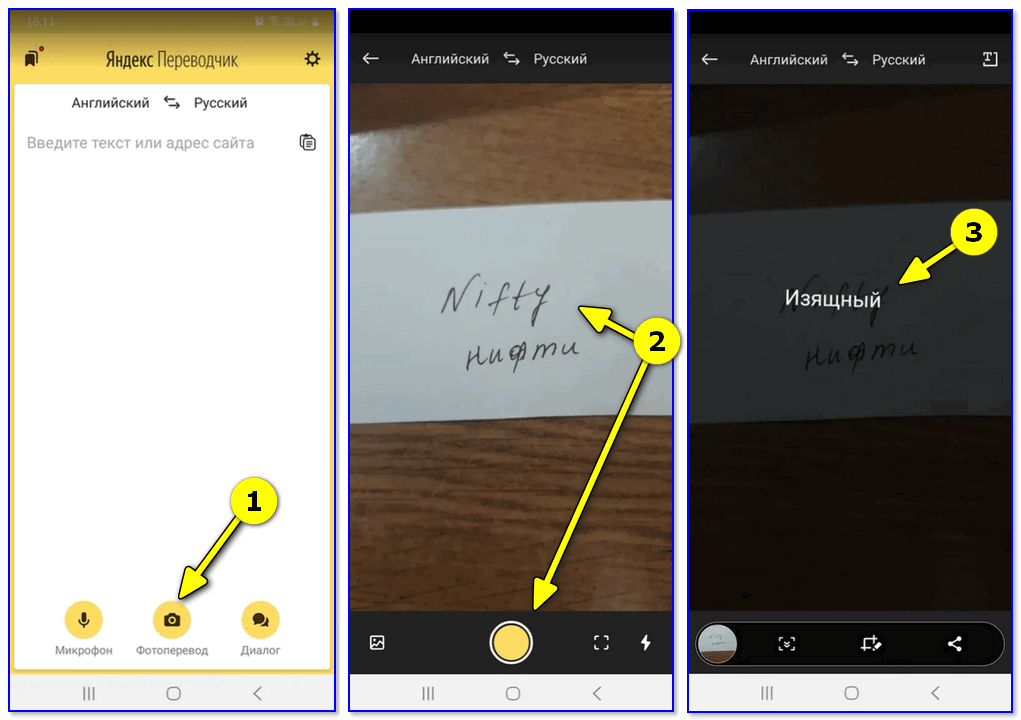
Пример работы с переводчиком
Добротное приложение-переводчик от Яндекс (поддерживается 92 языка, в т.ч. в оффлайн режиме). Сразу бы отметил «всеядность» приложения: оно позволяет переводить даже рукописный текст 👆 (чего многие аналоги не могут!).
Кстати, помимо перевода фото и картинок — есть голосовой ввод и озвучивание переведенных текстов. Весьма удобно, чтобы знать правильное произношение редких слов.
Еще одна полезная фишка: всплывающие подсказки при наборе текста, и авто-определение языка (в большинстве случаев ничего вручную указывать не нужно).
Смело рекомендую к знакомству! 👌
ABBYY Lingvo
Для бесплатного использования доступны несколько языков: русский, английский, немецкий, французский, испанский.
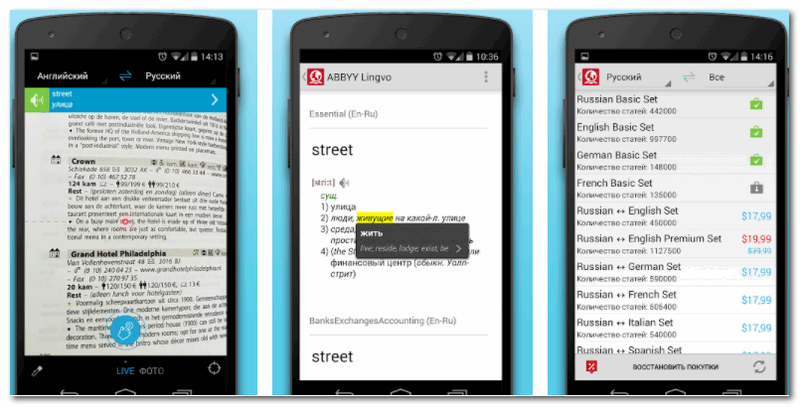
Приложение ABBYY Lingvo (словарик)
Это приложение для смартфона позволяет без доступа к интернету переводить многие предложения, фразы и слова. Всего приложение поддерживает три вида перевода:
В общем-то, хороший помощник для путешествия, учебы и работы. Можно быстро перевести небольшой текст, открытку, газетную статью, переписку с коллегой/другом и пр.