
Преобразование изображения JPEG в текст в MS Word
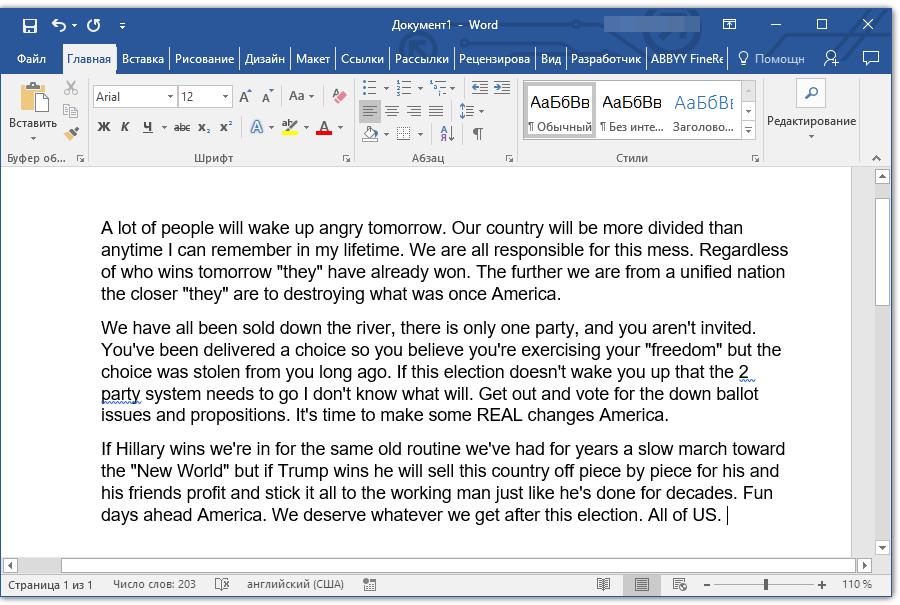
Все мы уже привыкли фотографировать расписание, документы, страницы книг и многое другое, но по ряду причин «извлечь» текст со снимка или картинки, сделав его пригодным для редактирования, все же требуется.
Особенно часто с необходимостью преобразовать фото в текст сталкиваются школьники и студенты. Это естественно, ведь никто не будет переписывать или набирать текст, зная, что есть более простые методы. Было бы прям идеально, если бы преобразовать картинку в текст можно было в Microsoft Word, вот только данная программа не умеет ни распознавать текст, ни конвертировать графические файлы в текстовые документы.
Единственная возможность «поместить» текст с JPEG-файла (джипег) в Ворд — это распознать его в сторонней программе, а затем уже оттуда скопировать его и вставить или же просто экспортировать в текстовый документ.
Распознавание текста
ABBYY FineReader по праву является самой популярной программой для распознавания текста. Именно главную функцию этого продукта мы и будем использовать для наших целей — преобразования фото в текст. Из статьи на нашем сайте вы можете более подробно узнать о возможностях Эбби Файн Ридер, а также о том, где скачать эту программу, если она еще не установлена на у вас на ПК.

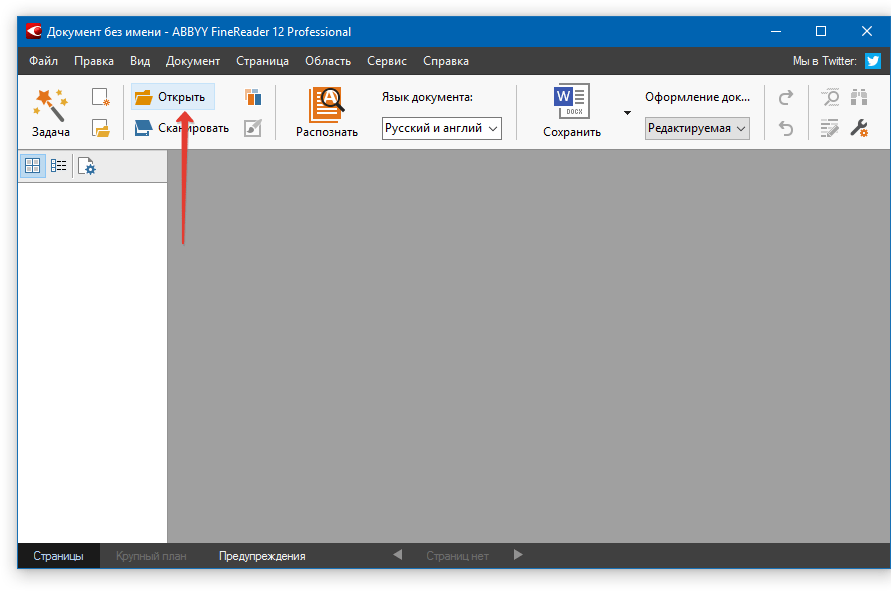
Скачав программу, установите ее на компьютер и запустите. Добавьте в окно изображение, текст на котором необходимо распознать. Сделать это можно простым перетаскиванием, а можно нажать кнопку «Открыть», расположенную на панели инструментов, а затем выбрать необходимый графический файл.
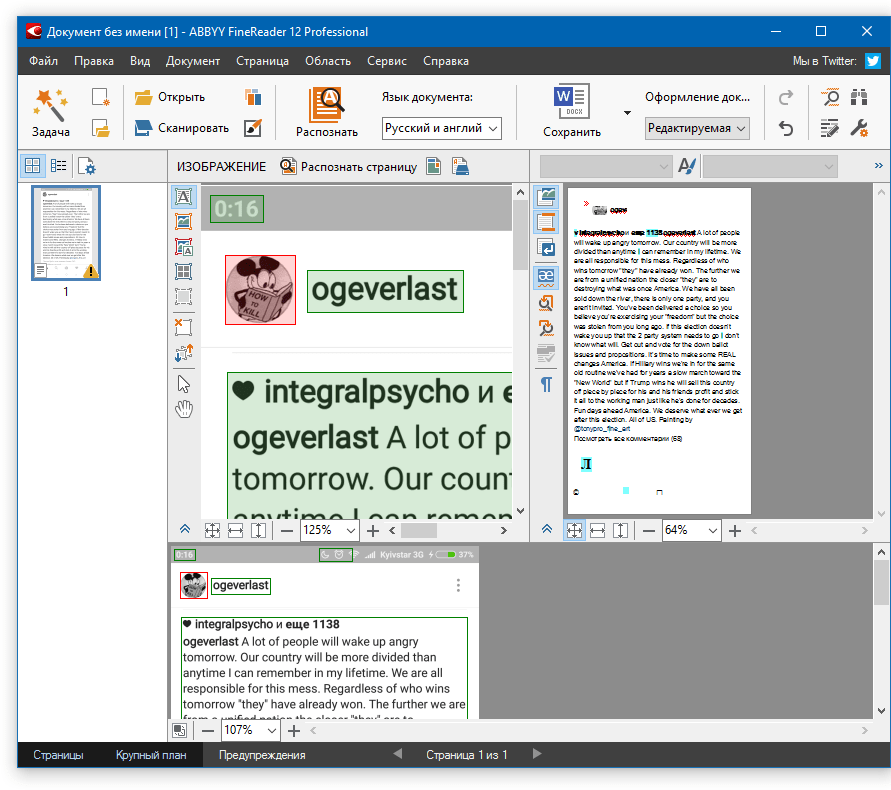
Теперь нажмите на кнопку «Распознать» и дождитесь, пока Эбби Файн Ридер просканирует изображение и извлечет из него весь текст.
Вставка текста в документ и экспорт
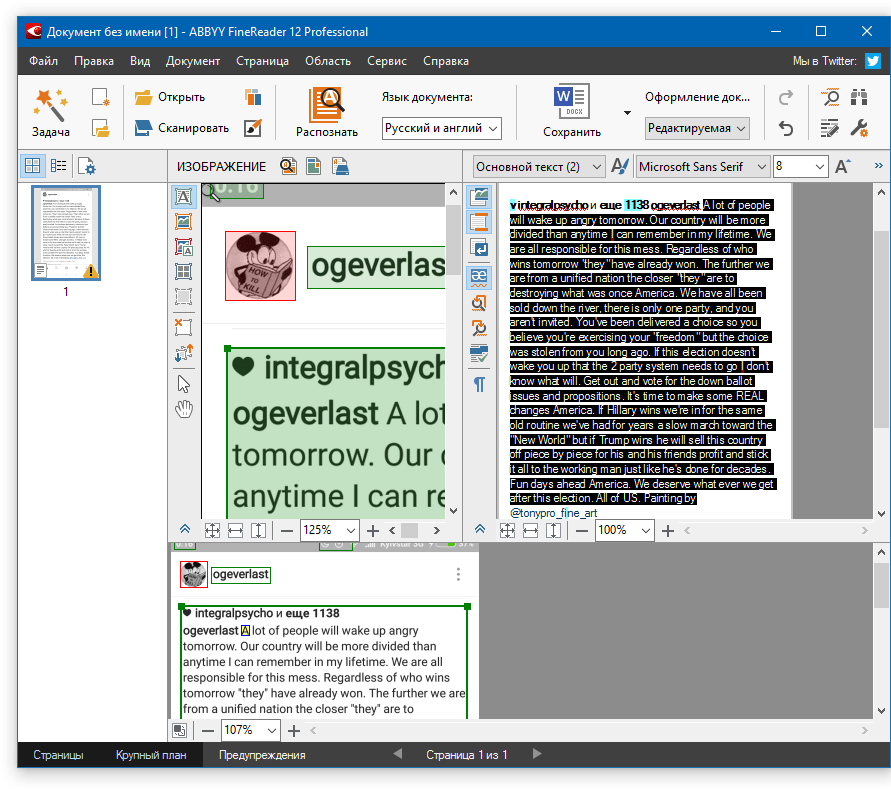
Когда FineReader распознает текст, его можно будет выделить и скопировать. Для выделения текста используйте мышку, для его копирования нажмите «CTRL+С».
Теперь откройте документ Microsoft Word и вставьте в него текст, который сейчас содержится в буфере обмена. Для этого нажмите клавиши «CTRL+V» на клавиатуре.
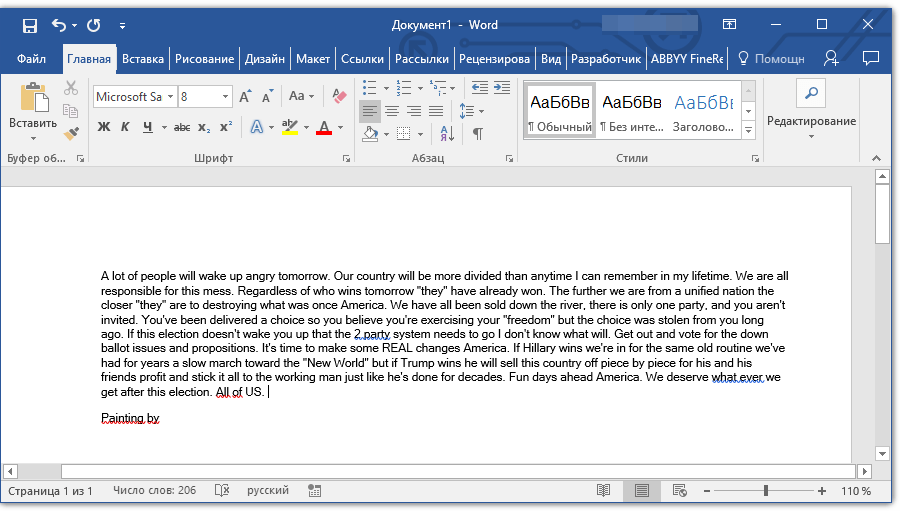
Помимо просто копирования/вставки текста из одной программы в другую, Эбби Файн Ридер позволяет экспортировать распознанный им текст в файл формата DOCX, который для MS Word является основным. Что для этого требуется сделать? Все предельно просто:
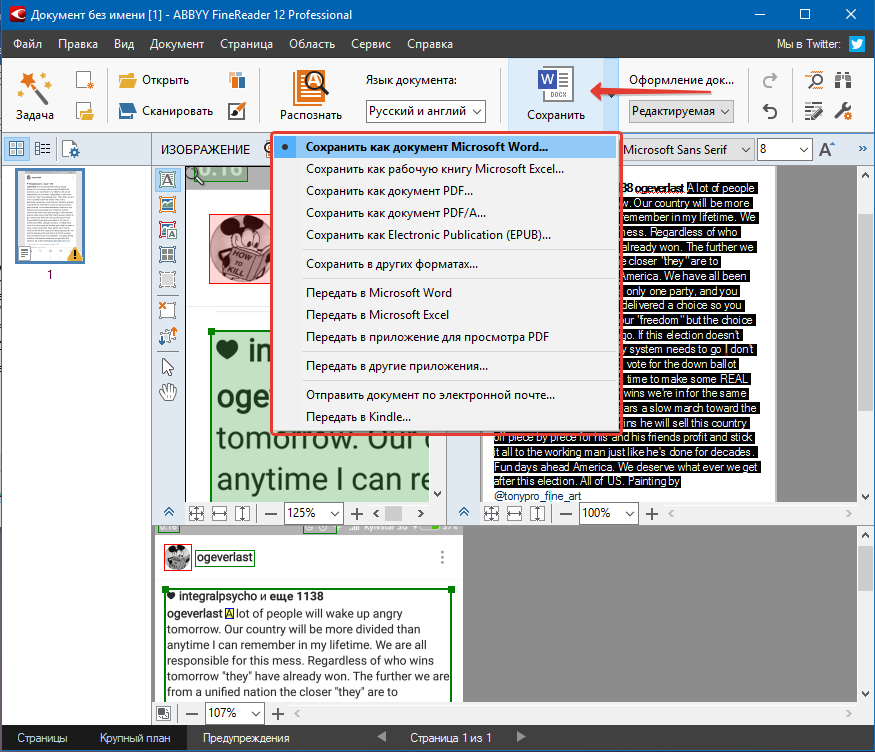
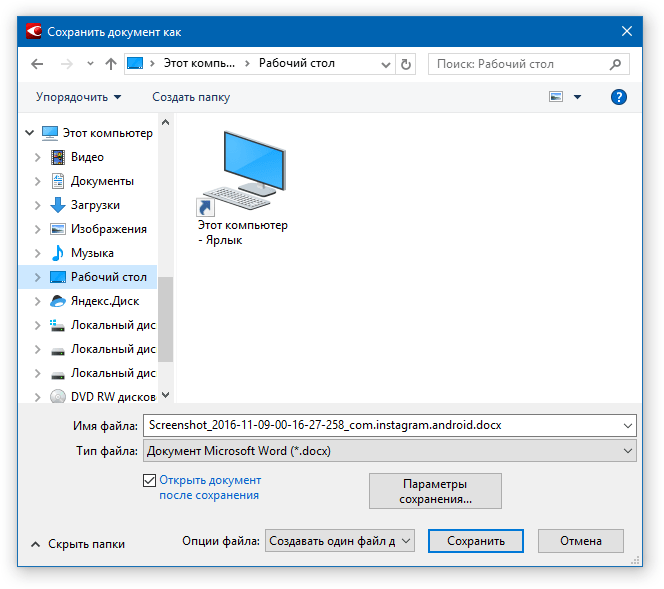
После того, как текст будет вставлен или экспортирован в Ворд, вы сможете его отредактировать, изменить стиль, шрифт и форматирование. Наш материал на данную тему вам в этом поможет.
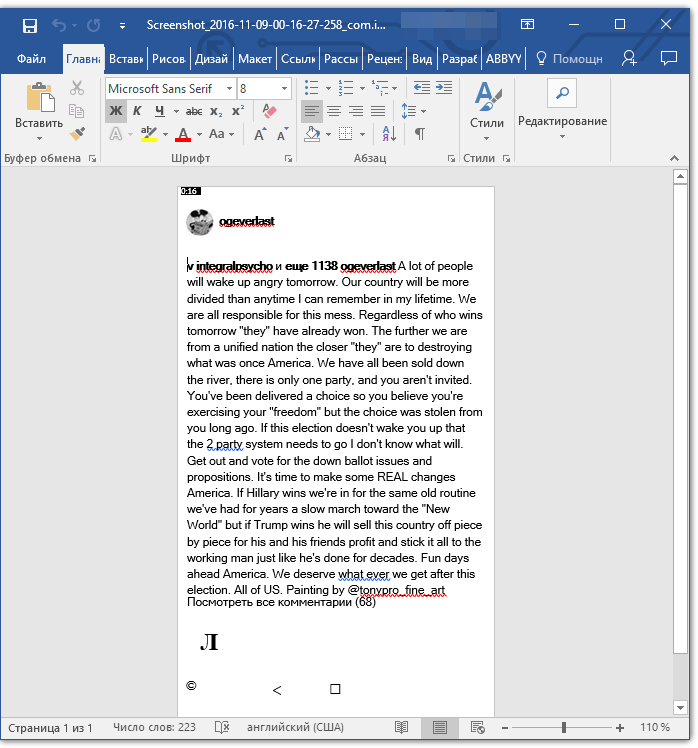
Примечание: В экспортированном документе будет содержаться весь распознанный программой текст, даже тот, который вам, возможно, и не нужен, или тот, который распознан не совсем корректно.
Видео-урок по переводу текста с фотографии в Word файл
Преобразование текста на фото в документ Ворд онлайн
Если вы не хотите скачивать и устанавливать на свой компьютер какие-либо сторонние программы, преобразовать изображение с текстом в текстовый документ можно онлайн. Для этого существует множество веб-сервисов, но лучший из них, как нам кажется, это FineReader Online, который использует в своей работе возможности того же программного сканера ABBY.
Перейдите по вышеуказанной ссылке и выполните следующие действия:
1. Авторизуйтесь на сайте, используя профиль Facebook, Google или Microsoft и подтвердите свои данные.
Примечание: Если ни один из вариантов вас не устраивает, придется пройти полную процедуру регистрации. В любом случае, сделать это не сложнее, чем на любом другом сайте.
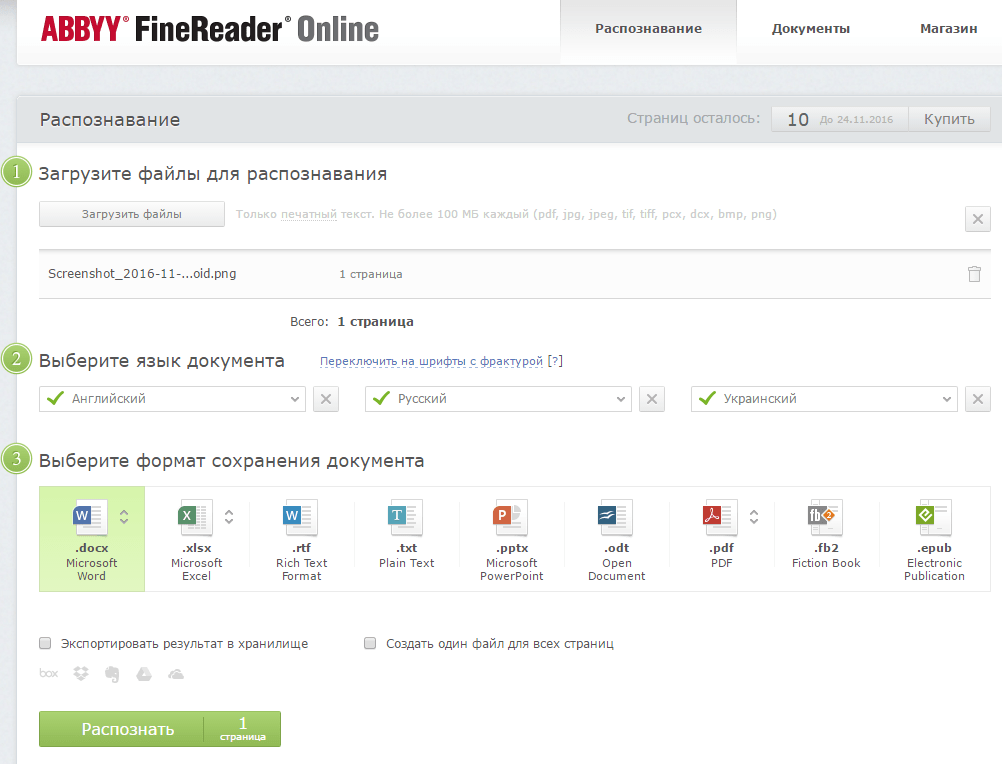
2. Выберите пункт «Распознать» на главной странице и загрузите на сайт изображение с текстом, который нужно извлечь.
3. Выберите язык документа.

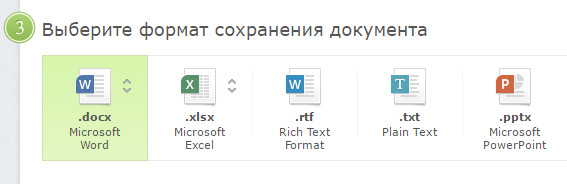
4. Выберите формат, в котором требуется сохранить распознанный текст. В нашем случае это DOCX, программы Microsoft Word.
5. Нажмите кнопку «Распознать» и дождитесь, пока сервис просканирует файл и преобразует его в текстовый документ.

6. Сохраните, точнее, скачайте файл с текстом на компьютер.

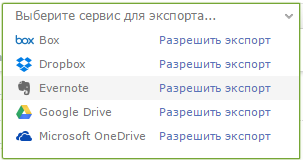
Примечание: Онлайн-сервис ABBY FineReader позволяет не только сохранить текстовый документ на компьютер, но и экспортировать его в облачные хранилища и другие сервисы. В числе таковые BOX, Dropbox, Microsoft OneDrive, Google Drive и Evernote.
После того, как файл будет сохранен на компьютер, вы сможете его открыть и изменить, отредактировать.
На этом все, из данной статьи вы узнали, как перевести текст в Ворд. Несмотря на то, что данная программа не способна самостоятельно справиться с такой, казалось бы, простой задачей, сделать это можно с помощью стороннего софта — программы Эбби Файн Ридер, или же специализированных онлайн-сервисов.
Как перенести текст с фото в Word

Процедура копирования и вставки текста в Word или другой текстовый редактор из разных документов и сайтов выполняется очень просто, но бывает, что перенести текст в Word нужно с фото или иного изображения. Перепечатывать его вручную — труд неблагодарный, гораздо проще воспользоваться специальными сервисами и программами для автоматического распознавания текста.
Как перенести текст с фото в Word онлайн: 5 сервисов
Прибегают к ним, как правило, для переноса текста с фото в Word в небольших объемах, а также тогда, когда операция носит разовый характер. Подавляющее большинство таких сервисов являются условно-бесплатными, при этом в бесплатном режиме они ограничивают функционал — устанавливают лимиты на объем текста, количество языков, требуют обязательной регистрации и так далее.
Convertio
Хороший сервис для перевода текста с фото в Word, понимает несколько десятков языков, работает с PDF и популярными форматами растровых изображений, позволяет сканировать до 10 страниц в бесплатном режиме. Результат сканирования может быть сохранен в 9 форматов, включая Word.
Плюсы:
Минусы:
Img2txt
Бесплатный онлайн-сканер текста с фото для Word, поддерживает работу с растровыми изображениями и PDF-документами размером не более 8 Мб.
Плюсы:
Минусы:
Online OCR
Этот бесплатный сервис позиционируется как конвертер PDF в Word с оптическим распознаванием, но с таким же успехом он может быть использован как преобразователь текста с фото в Word в режиме онлайн. Без регистрации позволяет вытащить из фото текст в Word до 15 раз в час.
Плюсы:
Минусы:
Free Online OCR
Неказистый на вид, но достаточно неплохой англоязычный сервис, позволяющий распознать текст с фото в Word онлайн. В отличие от аналогичных ресурсов, Free Online OCR умеет автоматически определять язык текста на изображении, поддерживается добавление дополнительных локализаций на случай, если фото содержит текст двух языков. Из дополнительных возможностей стоит отметить поворот картинки на 180°, 90° вправо/влево, а также разделение многоколоночного текста на столбцы.
Плюсы:
Минусы:
ABBYY FineReader Online
Наиболее известный и качественный сервис, позволяющий выполнить распознавание текста с фото в Word онлайн. Отличается функциональностью, поддержкой множества языков и девяти форматов, загрузкой файлов с облачных хранилищ, а также сохранением результатов в облачные хранилища.
Плюсы:
Минусы:
Программы для преобразования текста с фото в Word
Перед переносом текста с фото в Word онлайн использование программ имеет некоторые преимущества. Так, наиболее мощные из них могут работать в оффлайн режиме, обладая при этом куда более широкими и гибкими настройками OCR. Кроме того, подобные приложения позволяют работать с документами Word напрямую, вставляя в них распознанный текст прямо из буфера обмена.
ABBYY Screenshot Reader
Пожалуй, самый удобный инструмент, позволяющий сконвертировать нераспознанный текст с фото в Word-документ, обычный текстовый файл или передать в буфер обмена для дальнейшего использования. Программой поддерживается около 200 естественных, специальных и формальных языков, захват может производиться целого экрана (с отсрочкой и без), окна и выделенной области. Пользоваться ABBYY Screenshot Reader очень просто.
Readiris Pro
«Понимает» более 100 языков, умеет работать с PDF, DJVU и внешними сканерами, с разными типами графических файлов, в том числе многостраничными. Поддерживает интеграцию с популярными облачными сервисами, коррекцию перспективы страницы, позволяет настраивать форматирование. Посмотрим для примера, как скопировать текст с фото в Word в этой сложной на первый взгляд программе.
Вариант A:
Вариант B:
Плюсы:
Минусы:
Microsoft OneNote
Если у вас установлен офисный пакет Microsoft, то среди приложений должна быть программа OneNote — записная книжка с поддержкой распознавания текста из картинок. Приложение также входит в состав всех версий Windows 10. Хорошо, взглянем, как перенести текст в Word с ее помощью.
Плюсы:
Минусы:
Трудности при копировании текста с фото в Word
Итак, мы разобрали как перевести текст с фото в Word онлайн и с помощью программ, упустив, однако, из вида одну важную деталь. Как бы ни были хороши сервисы и OCR-программы, все они испытывают трудности с распознаванием «экзотических» шрифтов и рукописного текста, возвращая абракадабру или исходное изображение. Поскольку подобные шрифты встречаются редко, разработчики десктопного ПО мало уделяют внимания алгоритмам распознавания с использованием искусственного интеллекта, однако со временем всё меняется и приложения совершенствуются.
Приложения для распознавания текста с фото и сканера
Все сталкивались с пересылкой по электронной почте текстовых и прочих документов. При этом некоторые из них необходимо переводить в электронный вид. Иногда полученные файлы требуют редактирования. На помощь приходит функция распознавания текста со скана или картинки. Этим пользуются студенты, которые предпочитают справочники и литературу иметь в электронном виде.
Принцип работы
Сейчас в интернете можно найти научную, справочную, учебную, методическую и прочую литературу. Книги и статьи, выпущенные в прошлом, оцифрованы и представляют собой фотографии, сканы в различных форматах.
Для работы в текстовом редакторе понадобится программа, считывающая текст с картинки. Последние версии позволяют распознавать на изображении не только текст, но и таблицы.
Любой графический файл (растровый рисунок) состоит из точек. Оптическое распознавание букв основано на выделении точек, их анализе и преобразовании в текст. А процесс выглядит следующим образом:
Все многообразие программного обеспечения делится на:
Распознаватели предоставляют широкие возможности. После процедуры полученный файл можно сохранить в различных форматах: Word, Excel, PowerPoint, Jpeg, PDF. К тому же можно сделать перевод текста, сжатие файла, применить эффекты, отсканировать и даже проверить на антиплагиат.
Используемые программы
Среди платных и бесплатных программ встречаются как хорошо зарекомендовавшие себя продукты, так и не нашедшие широкого применения. По составленному рейтингу в сети большей популярностью пользуются следующие.
ПрограммаПоддерживаемые языкиФормат сохраненияДостоинстваAbbyy Fine Reader179DOC, DOCX, XLS, XLSX, PPT, PPTX, PDFСохраняет структуру, высокая скоростьCunei Form20RTF, TXT, HTMLПрисутствует редактор, обработка пакетами, сохраняется структура документаWin Scan 2PDF3PDFОтсутствие дополнительных инструментов, пакетная обработкаSimple OCR3DOC, TXT, TIFFТекстовый редакторVue Scan32PDF, JPG, TIFFСохранение шаблонов, всплывающие подсказкиRi Doc4DOC, DOCX, XLS, XLSX, PDF, JPG, TIFFРедактор, конвертерTop OCR11HTML, RTF, PDF, MP3Создание аудиофайловCapture TextНа кириллице и латиницеDOC, TXT, RTFИзвлечение текста и картинок и анимацииInformatik Scan3JPG, BMP, PNG, TIFF, PDFУдаление однотонных блоков, редактор текстаReadiris130DOC, XLS, RTF, TXT, PDF, JPG, TIFFОпределение рукописного текста
Abbyy Fine Reader
Программа для распознавания текста с картинки от разработчика ABBYY считается одной из лучших. В своем функционале имеет множество инструментов. В зависимости от версии она работает и с djvu-файлами.
Источник сканов
Сканирование. Перед началом работы с растровыми изображениями необходимо настроить сканер текста с фото. В настройках указывается максимальное количество точек на дюйм (DPI). Рекомендуемое значение не ниже DPI 300. Чем больше этот показатель, тем выше качество и меньше вероятность возникновения ошибок.
Цветность. От цветности зависит скорость сканирования. Среди основных ее настроек три варианта:
Фотография. Программа для считывания текста с картинки работает не только со сканами, но и с фотографиями, снятыми на фотоаппарат или на смартфон в хорошем разрешении. Но как показывает практика, снимки со смартфона имеют искажения, которые влияют на распознавание.
Распознавание графических документов
Утилита работает почти со всеми популярными файлами с расширением jpeg, bmp, png, tiff. Рабочая область имеет два экрана. На левом находится исходник, на правом — результат. После загрузки фото в программу производится его распознавание, но не всегда процедура происходит корректно. Часто приходится прибегать к ручному режиму. Если есть выход в интернет, то полученный результат можно проверить на орфографические ошибки.
Текст. На панели инструментов есть иконка «Т», которая при выделении области исключает работу с таблицами и изображениями. При наличии на странице нескольких таблиц, выделять текст придется несколькими блоками. После чего нажимается иконка «Распознать».
Таблицы. Работа с таблицами сопряжена с некоторыми трудностями. Внутреннее содержание распознается и вставляется в Excel. Но если необходимо ту же таблицу разместить на странице Word, то ее придется создавать заново, а распознанные данные вставляются с ошибками.
Изображения. При необходимости копирования изображений со сканированного листа они просто выделяются, копируются и вставляются. Не нужно пользоваться графическим редактором для обрезки. Word обладает рядом инструментов для редактирования изображений.
Ненужные области. На отсканированных страницах встречаются области, мешающие работе, такие как реклама и колонтитулы. Перед работой с документами эти области следует удалить. В Fine Reader есть функция «ластик». С ее помощью ненужная область удаляется полностью до белого листа.
Работа с DJVU и PDF
Документы этих форматов не что иное, как графические изображения, преобразованные в формат меньшего объема. И хранить таких документов можно значительно больше на ограниченном объеме памяти.
Распознавание и чтение файлов djvu и pdf идет по всей странице, включая номера страниц и колонтитулы. Это затрудняет дальнейшее редактирование. Чтобы исключить лишнюю информацию в программе устанавливаются дополнительные настройки, ограничивающие рабочую область. Делается это следующим образом:
Работа онлайн
Если на компьютере или ноутбуке мало места и нет желания возиться с установкой специального программного обеспечения, можно бесплатно воспользоваться онлайн-сервисами. Хороший и известный Img2txt. Сервис бесплатный, функционирует с 2014 года.
Войдя, через вкладку «Открыть» загружается необходимый файл. Далее, нажимается кнопка «Начать распознавание», запускается процедура сканирования текста с фотографии онлайн и его распознавание.
В качестве вывода специалистами отмечается, что широким функционалом обладают платные версии программ. Но если нужно просто распознавание текста для работы с текстовым редактором, то достаточно онлайн-сервисов.