
Как распознать и перевести текст на картинке прямо в браузере
Благодаря Project Naptha мы получаем прямо в Chrome очень удобную и достаточно мощную систему распознавания текста на изображениях.
Если нам нужно ознакомиться с текстом на иностранном языке, которым мы, к сожалению, не владеем, то сделать это совсем не трудно. Мы просто копируем этот текст в буфер обмена, а далее в дело вступает его величество Google Translate, способный справиться и с китайским, и с греческим, и со всеми другими наречиями.
Но что делать, если текст размещён на картинке? Как перевести текст на диаграмме в научной статье, инфографике или просто на смешном демотиваторе? Во всех этих случаях нас спасёт специальное расширение для браузера Google Chrome под названием Project Naptha.
Project Naptha является системой распознавания текста, которая работает прямо в вашем браузере. Благодаря новой технологии Stroke Width Transform текст распознаётся гораздо легче и точнее, чем в обычных системах OCR. Для его использования необходимо установить одноимённое расширение из каталога Chrome Web Store.
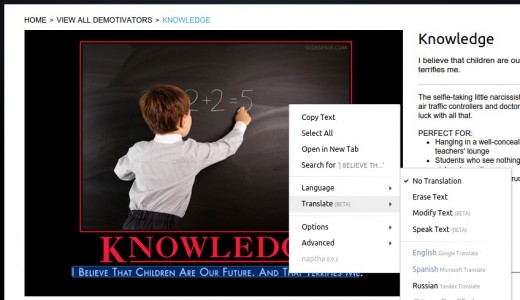
После его установки вы получите возможность выделять текст на любой картинке с помощью курсора мыши. Сделайте правый клик по выделению, и вы увидите контекстное меню возможных действий. Здесь вы сможете скопировать текст, искать по выделенному слову, изменить некоторые опции расширения. Но наибольший интерес вызывает, несомненно, возможность мгновенного перевода. При этом расширение умеет не только предоставить перевод, но и аккуратно нанести его на изображение взамен исходного. Выглядит это очень эффектно, посмотрите на видео.
Расстраивает только то, что функция перевода находится в настоящее время в стадии тестирования и доступна только для ограниченного круга пользователей. Будем надеяться, что скоро эта функция будет включена в стандартный набор и доступна для всех желающих.
Очень полезно, что вы можете использовать распознавание текста и для локальных файлов. Для этого поставьте флажок возле опции «Разрешить открывать файлы по ссылкам» возле названия Project Naptha на странице расширений Google Chrome. После этого можете просто перетащить любую картинку с рабочего стола в окно программы и начинать выделять текст. Таким образом, благодаря Project Naptha мы получаем встроенную в Chrome очень удобную и достаточно мощную систему OCR.
Преобразование изображения JPEG в текст в MS Word
Все мы уже привыкли фотографировать расписание, документы, страницы книг и многое другое, но по ряду причин «извлечь» текст со снимка или картинки, сделав его пригодным для редактирования, все же требуется.
Особенно часто с необходимостью преобразовать фото в текст сталкиваются школьники и студенты. Это естественно, ведь никто не будет переписывать или набирать текст, зная, что есть более простые методы. Было бы прям идеально, если бы преобразовать картинку в текст можно было в Microsoft Word, вот только данная программа не умеет ни распознавать текст, ни конвертировать графические файлы в текстовые документы.
Единственная возможность «поместить» текст с JPEG-файла (джипег) в Ворд — это распознать его в сторонней программе, а затем уже оттуда скопировать его и вставить или же просто экспортировать в текстовый документ.
Распознавание текста
ABBYY FineReader по праву является самой популярной программой для распознавания текста. Именно главную функцию этого продукта мы и будем использовать для наших целей — преобразования фото в текст. Из статьи на нашем сайте вы можете более подробно узнать о возможностях Эбби Файн Ридер, а также о том, где скачать эту программу, если она еще не установлена на у вас на ПК.

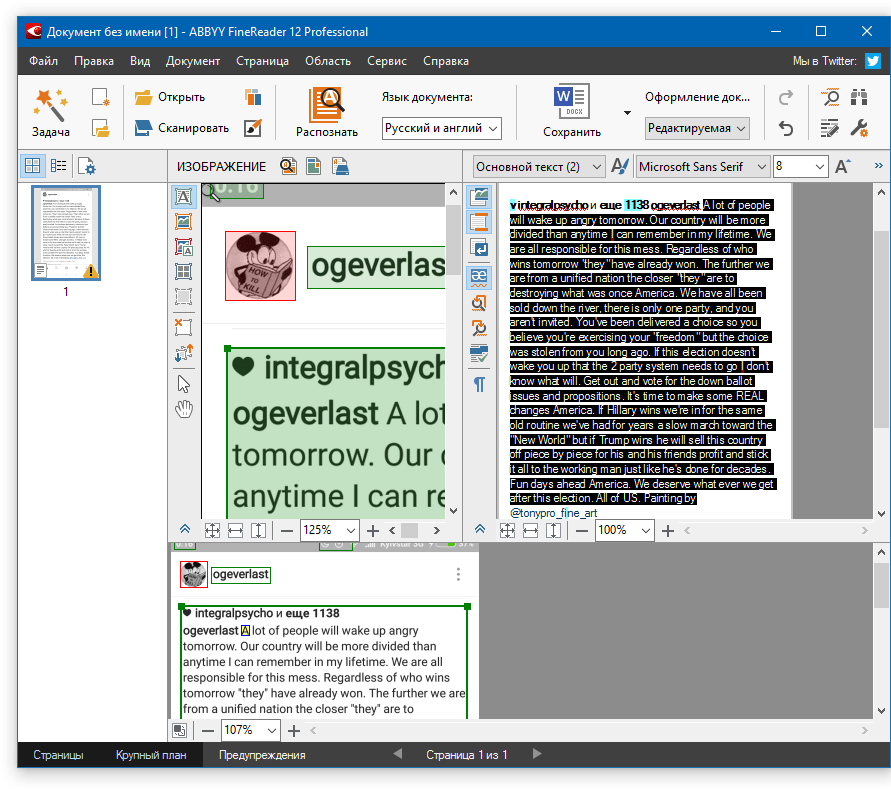
Скачав программу, установите ее на компьютер и запустите. Добавьте в окно изображение, текст на котором необходимо распознать. Сделать это можно простым перетаскиванием, а можно нажать кнопку «Открыть», расположенную на панели инструментов, а затем выбрать необходимый графический файл.
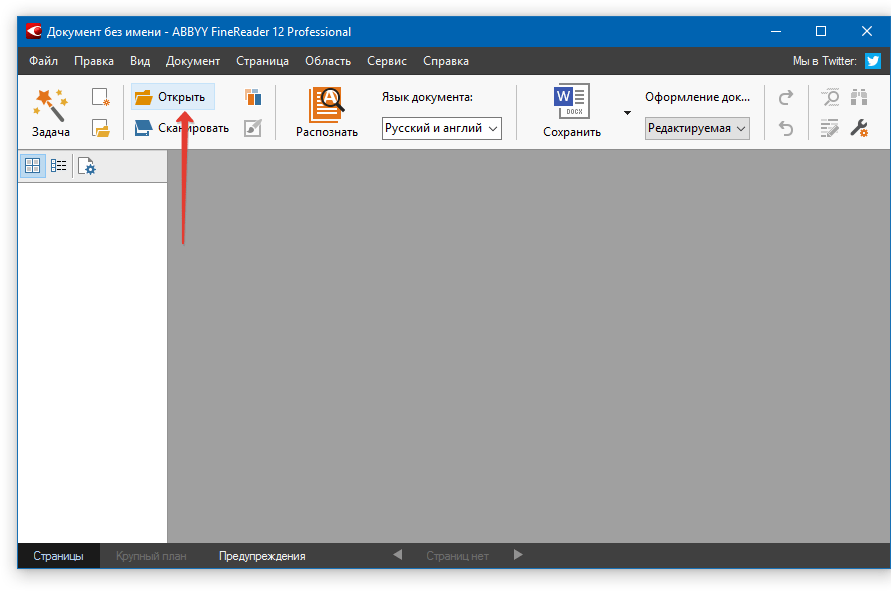
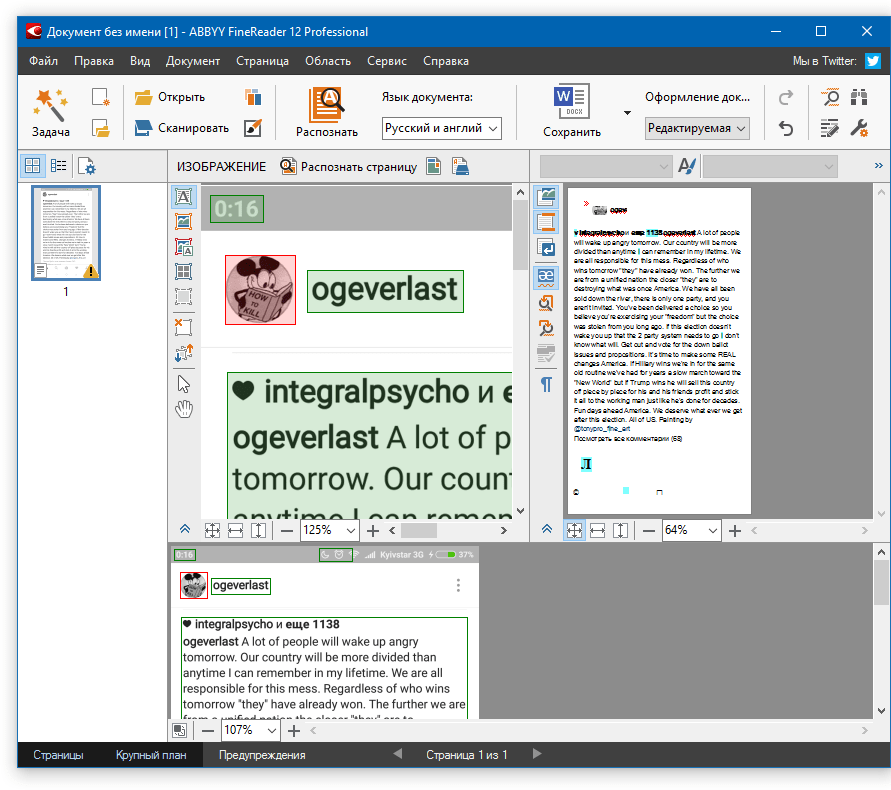
Теперь нажмите на кнопку «Распознать» и дождитесь, пока Эбби Файн Ридер просканирует изображение и извлечет из него весь текст.
Вставка текста в документ и экспорт
Когда FineReader распознает текст, его можно будет выделить и скопировать. Для выделения текста используйте мышку, для его копирования нажмите «CTRL+С».
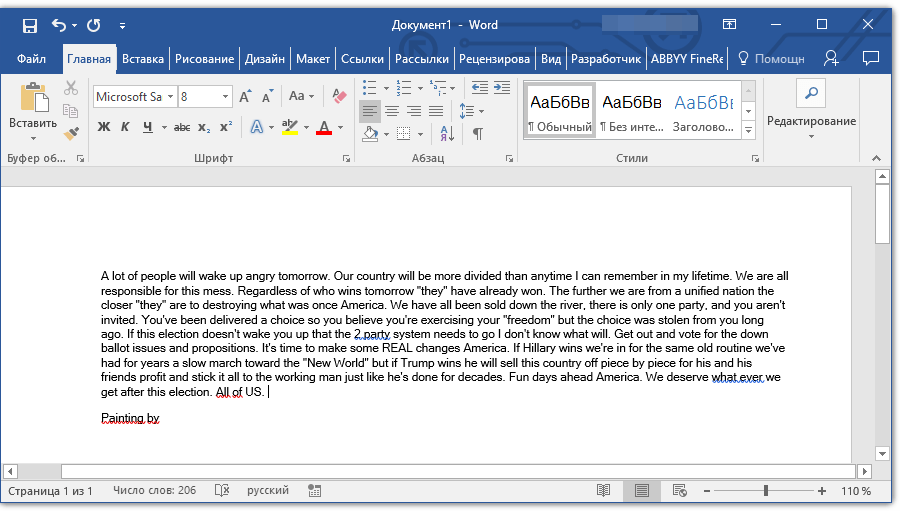
Теперь откройте документ Microsoft Word и вставьте в него текст, который сейчас содержится в буфере обмена. Для этого нажмите клавиши «CTRL+V» на клавиатуре.
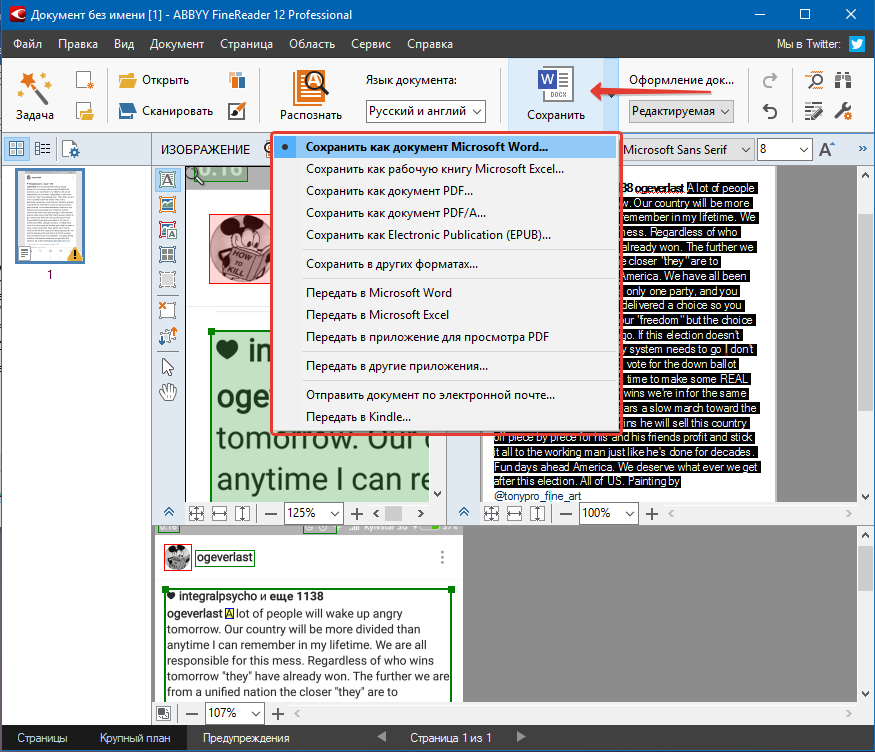
Помимо просто копирования/вставки текста из одной программы в другую, Эбби Файн Ридер позволяет экспортировать распознанный им текст в файл формата DOCX, который для MS Word является основным. Что для этого требуется сделать? Все предельно просто:
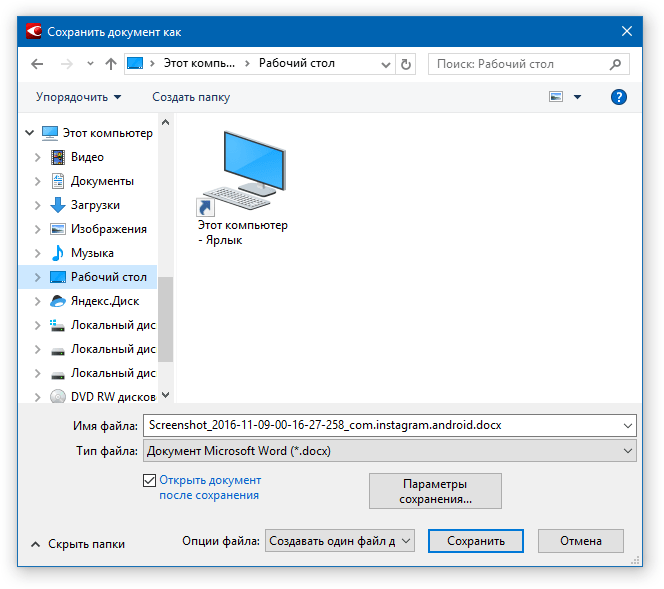
После того, как текст будет вставлен или экспортирован в Ворд, вы сможете его отредактировать, изменить стиль, шрифт и форматирование. Наш материал на данную тему вам в этом поможет.
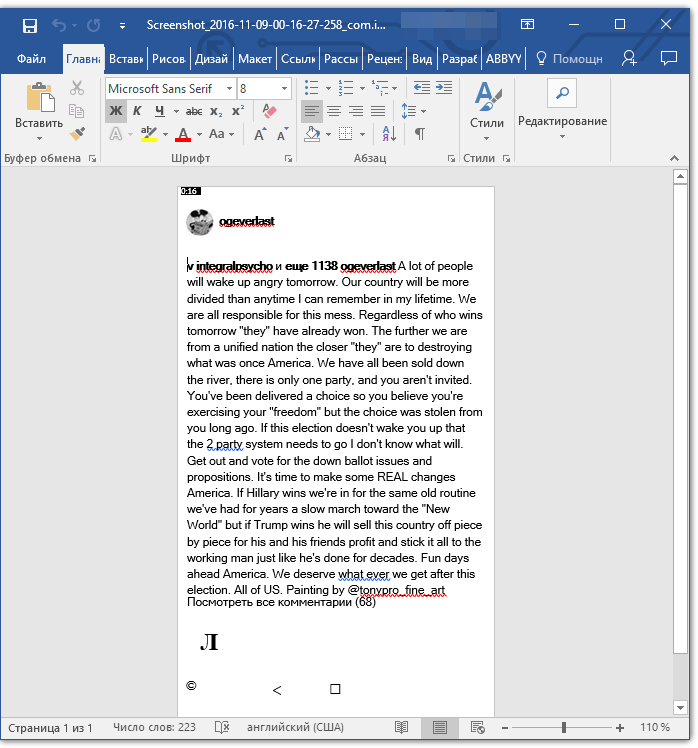
Примечание: В экспортированном документе будет содержаться весь распознанный программой текст, даже тот, который вам, возможно, и не нужен, или тот, который распознан не совсем корректно.
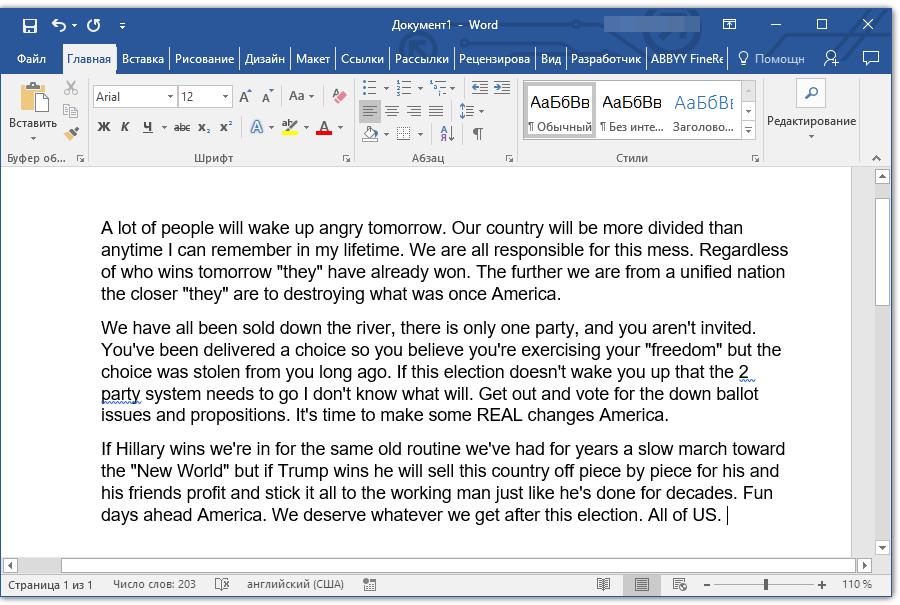
Видео-урок по переводу текста с фотографии в Word файл
Преобразование текста на фото в документ Ворд онлайн
Если вы не хотите скачивать и устанавливать на свой компьютер какие-либо сторонние программы, преобразовать изображение с текстом в текстовый документ можно онлайн. Для этого существует множество веб-сервисов, но лучший из них, как нам кажется, это FineReader Online, который использует в своей работе возможности того же программного сканера ABBY.
Перейдите по вышеуказанной ссылке и выполните следующие действия:
1. Авторизуйтесь на сайте, используя профиль Facebook, Google или Microsoft и подтвердите свои данные.
Примечание: Если ни один из вариантов вас не устраивает, придется пройти полную процедуру регистрации. В любом случае, сделать это не сложнее, чем на любом другом сайте.
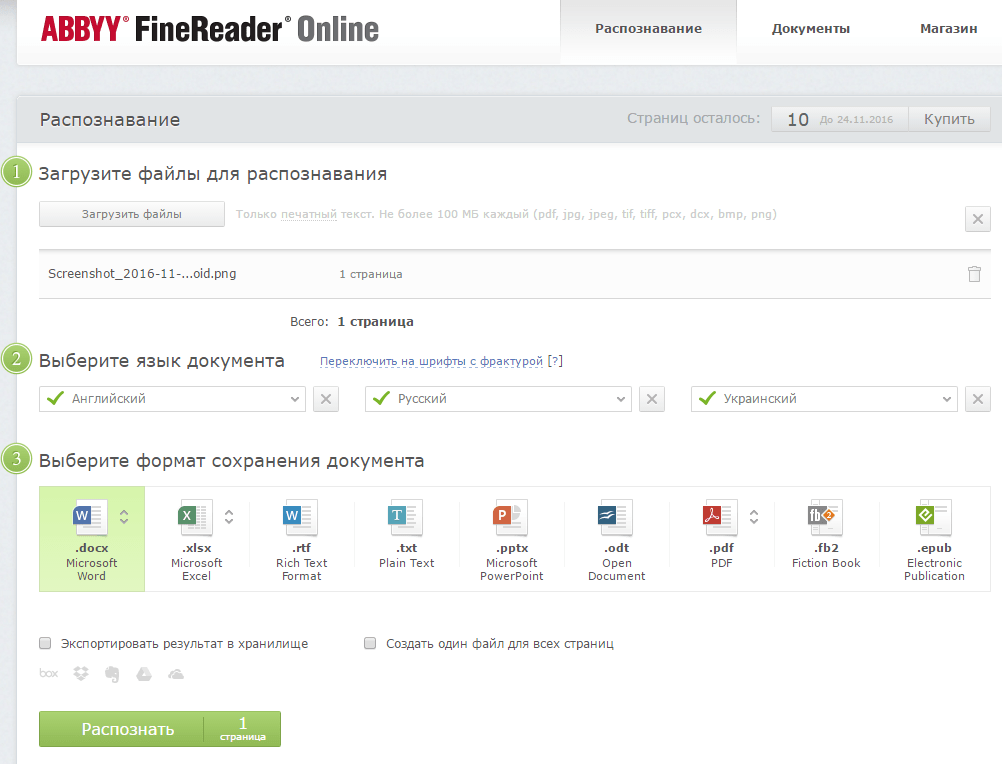
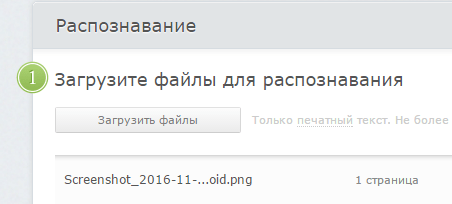
2. Выберите пункт «Распознать» на главной странице и загрузите на сайт изображение с текстом, который нужно извлечь.
3. Выберите язык документа.

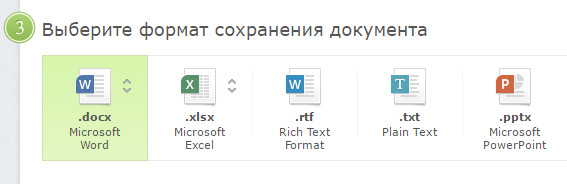
4. Выберите формат, в котором требуется сохранить распознанный текст. В нашем случае это DOCX, программы Microsoft Word.
5. Нажмите кнопку «Распознать» и дождитесь, пока сервис просканирует файл и преобразует его в текстовый документ.

6. Сохраните, точнее, скачайте файл с текстом на компьютер.

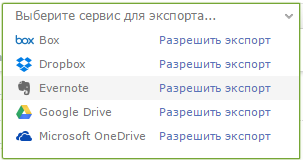
Примечание: Онлайн-сервис ABBY FineReader позволяет не только сохранить текстовый документ на компьютер, но и экспортировать его в облачные хранилища и другие сервисы. В числе таковые BOX, Dropbox, Microsoft OneDrive, Google Drive и Evernote.
После того, как файл будет сохранен на компьютер, вы сможете его открыть и изменить, отредактировать.
На этом все, из данной статьи вы узнали, как перевести текст в Ворд. Несмотря на то, что данная программа не способна самостоятельно справиться с такой, казалось бы, простой задачей, сделать это можно с помощью стороннего софта — программы Эбби Файн Ридер, или же специализированных онлайн-сервисов.
Переводчик с фото онлайн: для компьютера и смартфона (перевод того, что попало в камеру/объектив телефона)
 Доброго дня всем!
Наверное, почти каждый из нас сталкивался с фото, картинками, да и просто видел где-то плакаты на иностранном языке. И почти всегда, хотелось бы быстренько перевести и узнать, что там написано. 😉
Вообще, в этом случае можно пойти тремя путями :
Собственно, эта статья будет как раз о третьем варианте. Отмечу, что в статье рассмотрю переводчики с фото как для ПК, так и для смартфона.

Выбираем переводчик с фото
Онлайн-сервисы (для ПК)
Я ндекс-Переводчик
Отличный сервис перевода с одного языка на другой (поддерживает уже более 95 языков!). Что касается распознавания текста на картинке — то сервис Яндекса отлично справляется с этой задачей (ничуть не уступает прославленной программе Fine Reader).
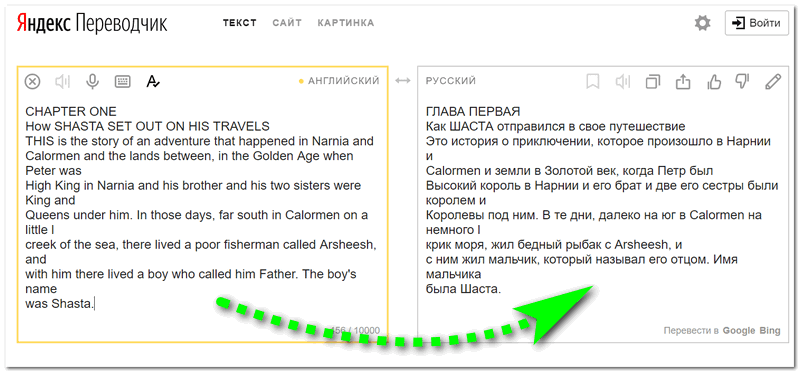
В своем примере я использовал фотографию страницы книги (на английском). Действия для перевода достаточно просты:
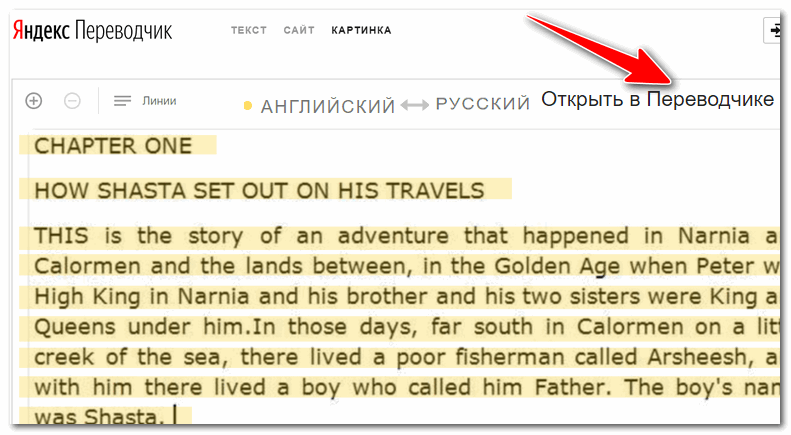
Слева : представлен оригинальный текст, который был на фото, справа — его перевод. Конечно, машинный перевод требует доработки: можно скопировать готовый текст и перенести в Word для дальней проработки.
Отмечу, что качество перевода зависит еще и от тематики текста. А так как я взял художественную литературу — то переводится она не очень хорошо. 😢
Free Online OCR
Поддерживает форматы: JPEG, PNG, GIF, BMP, TIFF, PDF, DjVu
В отличие от Яндекса, этот сервис менее привередлив — он поддерживает даже DjVu формат (а в нем достаточно много английских книг, журналов, статей).
К тому же отмечу, что некоторые фото (где использованы редкие шрифты) — сервис гораздо лучше распознает!
И еще одно: сервис позволяет использовать два варианта перевода: с помощью технологии Google и с помощью Microsoft Translator. Так, что, если есть такие картинки или фото, с которыми не справился Яндекс-переводчик, попробуйте этот сервис!
Как им пользоваться:
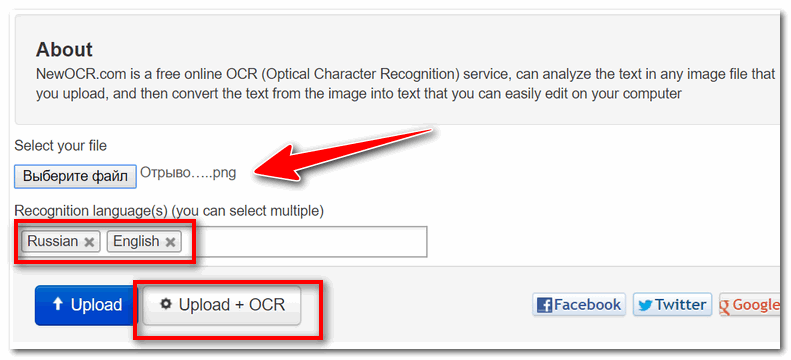
Указываем файл и загружаем его на сервер
Через некоторое время (в зависимости от величины загружаемого файла) увидите полученный текст и несколько ссылок сверху: можно выбрать Google переводчик, Bing, просто скачать полученный текст.
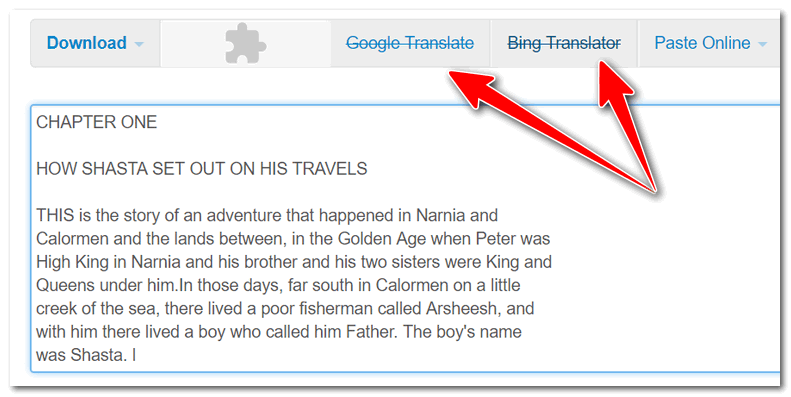
Выбор варианта перевода
Выбрав Bing, я получил перевод своего текста (качество не высокое, т.к. произведение художественное).
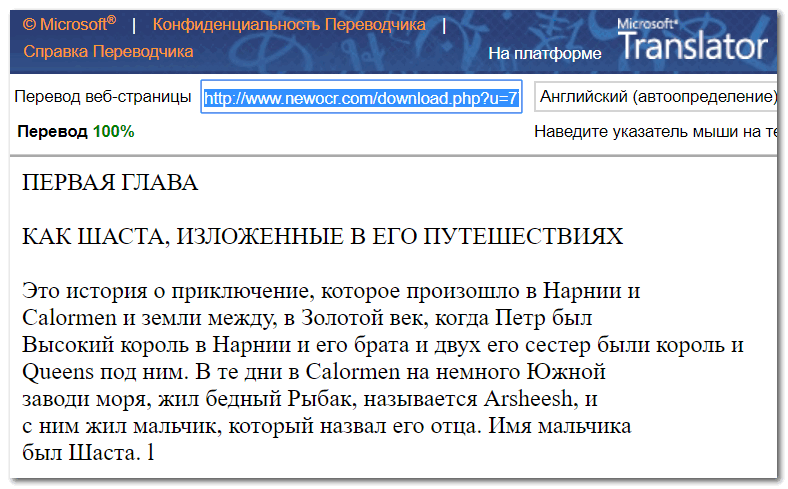
Перевод на основе технологии Microsoft Translator
Img2Txt
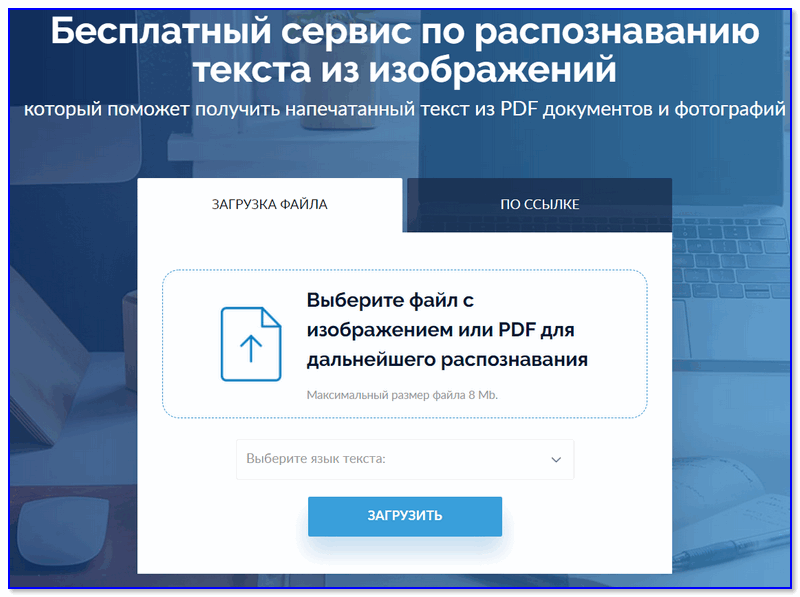
Распознавание текста с изображения
Этот сервис предназначен для получения текста из картинок (jpg, jpeg, png) и PDF-файлов (в том числе многостраничных!).
После подобного распознавания — полученный текст вы можете проверить на ошибки и отправить автоматически в Google-переводчик (соответствующие кнопки см. в меню справа. 👇).
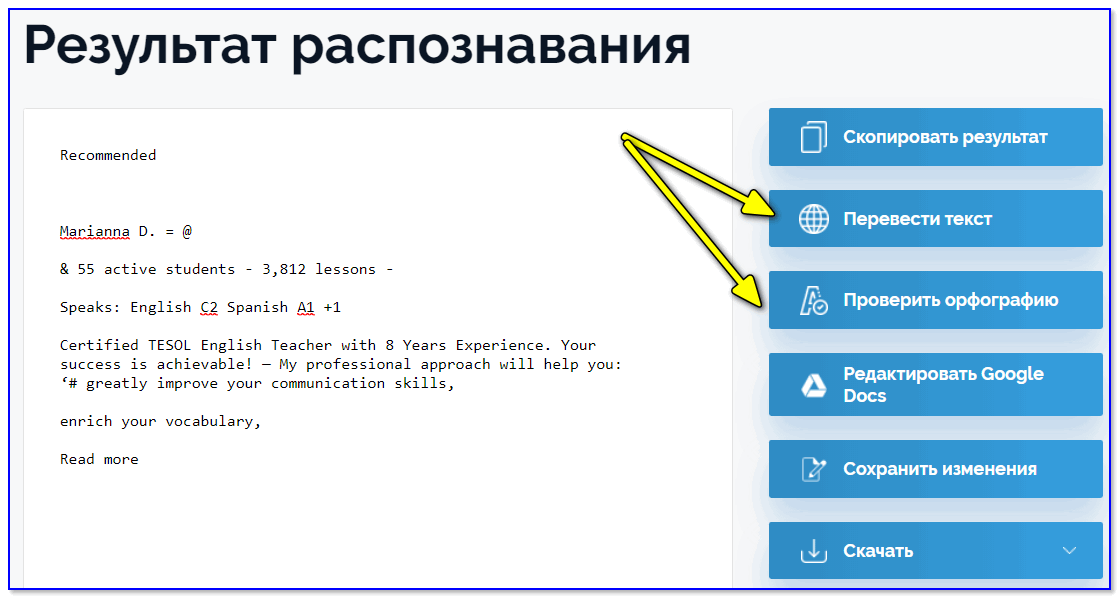
Результаты работы сервиса
Для улучшения процедуры распознавания:
Приложения для смартфона (Android)
Google Lens (магический объектив) 👍
Универсальное приложение, которое позволяет переводить любой иностранный текст, попавший в объектив камеры (даже фото делать не нужно!). Кстати, поддерживает оно 103 языка (русский, английский, немецкий, китайский, турецкий и пр.).
Кроме этого, в приложении есть режим «разговора»: всё, что скажет ваш собеседник на иностранном — приложение переведет на ваш родной язык!
Ну и нельзя не отметить, что «Google объектив» позволяет узнать, что за предметы вас окружают: например, навели вы объектив на дерево — а он скажет, что это «береза». 😉 (и найдет похожие картинки).
В общем, рекомендую всем иметь подобную штуку на смартфоне. Точно пригодится!
Google-переводчик
В приложение встроена функция перевода камерой в режиме реального времени: т.е. достаточно навести камеру телефона на английский текст — и вы в окне переводчика увидите текст на русском!
Тем не менее, в арсенале есть и классическая работа: это когда фотографируется картинка на иностранном, а затем обрабатывается и выдается текст на русском (например).
Пользоваться достаточно просто:
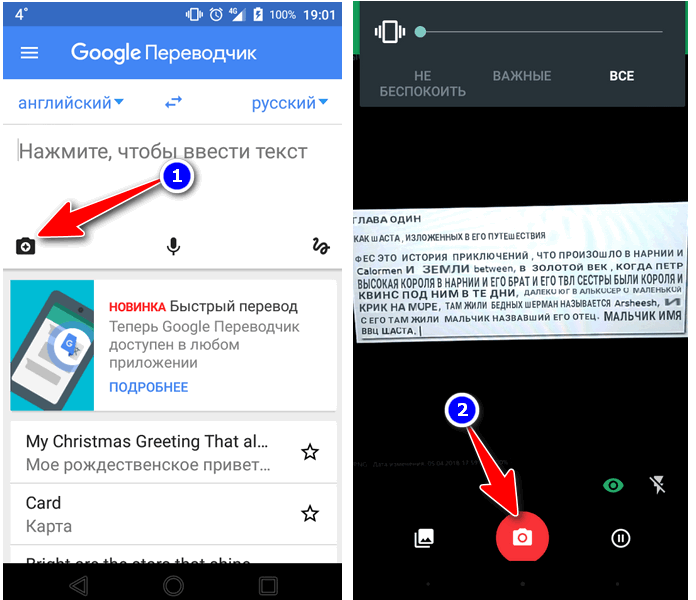
Обратите внимание, Гугл переводчик уже до фотографирования пытается в режиме онлайн переводить текст
После чего нажмите на кнопку «Выбрать все» и щелкните по синей стрелке. Далее увидите свой перевод текста. См. скрины ниже. 👇
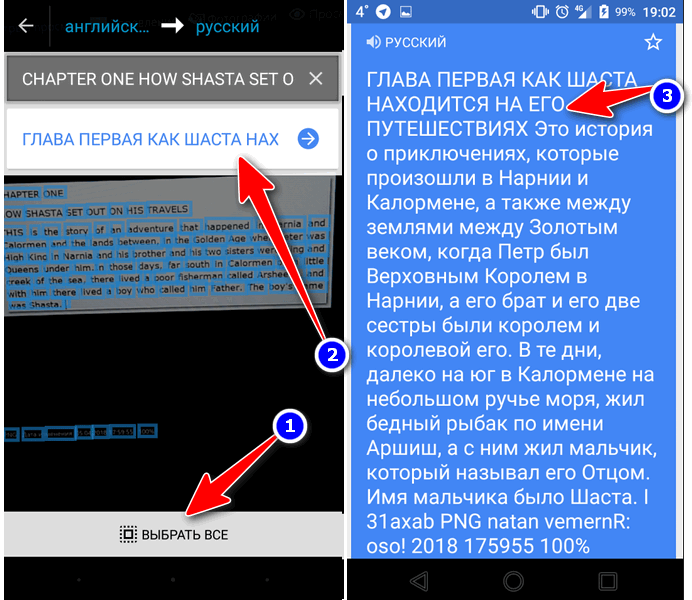
Выбор всего текста для перевода
В общем и целом, все выполнено очень качественно и удобно. Как правило, почти все телефон носят с собой, а значит всегда можно быстренько перевести плакат или фотку. Рекомендую к ознакомлению!
Microsoft Translator
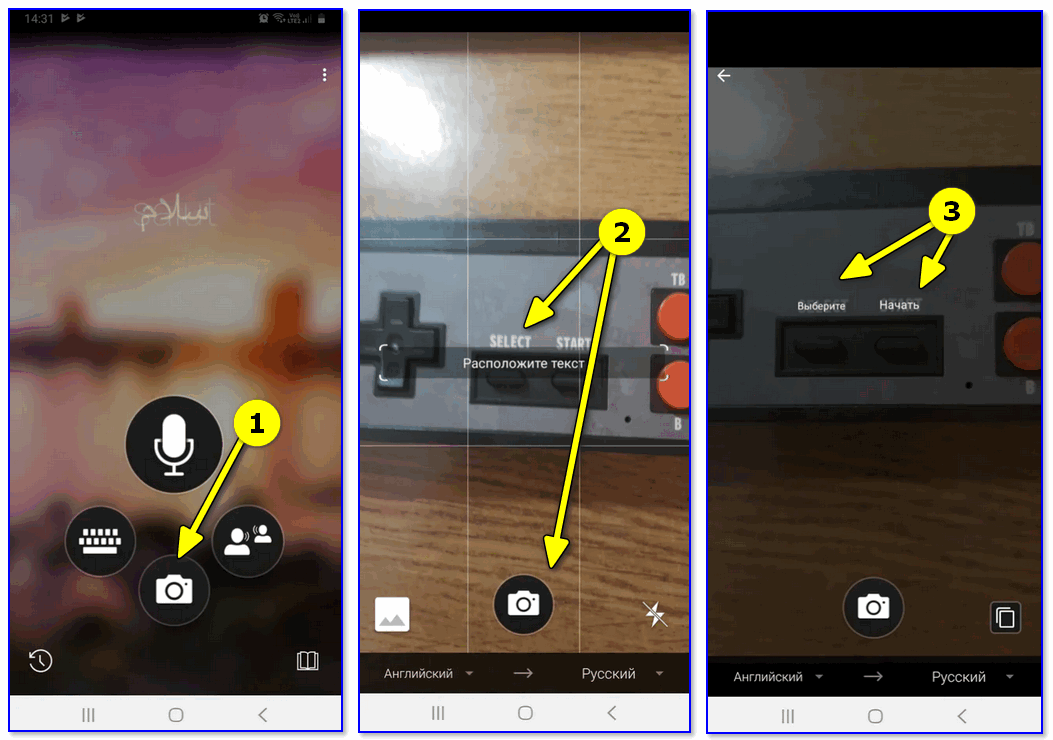
Как работает приложение Microsoft Translator
Это бесплатный переводчик от Microsoft, позволяющий работать с 70-ю наиболее популярными языками Мира (кстати, даже в режиме оффлайн).
Отмечу, что приложение позволяет переводить фотографии с камеры, картинки и скриншоты из памяти, голос (беседы), текст. Т.е. приложение универсально и годится для перевода любого формата данных!
Хороший помощник в путешествиях и на занятиях по иностранному языку! 😉
Примечание : переводчик также может прочитать фразу (чтобы вы могли правильно ее произнести или выучить).
Минус: плохо распознает рукописный текст и ряд шрифтов.
Яндекс-переводчик
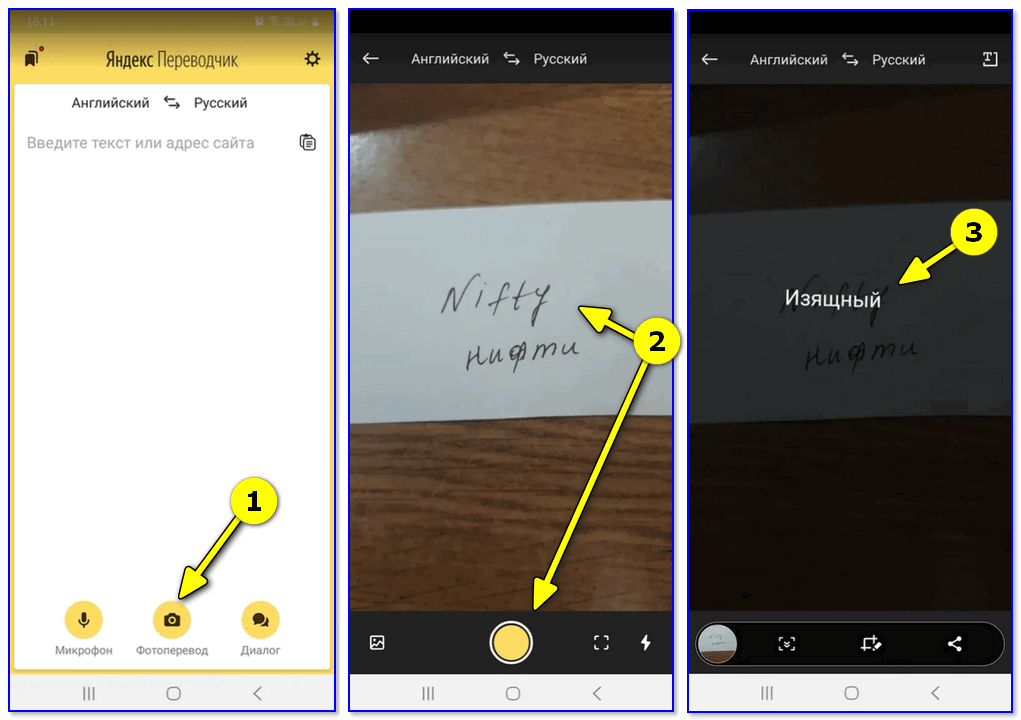
Пример работы с переводчиком
Добротное приложение-переводчик от Яндекс (поддерживается 92 языка, в т.ч. в оффлайн режиме). Сразу бы отметил «всеядность» приложения: оно позволяет переводить даже рукописный текст 👆 (чего многие аналоги не могут!).
Кстати, помимо перевода фото и картинок — есть голосовой ввод и озвучивание переведенных текстов. Весьма удобно, чтобы знать правильное произношение редких слов.
Еще одна полезная фишка: всплывающие подсказки при наборе текста, и авто-определение языка (в большинстве случаев ничего вручную указывать не нужно).
Смело рекомендую к знакомству! 👌
ABBYY Lingvo
Для бесплатного использования доступны несколько языков: русский, английский, немецкий, французский, испанский.
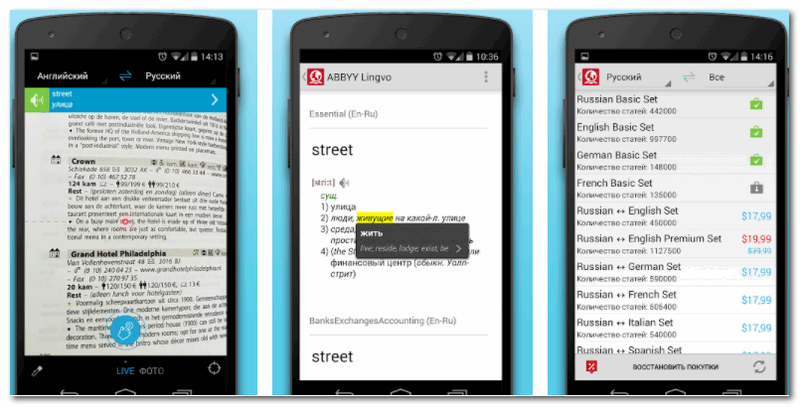
Приложение ABBYY Lingvo (словарик)
Это приложение для смартфона позволяет без доступа к интернету переводить многие предложения, фразы и слова. Всего приложение поддерживает три вида перевода:
В общем-то, хороший помощник для путешествия, учебы и работы. Можно быстро перевести небольшой текст, открытку, газетную статью, переписку с коллегой/другом и пр.