
Как включить русский или украинский язык в Telegram
Для того, чтобы включить русский или любой другой язык, которого нет в настройках Telegram, достаточно скачать специальный файл локализации с этого сайта или с проекта Transifex (необходима регистрация) и применить его.
Как русифицировать Telegram:
Запросите файл локализации у специального бота:
Вы также можете скачать файлы локализации на этой странице.
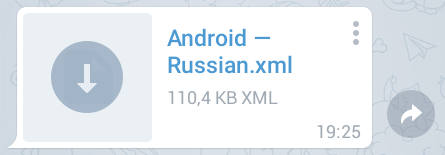
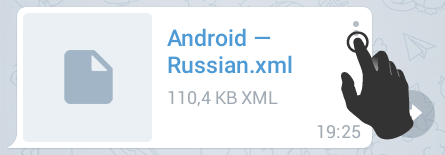
Нажмите на кнопку в виде трёх точек в правом углу сообщения:
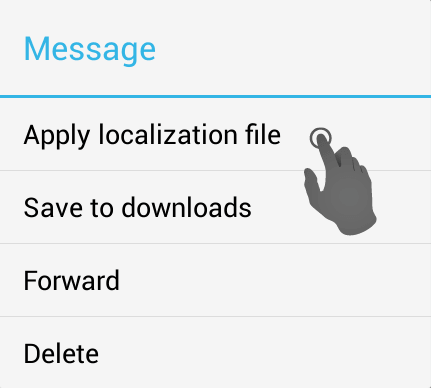
В появившемся меню нажать на кнопку «Apply localization file» (Применить файл локализации).
В настройках (Settings > Language) выбрать нужный язык.
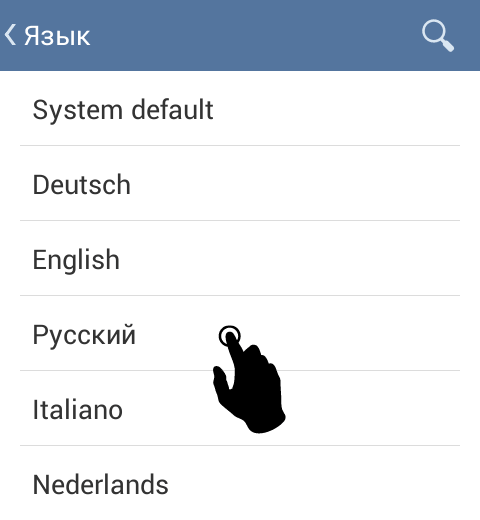
Готово! Теперь у вас есть Telegram на русском, украинском, или любом другом языке.
Запросите у нашего бота файл для локализации на ваш язык:
Если у вас не получилось скачать файлы у бота, скачайте их вручную на этой странице.
После получения файла нажмите на значок стрелки, чтобы загрузить файл на устройство. После скачивания на кнопке появится иконка файла.
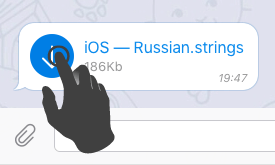
Нажмите на сообщение:
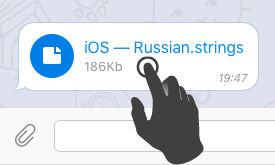
В появившемся диалоговом окне выберите «Apply localization»:
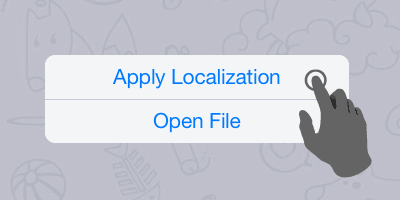
После выполнения указанных действий, язык приложения сменится на русский.
Поздравляем! Вы только что провели русификацию Telegram для iOS!
Удаление:
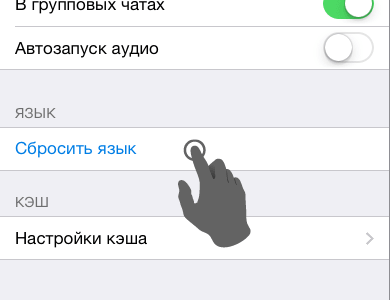
Для удаления русского языка и восстановления исходных настроек, пройдите в Настройки > Настройки чата > Сбросить язык.
С помощью нашего бота скачайте файл локализации для своего языка:
Проблемы с ботом? Пожалуйста, скачайте необходимые файлы отсюда.
Скачайте файл на компьютер, нажав на синюю кнопку со стрелкой.
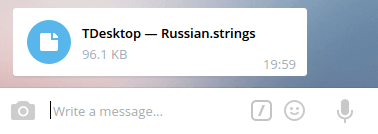
Перейдите в настройки («Settings» на верхней панели) и напечатайте на клавиатуре loadlang. Сразу после ввода откроется окно выбора файла.
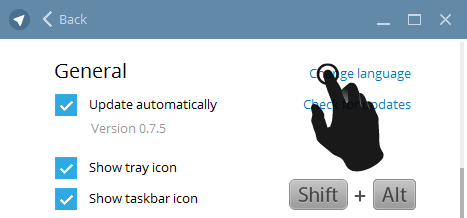
Нажмите на пункт «Settings» (Настройки) в верхней панели, далее найдите раздел «General». После этого зажмите на клавиатуре клавиши Shift и Alt и нажмите на кнопку «Change language»:
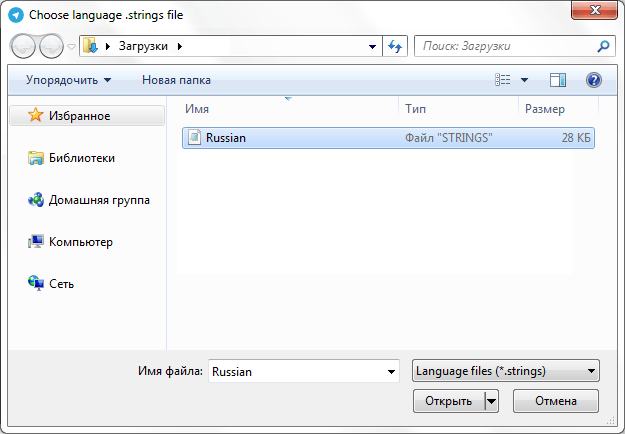
В окне выбора файла выберите скачанный файл локализации и нажмите «OK».
Перезапустите Telegram для сохранения настроек.
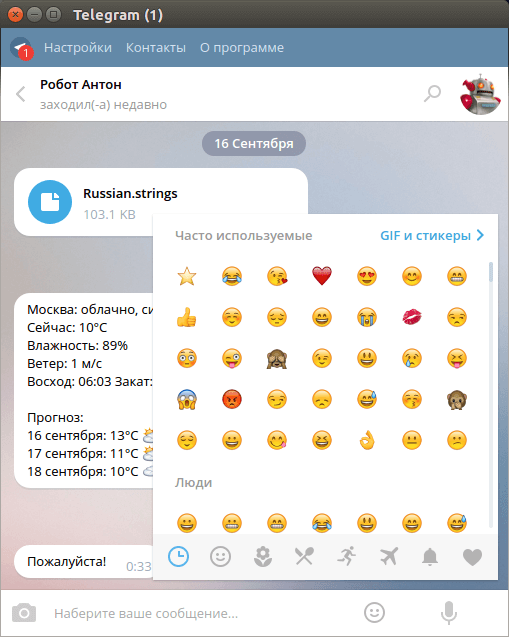
Готово! Вы только что локализовали Telegram Desktop для Windows, OS X или Linux.
Скачайте файл локализации для вашего языка:
Файлы также можно скачать на странице со списком файлов локализации.
Локализация для этой платформы пока недоступна. Следите за обновлениями.
Читайте также:
Сайт про Telegram на русском (неофициальный).
Здесь собраны приложения на базе MTProto, переведена некоторая документация с официального сайта, а также работает Webogram.
Русификация “Телеграма” на персональном компьютере
Telegram Messenger является инновационным средством общения, которое выпустил Павел Дуров (создатель «ВКонтакте»). И, несмотря на то, что на момент выхода мессенджера рыночное место уже было занято такими программами, как Viber и WhatsApp, «Телеграм» удалось подвинуть «конкурентов» и устойчиво укрепиться на лидирующих позициях.
До недавнего времени мессенджер не имел русского языка в настройках, что было довольно проблематично для российского пользователя. В данном обзоре мы постараемся ответить на все вопросы, которые касаются того, как происходит русификация «Телеграм» на ПК.
Преимущества мессенджера Telegram

Почему же за столь короткий срок мессенджеру удалось занять место среди двух самых популярных приложений?
Прежде чем ответить на вопрос, как перевести телеграм на русский язык на компьютере, давайте ознакомимся с основными преимуществами данного софта:
Конечно, это далеко не весь список преимуществ «Телеграм», из-за которых приложение стало таким популярным.
Как скачать Telegram на свой компьютер
Для того, чтобы скачать программу на свой PC, необходимо:
После завершения скачивания можно будет приступить к процессу установки мессенджера «Телеграм» на свой PC.
Русификация приложения Telegram
Изменить язык в телеграме на компьютере можно тремя способами:

Важно! До недавнего времени пользователи могли сменить язык на русский только специальным файлом, который скачивался отдельно от приложения и был создан группой добровольцев.
И вот недавно разработчики официально русифицировали мессенджер для своих клиентов.
Ниже представлена подробная инструкция, которая поможет без проблем поменять язык Desktop Telegram на русский.
Русификация в процессе установки
Данный метод подойдет для пользователей, которые только скачали приложение на свой комп.
Пошаговая инструкция по смене языка поможет перевести весь процесс на русский и установить его на компьютер с родной локализацией:
Важно! В случае, если вы пропустили эту кнопку, в правом углу находится пункт «Setting». Кликнув по нему, появится окно, в котором можно сменить язык на тот, что необходим.
Детальная инструкция видна на видео:
Как русифицировать язык в установленном приложении
Можно сделать «Телеграм» русским на ПК, если приложение уже стоит на устройстве давно.
Для этого необходимо:
Смена языка при помощи русификатора
До недавнего времени мессенджер не имел российской локализации, что многие пользователи приложения считали очень неудобным.
Пока официально такой опции не было, умельцы выпустили русификатор, скачав который, можно было пользоваться программой на родном языке.
Раньше скачивали файл при помощи специального робота, но так как «Телеграм» полностью переведен, нужды в этом теперь нет и бот отправлен в режим «неактив».

Русификатор для «Телеграм» на ПК можно скачать на сторонних сайтах. Для того, чтобы установить файл, необходимо:
После необходимо перезапустить мессенджер, и он уже будет полностью на русском языке.
Зачем может понадобиться русификатор
Перевод программы через специальный файл может понадобиться в том случае, если человек использует на своем компьютере более старую версию «Телеграм». Тогда в настройках не будет возможности сменить язык, и файл придется скачивать и устанавливать на свое устройство.
Web-клиент мессенджера
Для тех, кто не хочет скачивать софт на свой ПК или мобильный телефон, есть онлайн-клиент, который доступен с браузера.
Кстати, с недавнего времени «Телеграм» для браузера полностью на русском языке, поэтому русифицировать его нет нужды.
Функционал между веб-клиентом и программой, которая устанавливается на ПК, – идентичный, а значит, и те, и другие пользователи могут выполнять одинаковые действия с мессенджером.
Теперь вы знаете о том, что русифицировать «Телеграм» на компьютере не так сложно, как казалось на первый взгляд. Программа настолько гибкая, что абонент может изменять язык и настраивать ее полностью под себя.
Тем, кто пользуется мессенджером сегодня, намного проще, чем старым клиентам, которые помнят его еще в момент появления. Дело в том, что поменять язык сейчас просто без специальных файлов, которые нужно искать и скачивать на свой компьютер.
Детальная инструкция видна на видео:
Как русифицировать Telegram для компьютера
Мессенджер Телеграмм с самого начала разрабатывался для iOS, а позже его выпустили и для Андроида. Таким образом, список поддерживаемых платформ расширился, но все равно ограничивался мобильными устройствами. Но пользователям хотелось бы общаться и на компьютере. По этой причине разработчики выпустили стационарный клиент для ПК и его веб-версию. В этом случае мессенджер тоже запускается на английском, как и было раньше со смартфонами и планшетами. Воспользуйтесь данной инструкцией, чтобы русифицировать Телеграм на Windows.
Порядок действий
| Рекомендуем! InstallPack | Стандартный установщик | Официальный дистрибутив Telegram | Тихая установка без диалоговых окон | Рекомендации по установке необходимых программ | Пакетная установка нескольких программ |
|---|
Download-tlgm.ru рекомендует InstallPack, с его помощью вы сможете быстро установить программы на компьютер, подробнее на сайте.
Сейчас для ПК и ноутбуков с Виндовс актуальны следующие версии мессенджера: стационарный клиент (Telegram Desktop) и веб-приложение. По своим возможностям они практически полностью аналогичны тому, что предлагается на телефонах и планшетах. Существуют только незначительные ограничения. Например, недоступен быстрый просмотр медиафайлов из переписки с конкретным пользователем.
Клиент для Windows
Для мессенджера Телеграмм выпущен официальный клиент под Windows. По своим возможностям он практически ни в чем не отличается от мобильного приложения. Поэтому нет нужды загружать эмулятор Android и делать все через него. Еще на этапе установки программы вас попросят указать язык. Но чтобы вы не выбрали, она изначально запустится все равно на английском.
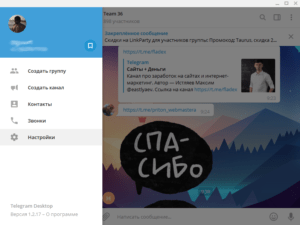
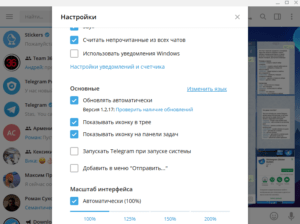
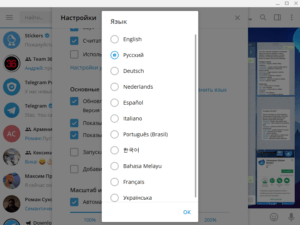
Локализацию получится изменить уже в ее настройках. Чтобы их открыть, кликните мышью на иконку с горизонтальными линиями (ее легко найти в верхнем левом углу), а потом на пункт Settings. Загрузится страница со всевозможными параметрами. Выставить в Telegram Desktop русский язык для компьютера получится через Change language. Данная опция находится в разделе General.
Веб-версия
А вот онлайн-приложение со страницы telegram web русификации, увы, не подлежит. Причем сменить язык можно через настройки, но нужной опции в списке нет. И загрузка файла локализации в этом случае тоже не поможет. Единственный вариант — воспользоваться альтернативным веб-приложением (Webogram). А с официальным пока что ничего поделать нельзя. Остается только ждать обновлений от разработчиков.