
Сумма прописью онлайн
Чтобы узнать результат перевода, введите сумму
Бесплатный калькулятор “Сумма прописью онлайн” поможет быстро перевести сумму, записанную цифрами, в сумму прописью по всем правилам орфографии. Правописание числительных — обширная тема с массой нюансов, не все помнят ее со школы. Наш простой калькулятор покажет суммы прописью на русском языке без ошибок. Вам нужно только ввести цифровое значение в поле.
При заполнении финансовых, бухгалтерских и налоговых документов нужно написать денежный показатель цифрами и продублировать его прописью — то есть, прописать словами. Это делается в зарплатных ведомостях, договорах, кассовых ордерах, применяется для банковского чека — деньги фигурируют почти во всех бумагах. Основная цель прописывания сумм — желание избежать подделки. Внешний вид цифр легко изменить, а вот словесное написание исправить трудно.
Перевод цифровых значений в словесные — утомительное занятие. Если вам приходится заполнять много документов, то возрастает и риск ошибки. Чтобы легко и бесплатно перевести сумму в правильный прописной вариант, воспользуйтесь нашим калькулятором.
Как работает калькулятор «Сумма прописью онлайн»
Введите числовой вариант суммы в рублях в поле калькулятора. Программа отреагирует на введение числа автоматически и предложит словесную формулировку суммы. Она будет писаться ниже числового поля сразу же после ввода цифр. Дополнительно ничего нажимать не нужно.
Прописная расшифровка появляется именно в том варианте, который принят для финансовых документов: рубли указываются прописью, копейки — цифрами, это правило. Сумма пишется с заглавной буквы, значение суммы в рублях и копейках не разделяется запятой или другим знаком препинания (точка, скобка). Например: “Двадцать тысяч пятьсот один рубль 51 копейка”.
Если нужно указать число копеек в сумме, пишите их после запятой или точки в составе числа. Пробел для этой цели использовать не удастся. Например: “20500,56” или “346.5”.
Если сумма целая, без копеек, пишите число без запятой и нулевых показателей после нее. Например: “3000000”. Калькулятор все поймет сам и предложит прописной вариант суммы с дополнением: “00 копеек”. Но и указание суммы в виде десятичной дроби с нулевыми значениями после запятой тоже допустимо. Например: “100,00”. Третий знак после запятой (точки) поставить не удастся.
Будьте внимательны, прописывая большие числа, особенно с несколькими нулями подряд.
Как написать число прописью в ворде?
Автор вопроса считает этот ответ лучшим
Программа ворд можно автоматически переводить числа из стандартного отображение в виде цифр в пропись.
Для этого необходимо выполнить несложную инструкцию:
1) Поставить курсор в нужное место документа;
2) Нажать на клавиатуре комбинацию клавиш CTRL+F9;
3) На экране появится фигуристые скобки;
4) Внутри них нужно прописать =Цифра*CardText;
Или можно сделать очень просто здесь: https://summa-propisju.ru/
Можно воспользоваться помощью сайта https://summa-propisju.ru/
очень удобный формат, можно без лишней возьни перевести цифру из числового вида в прописной
это сайт для перевода любого числа прописью) пользуйтесь на здоровье!!
Как в Word пронумеровать страницы без титульного листа и содержания?
Шаг № 1. Добавляем номер на все страницы документа.
Если вам нужно пронумеровать все страницы документа Word, но без титульного листа, то первое, что нужно сделать это просто добавить номер на все страницы. В Word 2007, 2010, 2013 и 2016 это делается очень просто. Нужно перейти на вкладку «Вставка» и нажать на кнопку «Номер страницы».
После того, как вы пронумеровали все страницы документа Word, вам останется только убрать нумерацию с титульного листа. О том, как это делается, вы узнаете из следующих шагов.
Шаг 2. Убираем нумерацию с титульного листа.
Теперь, можно убрать номер страницы с титульного листа документа Word. Для этого нужно перейти на вкладку «Разметка страницы» и нажать там на кнопку «Параметры страницы». Данная кнопка имеет небольшой размер и находится справа от надписи «Параметры страницы».
Если не получается найти кнопку «Параметры страницы», то просто кликните два раза по линейке документа.
Так или иначе, вы откроете окно «Параметры страницы». В данном окне есть блок настроек, который называется «Различать колонтитулы», а под ним две опции, «Колонтитулы четных и нечетных страниц» и «Колонтитулы первой страницы». Для того чтобы пронумеровать страницы без титульного листа вам нужно установить отметку напротив второй опции (Колонтитулы первой страницы). На скриншоте внизу показано, где именно нужно поставить отметку.
Дальше нужно сохранить настройки нажатием на кнопку «Ok». В результате в вашем документе Word номер страницы не будет отображаться на титульном листе. Но, на втором листе документа, нумерация начнется с числа 2. Если такой вариант вам подходит, то на этом можно закончить. Если же вы хотите, чтобы на втором листе стоял номер 1, то выполните операции, описанные в следующем шаге.
Шаг № 3. Исправляем нумерацию страниц.
Если вы хотите не только у убрать номер с титульного листа, но и начать нумерацию страниц с числа 2, то вам нужно вернуться на вкладку «Вставка», снова нажать на кнопку «Номер страницы» и в появившемся меню выбрать пункт «Формат номеров страниц».
В результате перед вами появится окно «Формат номера страниц», в котором можно изменить настройки нумерации. Для того чтобы на втором листе документа Word стояло число 2 вам нужно включить опцию «Начать с» и ввести число «0». Так как это показано на скриншоте внизу.
Дальше сохраняем настройки нажатием на кнопку «Ok» и получаем необходимый результат. Теперь страницы документа Word пронумерованы без титульного листа. При этом на втором листе документа стоит номер «2».
PROИТ
Office 365, AD, Active Directory, Sharepoint, C#, Powershell. Технические статьи и заметки.
Excel. Сумма прописью без макросов и надстроек
Дано: Excel c числами и суммами в рублях в ячейках.
Задача: написать данные числа прописью без использования макросов и каких-либо надстроек программы Excel, т.е. написать число прописью при помощи стандартных формул.
Пример файла excel с таким решением можно скачать здесь.
См. также Сумма прописью онлайн (если просто нужно получить результат).
Что означает прописью?
Данный файл производит следующие манипуляции с числами:
1. Формула 1 преобразовывает число в сумму прописью следующего формата:
«0 (пропись) рублей 00 копеек»

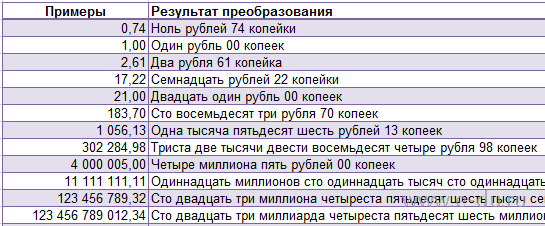
3. Формула 3 просто переводит число в текст: число = пропись
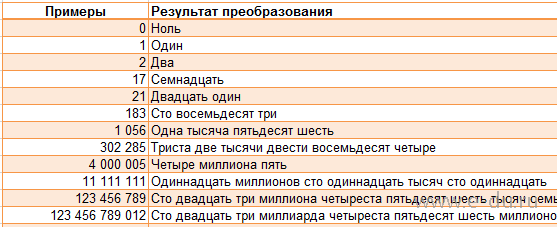
Вот формулы, которые пишут сумму прописью:
При необходимости формулу можно подогнать под нужный формат.
Как использовать данную формулу?
Вы можете взять файл примера и внести в него свои данные, чтобы получить результат.
Если же у Вас уже есть готовый файл с заполненными данными и Вам необходимо добавить возможность написания суммы прописью, то чтобы формула заработала, необходимо сделать некоторые подготовительные действия, а именно добавить справочники, которые использует формула. В данном примере справочники заданы как именованные диапазоны (это решение хорошо тем, что пользователь эти диапазоны не видит на листах и соответственно не сможет лишний раз что-то испортить).
Итак, нам необходимо сделать следующие справочники:
Имя диапазона: n_1
Диапазон: =
Имя диапазона: n_2
Диапазон: =
Имя диапазона: n_3
Диапазон: =
Имя диапазона: n_4
Диапазон: =
Имя диапазона: n_5
Диапазон: =
Имя диапазона: n0
Диапазон: =»000000000000″&ПСТР(1/2;2;1)&»00″
Имя диапазона: n0x
Диапазон: =ЕСЛИ(n_3=1;n_2;n_3&n_1)
Имя диапазона: n1x
Диапазон: =ЕСЛИ(n_3=1;n_2;n_3&n_5)
Имя диапазона: мил
Диапазон: =
Имя диапазона: тыс
Диапазон: =
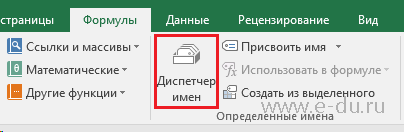
В открывшемся окне нажимаем кнопку «Создать» и в форме вводим данные первого диапазона из таблицы:
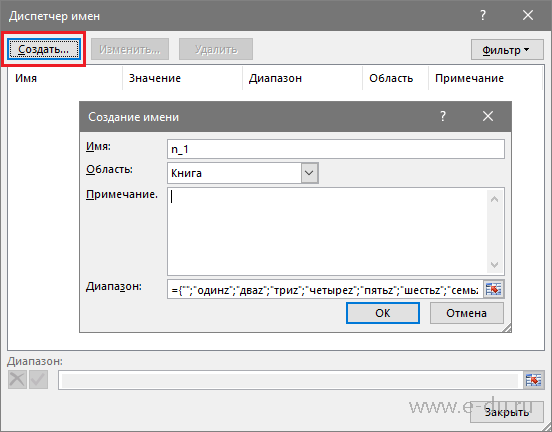
Далее таким же образом вводим все остальные диапазоны из таблицы: