
Как перевести документ с английского на русский – обзор сервисов и решений
Знания английского языка, несомненно, очень помогают в общении и работе, особенно если приходится часто иметь дело с различными материалами зарубежных авторов. Научные публикации, информационные статьи, договора, инструкции, исследования и рекомендации – прочесть все это в оригинале сумеет не каждый. Однако с развитием современных технологий это и не требуется, ведь можно быстро перевести документ pdf с английского на русский онлайн и чаще всего бесплатно. Каким сервисом можно воспользоваться, если ли какие-либо ограничения, как работает переводчик документов pdf – ответы на эти и другие вопросы есть в нашем обзоре.
Google Translate
Многофункциональный переводчик, главное преимущество которого заключается в том, что он может перевести документ с английского на русский в режиме онлайн без необходимости устанавливать дополнительные программы. Это удобный бесплатный сервис с простым интерфейсом и большим выбором языков. С его помощью можно осуществлять перевод слов и фраз, а также готовых документов в формате pdf.
Чтобы выполнить перевод документа, заходим на официальный сайт Google Translate по ссылке https://translate.google.com/?hl=ru и выполняем следующие действия:
Обратите внимание! Сервис чаще всего используют, чтобы осуществить перевод pdf с английского на русский язык. Однако Google Translate работает также с другими языками. Более того, если вы не знаете язык исходного текста, можно нажать кнопку «Определить язык», чтобы система автоматически выбрала подходящий вариант из базы.
После того, как документ переведен, его предстоит сохранить на устройство. Для этого выполняем следующие шаги:
Стоит отметить, что перевод pdf с английского на русский Google Translate осуществляет быстро и без регистрации.
OnlineDocTranslator
Еще один удобный сервис для перевода документов, который можно найти по ссылке https://www.onlinedoctranslator.com/. Его главное преимущество заключается в том, что пользователям не нужно скачивать программу, поскольку перевести пдф на русский можно в онлайн режиме. Кроме того, пользоваться сервисом можно бесплатно и без регистрации. Однако при работе с переводчиком следует учитывать, что перевод осуществляется на базе Google Translate (то есть, не всегда идеально) и занимает немало времени, даже если речь идет о небольшом документе.
Пошаговая инструкция по работе с OnlineDocTranslator выглядит так:
Пока система обрабатывает документ, у пользователей есть возможность отслеживать процесс по шкале процентов. После завершения перевода файл можно сохранить или скопировать текст частями.
Deftpdf
Многофункциональный онлайн сервис, который можно найти по ссылке https://deftpdf.com/ru/translate. Его важная особенность заключается в возможности загружать документы не только с компьютера, но и с DropBox или Google Drive. Кроме того, можно указать ссылку на нужный файл в интернете.
Работать с данным pdf переводчиком очень легко:
Promt
Чтобы перевести pdf с английского на русский с помощью данного сервиса, его необходимо скачать с официального сайта https://www.promt.ru/ и установить на компьютер. Кроме того, что выполнить перевод онлайн не получится, сделать это бесплатно тоже не выйдет. Скачивание программы требует оплаты, в бесплатном варианте пользователям доступна только демо-версия. Однако этот недостаток с лихвой перекрывается качеством перевода, который данное приложение осуществляет на профессиональном уровне.
Для работы с переводчиком Promt выполняем следующие действия:
Если нужен другой способ перевода документов
По разным причинам переводчик с английского из pdf файла может не устраивать пользователя. В этом случае можно воспользоваться стандартными сервисами для перевода, копируя кусочки текста по частям. Перевести весь текст сразу не получится, поскольку все сервисы такого плана имеют строгое ограничение по количеству знаков. Этот способ тоже бесплатный и не требует установки программ, однако такой перевод занимает гораздо больше времени.
Еще один вариант работы с pdf файлом – конвертация в файл doc. Сделать это можно с помощью специальных сервисов (например, ABBYY FineReader). После завершения конвертации необходимо скопировать текст и перевести его любым удобным сервисом.
Как перевести документ pdf на русский язык в Google Translate Online
Google Translate – многофункциональный переводчик, работающий в режиме онлайн прямо из браузера, который способен переводить с одного языка на другой не только отдельные слова и фразы, но и целые документы, в том числе и в формате pdf.
Содержание:
Видеоинструкция
Как перевести документ pdf через Google Translate
Пример перевода документа с английского на русский язык будет рассмотрен на примере браузера Google Chrome и переводчика Google Translate. Для перевода необходимо:
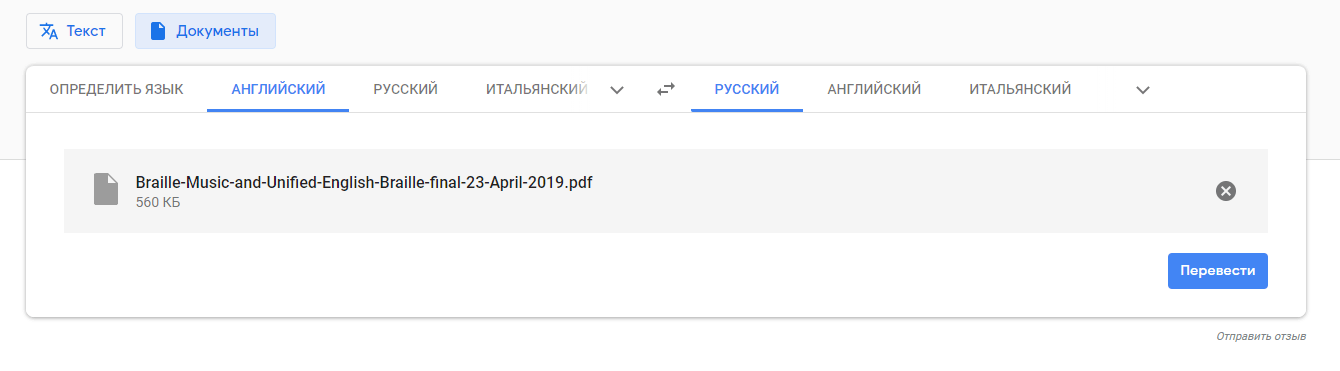
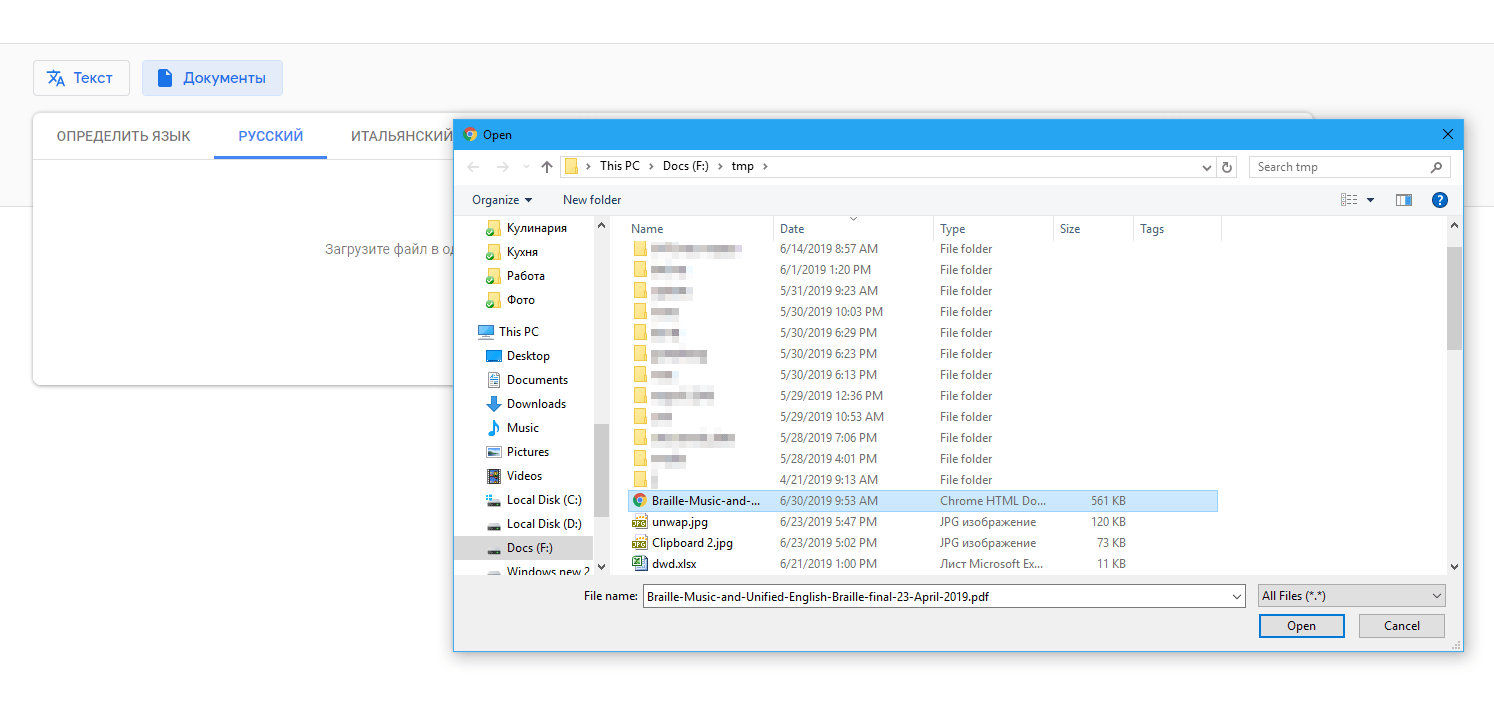
Переведенный документ откроется автоматически в новом окне. Можно скопировать текст вручную либо вновь сохранить документ в формате pdf для дальнейшей удобной работы.
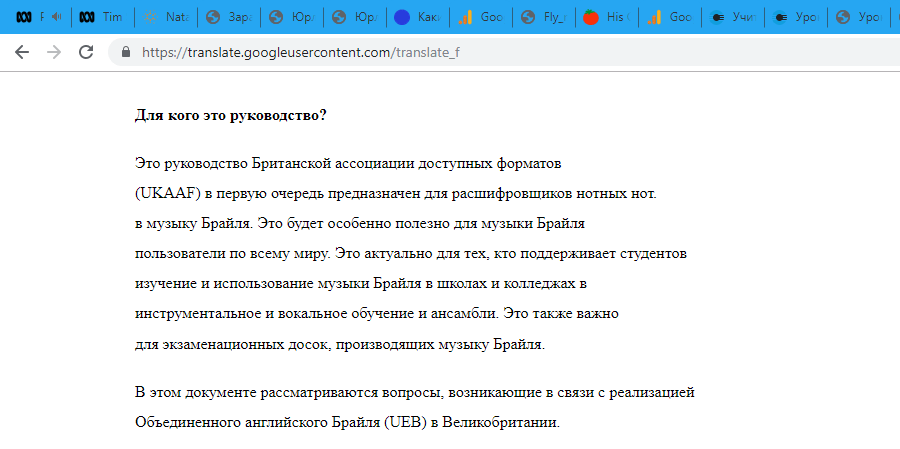
Для сохранения веб-страницы в формате pdf в браузере Google Chrome необходимо:
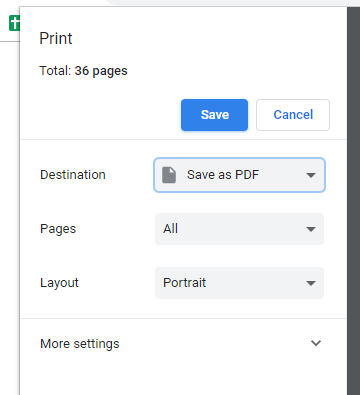
Дополнительно пользователь может выбрать особенность раскладки страницы (книжная либо альбомная), а также количество страниц, которые необходимо сохранить.
Альтернативные способы перевода pdf с английского на русский
В сети пользователям доступно несколько альтернативных способов перевода документов PDF с одного языка на другой.
Onlinedoctranslator (базируется на Google Translate)
Онлайновый переводчик документов в различных форматах: DOC (Word-документы), PPT (презентации), SRT (субтитры) и прочие. В том числе и PDF поддерживается онлайн-перевод PDF-файлов с английского и прочих языков.
Для online-перевода на русский необходимо:
PROMT
PROMT – переводчик для компьютера (также доступен онлайн сервис для перевода текста без установки софта на ПК). Для перевода документов в формате PDF с английского на русский необходимо будет скачать и установить на компьютер приложения «Переводчик ПРОМТ» или «Пакетный переводчик файлов».
Для того, чтобы перевести pdf на русский, необходимо:
Если по тем или иным причинам вы не можете воспользоваться указанными выше способами для перевода документов, просто скопируйте исходный текст и вставьте его в любой онлайн-переводчик. Недостаток способа – придется переводить текст кусками, в подобных сервисах существуют ограничения на размер переводимого текста.
PDFMaster или ABBYY FineReader
Часто задаваемые вопросы
Будет ли работать мобильное приложение «Переводчик Google» с pdf-файлами на Андроид?
К сожалению, нет. Чтобы перевести с английского на русский через Android-приложение, нужно вводить текст или использовать голосовой / фото перевод. PDF можно загружать только в браузерной версии сервиса Google.
Можно ли перевести англ. мануал или книгу pdf-формата на русский язык?
Да, способы описаны в этом руководстве. Имейте в виду, что при таком способе может сильно ухудшаться разметка документа, результат придется править вручную через редактор и сохранять корректный вариант заново.
Существует ли бесплатный переводчик документов для платформы Windows?
Качественных решений нет, в любом случае будут действовать ограничения. Используйте Promt или Lingvo в демонстрационном режиме либо воспользуйтесь функциями онлайн-сервиса Google Translate.
Есть ли расширение для Google Chrome, которым можно перевести документ?
Да, можно найти в Магазине расширений, называется «Mногоязычный переводчик PDF/HTML/TXT»
Можно выбрать сервис для перевода, языковое направление. Работает следующим образом: выделяете текст в PDF, через контекстное меню выбираете команду «Перевести».
Translate PDF or Word File
Instantly Translate a PDF or Word File Document

Credit card info


Your payment was successfull
Upload another PDF
0 symbols in document
0 symbols in document
You have reached the free trial limit:

0 of symbols translated
Your document has been translated
How to translate your PDF files
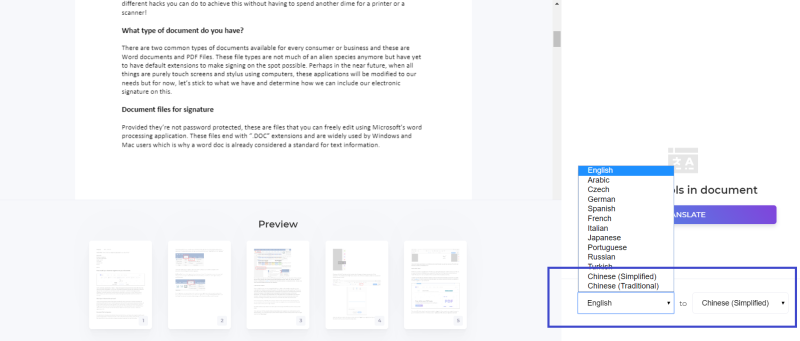
Translate your PDF files in just a few steps – Upload, select language and convert! You can translate any documents in English, Arabic, Czech, German, Spanish, French, Italian, Japanese, Portuguese, Russian, Turkish or Chinese.
1. Upload your PDF file
You can be assured that your files are safely uploaded over an encrypted connection. The files will be permanently deleted after processing.
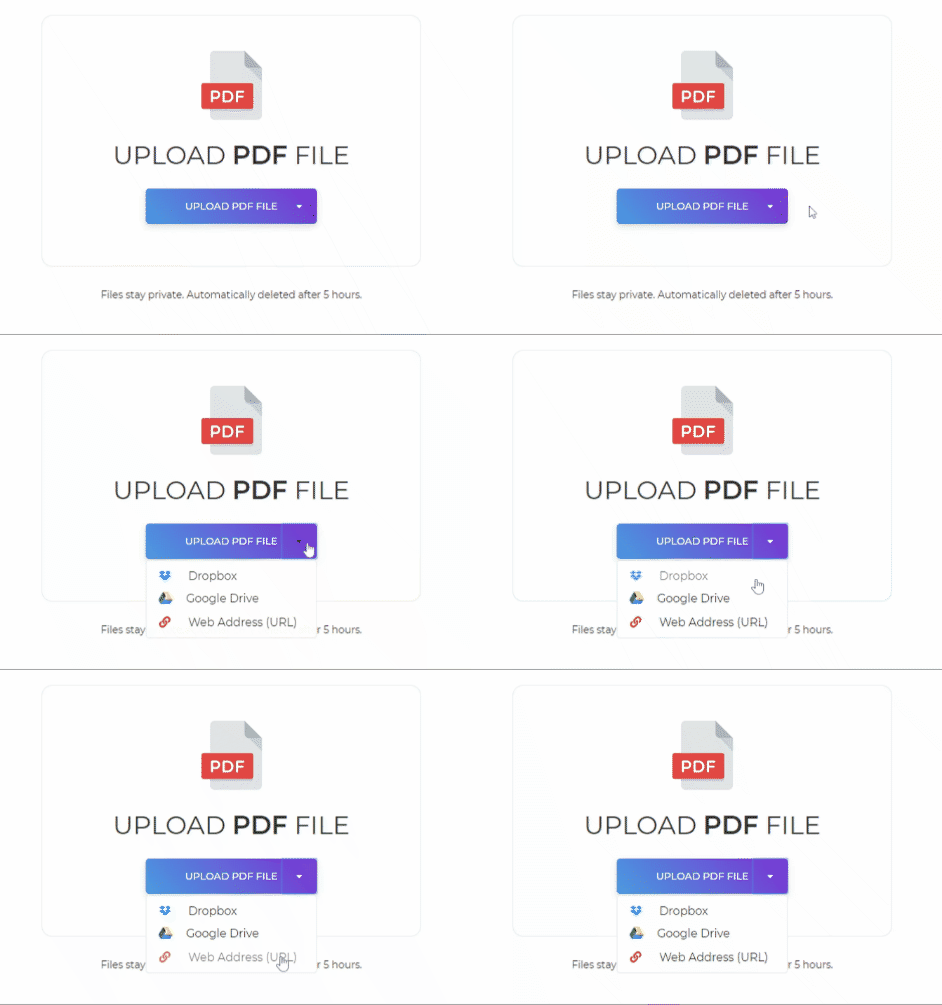
To upload from Dropbox / Google Drive / Website URL, click the small arrow beside “upload PDF file” to expand the drop-down list, select your preferred source and insert the file from your online account.
2. Select the language preferred
Once the document is uploaded, select the current language of the document and the language you wish to translate it to.
 3. Process
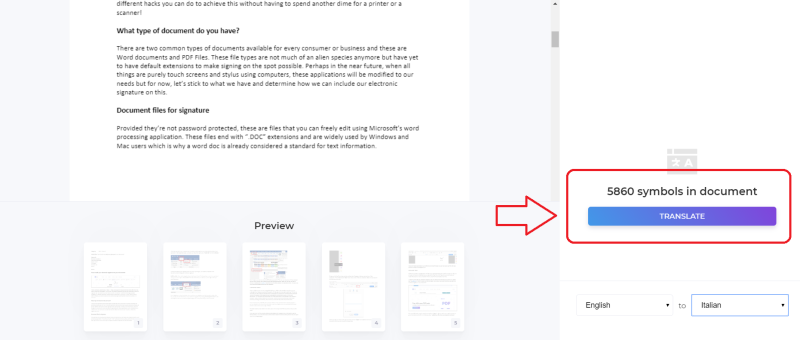
Click «Translate» to process the document. When processing is done, there will be a preview of the translated document which keeps the same layout as the original.
4. Download and Save
Download your document and save it on your computer by simply clicking «Download.» An option to «start over» will be given, which allows you to go back to the beginning of the Translate tool in case you want to translate another document.