
Переводчик с фото онлайн: для компьютера и смартфона (перевод того, что попало в камеру/объектив телефона)
 Доброго дня всем!
Наверное, почти каждый из нас сталкивался с фото, картинками, да и просто видел где-то плакаты на иностранном языке. И почти всегда, хотелось бы быстренько перевести и узнать, что там написано. 😉
Вообще, в этом случае можно пойти тремя путями :
Собственно, эта статья будет как раз о третьем варианте. Отмечу, что в статье рассмотрю переводчики с фото как для ПК, так и для смартфона.

Выбираем переводчик с фото
Онлайн-сервисы (для ПК)
Я ндекс-Переводчик
Отличный сервис перевода с одного языка на другой (поддерживает уже более 95 языков!). Что касается распознавания текста на картинке — то сервис Яндекса отлично справляется с этой задачей (ничуть не уступает прославленной программе Fine Reader).
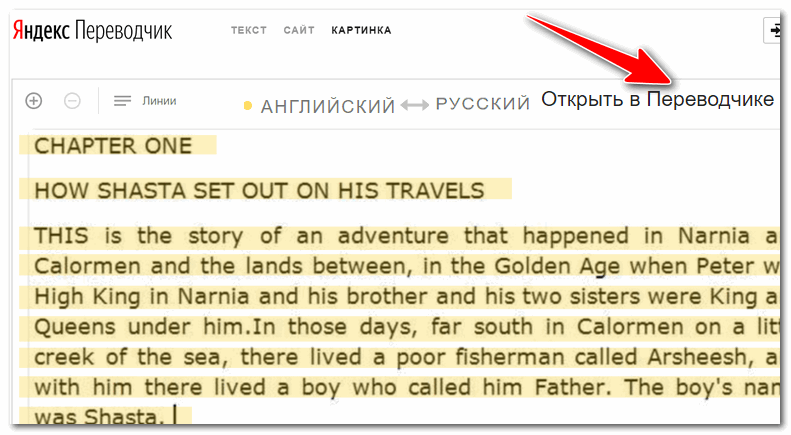
В своем примере я использовал фотографию страницы книги (на английском). Действия для перевода достаточно просты:
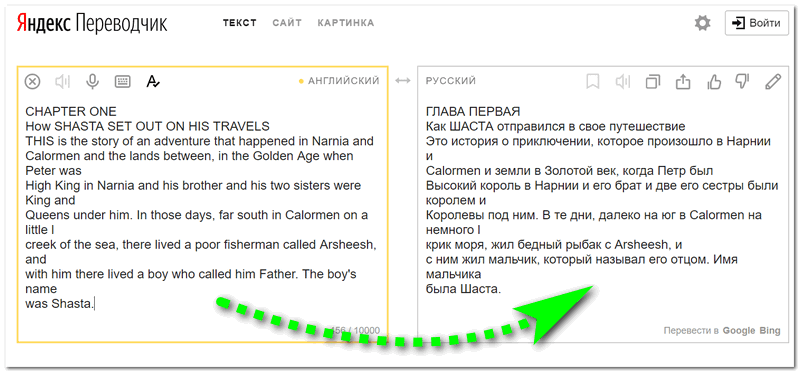
Слева : представлен оригинальный текст, который был на фото, справа — его перевод. Конечно, машинный перевод требует доработки: можно скопировать готовый текст и перенести в Word для дальней проработки.
Отмечу, что качество перевода зависит еще и от тематики текста. А так как я взял художественную литературу — то переводится она не очень хорошо. 😢
Free Online OCR
Поддерживает форматы: JPEG, PNG, GIF, BMP, TIFF, PDF, DjVu
В отличие от Яндекса, этот сервис менее привередлив — он поддерживает даже DjVu формат (а в нем достаточно много английских книг, журналов, статей).
К тому же отмечу, что некоторые фото (где использованы редкие шрифты) — сервис гораздо лучше распознает!
И еще одно: сервис позволяет использовать два варианта перевода: с помощью технологии Google и с помощью Microsoft Translator. Так, что, если есть такие картинки или фото, с которыми не справился Яндекс-переводчик, попробуйте этот сервис!
Как им пользоваться:
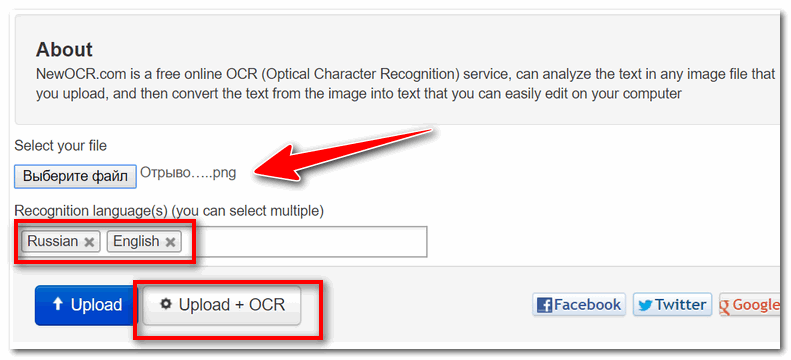
Указываем файл и загружаем его на сервер
Через некоторое время (в зависимости от величины загружаемого файла) увидите полученный текст и несколько ссылок сверху: можно выбрать Google переводчик, Bing, просто скачать полученный текст.
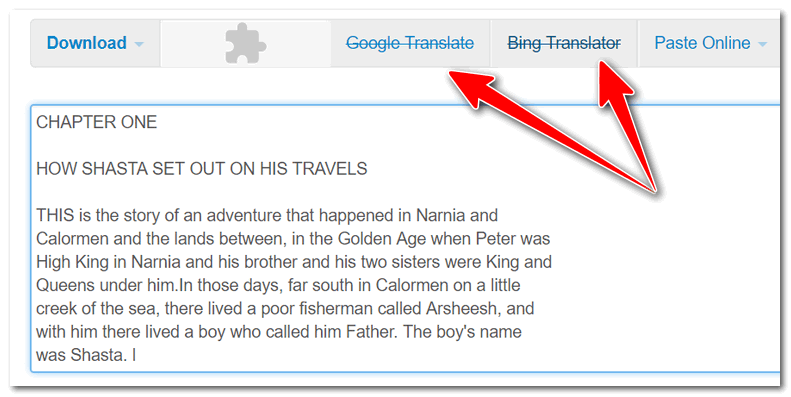
Выбор варианта перевода
Выбрав Bing, я получил перевод своего текста (качество не высокое, т.к. произведение художественное).
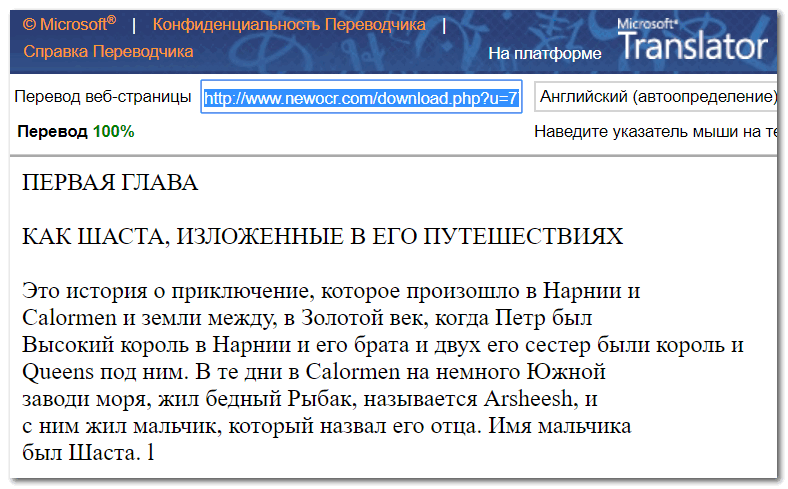
Перевод на основе технологии Microsoft Translator
Img2Txt
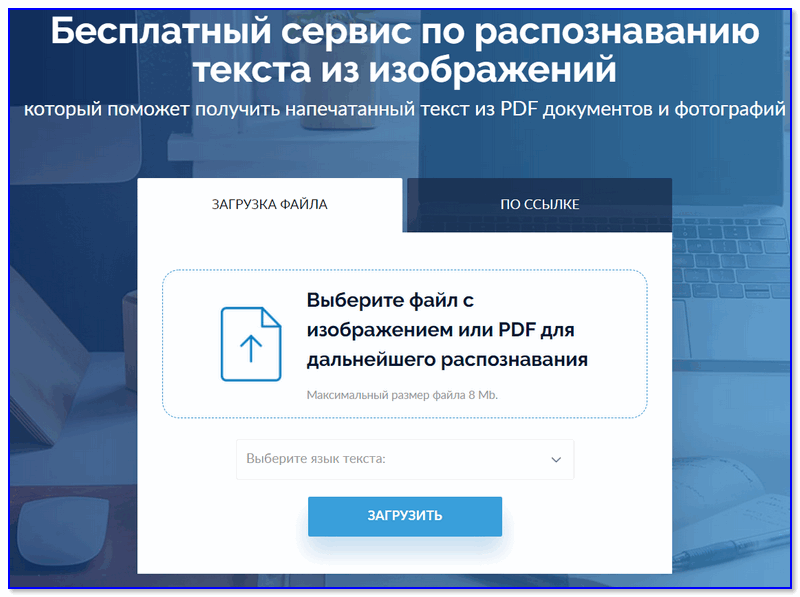
Распознавание текста с изображения
Этот сервис предназначен для получения текста из картинок (jpg, jpeg, png) и PDF-файлов (в том числе многостраничных!).
После подобного распознавания — полученный текст вы можете проверить на ошибки и отправить автоматически в Google-переводчик (соответствующие кнопки см. в меню справа. 👇).
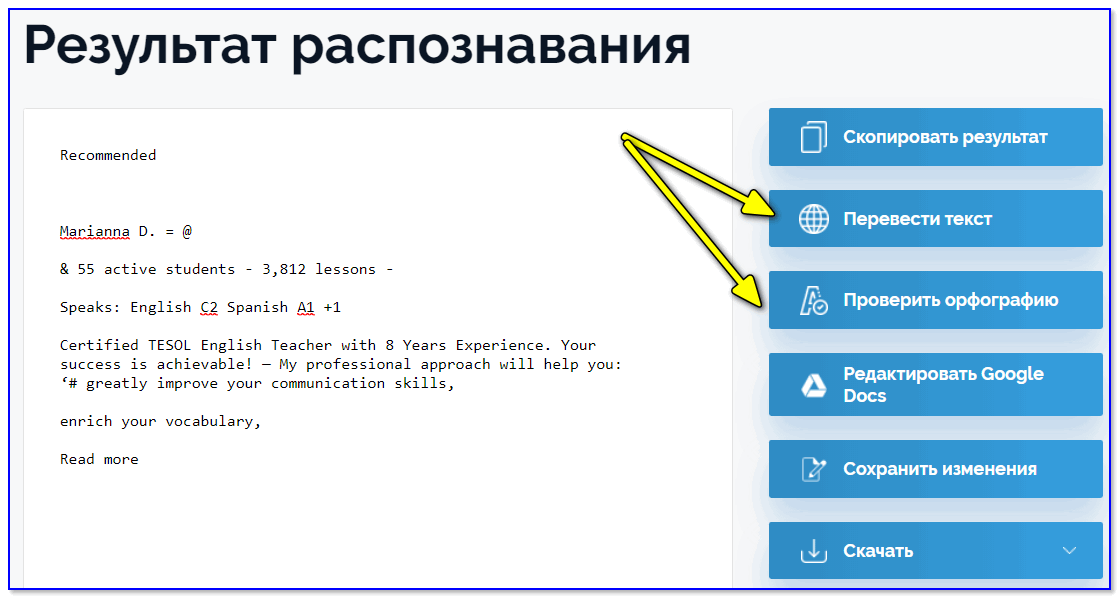
Результаты работы сервиса
Для улучшения процедуры распознавания:
Приложения для смартфона (Android)
Google Lens (магический объектив) 👍
Универсальное приложение, которое позволяет переводить любой иностранный текст, попавший в объектив камеры (даже фото делать не нужно!). Кстати, поддерживает оно 103 языка (русский, английский, немецкий, китайский, турецкий и пр.).
Кроме этого, в приложении есть режим «разговора»: всё, что скажет ваш собеседник на иностранном — приложение переведет на ваш родной язык!
Ну и нельзя не отметить, что «Google объектив» позволяет узнать, что за предметы вас окружают: например, навели вы объектив на дерево — а он скажет, что это «береза». 😉 (и найдет похожие картинки).
В общем, рекомендую всем иметь подобную штуку на смартфоне. Точно пригодится!
Google-переводчик
В приложение встроена функция перевода камерой в режиме реального времени: т.е. достаточно навести камеру телефона на английский текст — и вы в окне переводчика увидите текст на русском!
Тем не менее, в арсенале есть и классическая работа: это когда фотографируется картинка на иностранном, а затем обрабатывается и выдается текст на русском (например).
Пользоваться достаточно просто:
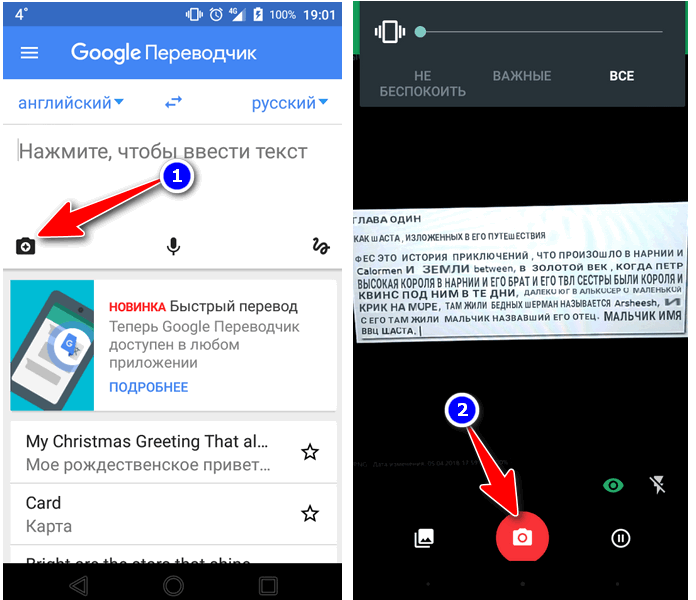
Обратите внимание, Гугл переводчик уже до фотографирования пытается в режиме онлайн переводить текст
После чего нажмите на кнопку «Выбрать все» и щелкните по синей стрелке. Далее увидите свой перевод текста. См. скрины ниже. 👇
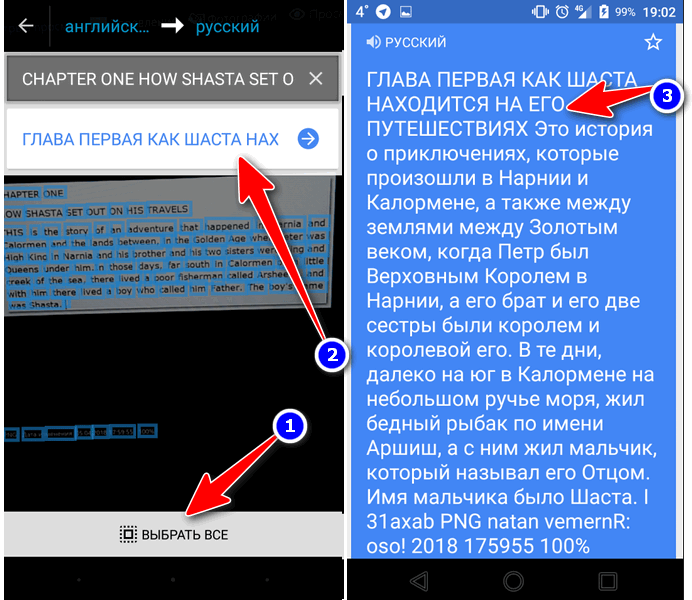
Выбор всего текста для перевода
В общем и целом, все выполнено очень качественно и удобно. Как правило, почти все телефон носят с собой, а значит всегда можно быстренько перевести плакат или фотку. Рекомендую к ознакомлению!
Microsoft Translator
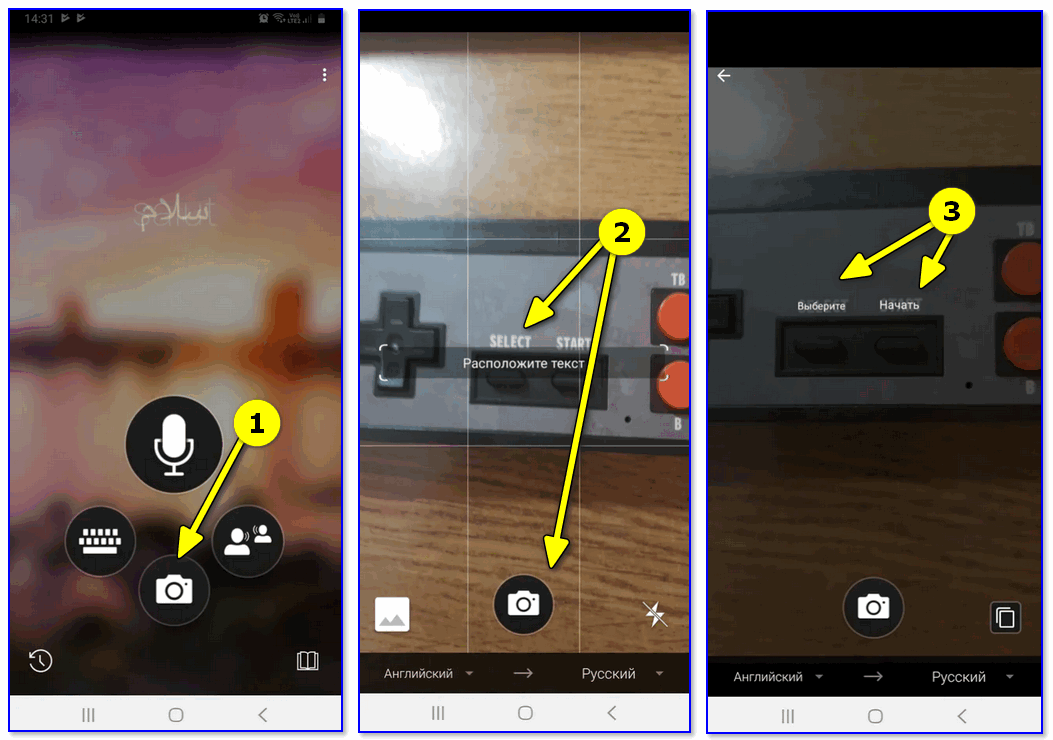
Как работает приложение Microsoft Translator
Это бесплатный переводчик от Microsoft, позволяющий работать с 70-ю наиболее популярными языками Мира (кстати, даже в режиме оффлайн).
Отмечу, что приложение позволяет переводить фотографии с камеры, картинки и скриншоты из памяти, голос (беседы), текст. Т.е. приложение универсально и годится для перевода любого формата данных!
Хороший помощник в путешествиях и на занятиях по иностранному языку! 😉
Примечание : переводчик также может прочитать фразу (чтобы вы могли правильно ее произнести или выучить).
Минус: плохо распознает рукописный текст и ряд шрифтов.
Яндекс-переводчик
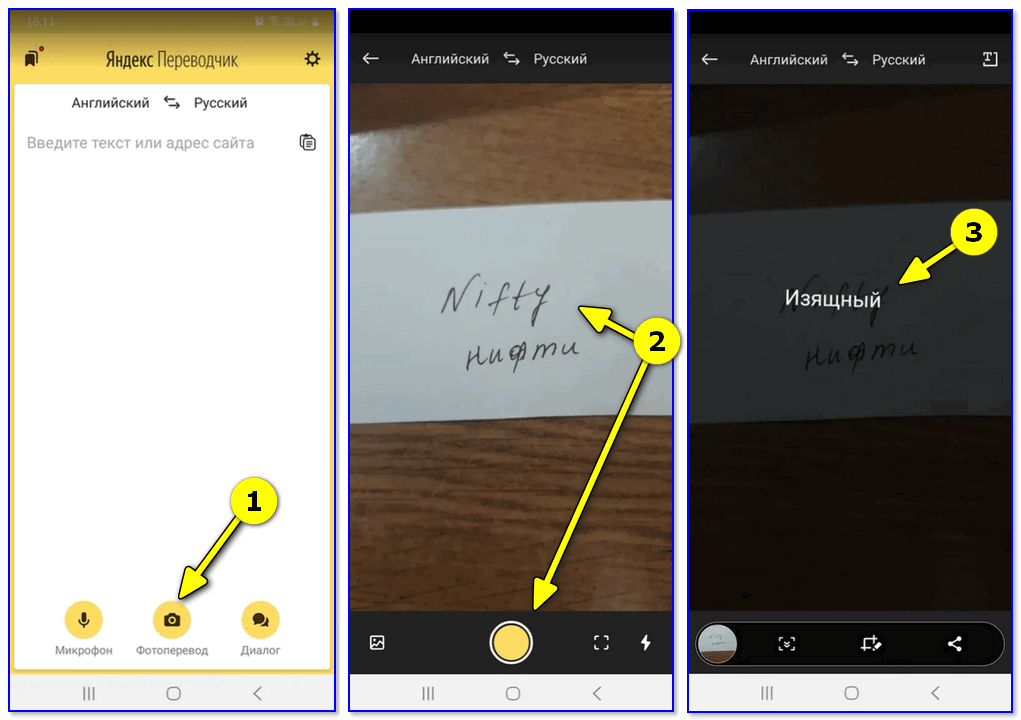
Пример работы с переводчиком
Добротное приложение-переводчик от Яндекс (поддерживается 92 языка, в т.ч. в оффлайн режиме). Сразу бы отметил «всеядность» приложения: оно позволяет переводить даже рукописный текст 👆 (чего многие аналоги не могут!).
Кстати, помимо перевода фото и картинок — есть голосовой ввод и озвучивание переведенных текстов. Весьма удобно, чтобы знать правильное произношение редких слов.
Еще одна полезная фишка: всплывающие подсказки при наборе текста, и авто-определение языка (в большинстве случаев ничего вручную указывать не нужно).
Смело рекомендую к знакомству! 👌
ABBYY Lingvo
Для бесплатного использования доступны несколько языков: русский, английский, немецкий, французский, испанский.
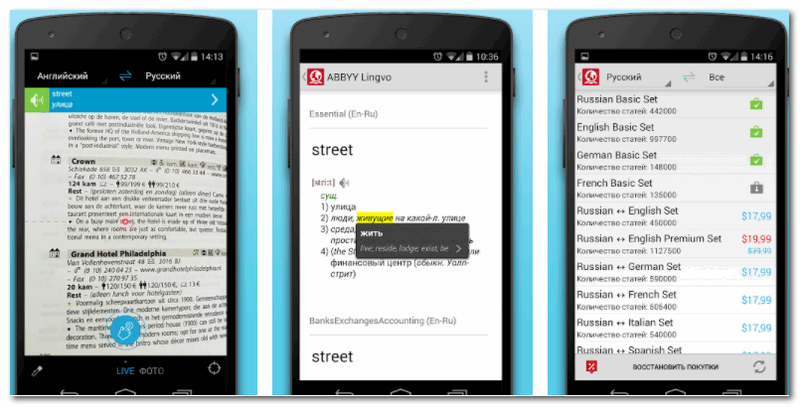
Приложение ABBYY Lingvo (словарик)
Это приложение для смартфона позволяет без доступа к интернету переводить многие предложения, фразы и слова. Всего приложение поддерживает три вида перевода:
В общем-то, хороший помощник для путешествия, учебы и работы. Можно быстро перевести небольшой текст, открытку, газетную статью, переписку с коллегой/другом и пр.
Яндекс Переводчик по фото онлайн
Компания Яндекс разработала сервис, который способен распознавать текст и переводить его на фотографиях онлайн. Пока только эта возможность есть для 12 языков, но разработчики обещают большее число поддерживаемых языков в будущем. А переводить с изображения благодаря Яндекс переводчику можно на 46 языков. Сегодня сервис распознает русский, английский, португальский, чешский, итальянский, польский, украинский, китайский, турецкий, немецкий, французский, испанский языки на изображениях. Как говорят разработчики, такой способ перевода будет уместен, когда пользователь хочет перевести заметку в журнале с его любимым актером или шоумэном. 
Как пользоваться Яндекс переводчиком по фото
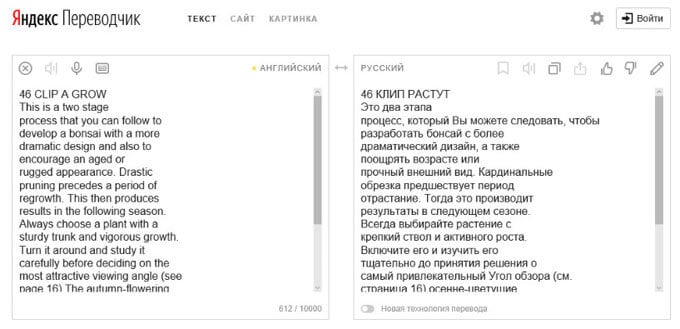
Теперь, когда текст будет распознан сервисом Яндекс.Переводчик, нужно нажать на ссылку «Открыть в переводчике». Перед вами откроется новая страница с окном, поделенным на две части, где в первой будет язык, который был представлен на картинке. А во второй его части будет перевод на язык, который вы указали, на который должен был быть совершен перевод.
Что делать, если качество перевода не приемлемо?
Если вы получили переведенный текст, где качество не приемлемо, вы не можете разобрать текст, необходимо проверить еще одним способом или Гугл переводчиком. Для этого разработчики данного приложения предоставляют дополнительные настройки для изменения процесса перевода. Для пользователей существует специальная опция «Новая технология перевода». Если она не активирована, исправьте это.
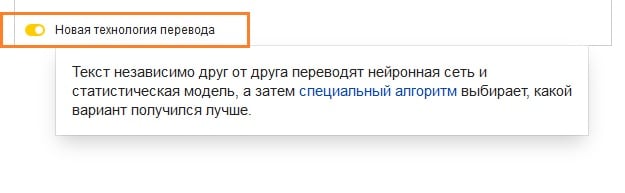
Следующий перевод будет совершен двумя способами, при помощи улучшенной технологии, которая использует для перевода нейронную сеть и при помощи статической модели. Далее вы можете самостоятельно выбрать лучший вариант или предоставить это сделать программе.
Как Яндекс.Переводчик распознает текст на картинках?
В основе такого поиска лежит технология оптического опознавания символов. Яндекс.Переводчик распознает текст при помощи двух технологий: распознавание картинок и модуль определения текста. Нейронная сеть самостоятельно обучается определять текст при помощи миллионов просмотренных текстов на изображениях. Такое самообучение позволяет добиться высокого качества переведенных текстов. С каждой новой работой алгоритм выполняет все более качественную работу, ведь он определяет и запоминает только линии текста, в которых уверен на 100%.
Далее работа модуля распознавания заключается в разделении линий и определение из них сформированных символов. Каждый символ определяется тщательно, алгоритм определяет их на основе уже изученных. К примеру, в русском языке есть буква «О» большая, «о» маленькая и цифра «0» ноль. Они очень похожи между собой. Поэтому далее эстафету принимает языковая модель, она принимает окончательное решение, какой символ в каких ситуациях использовать. Такая модель опирается на языковые словари, она запоминает не только соответствие символов с ними (словарями), но и учитывает контекст применения, то есть соседство символов в определенных употреблениях.
Таким образом, если из подобранных вероятных символов образуется знакомое алгоритму слово, то он способен принять решение, что составлено слово верно и снова из этого слова учитывает имеющиеся символы. Так мы получаем результат в Яндекс.Переводчик при переводе картинки в режиме онлайн.
24 актуальных способа сделать перевод по фото: 5 онлайн сервисов, 11 приложений для телефона и 7 программ для компьютера — с английского на русский и любые другие варианты распознавания фотографии
Ситуация, когда нужная информация есть лишь на фото, и только на иностранном языке – не редкость. С ней сталкивается любой пользователь интернета, особенно студенты, школьники, учителя, сотрудники. Выручает переводчик по фото, который умеет распознавать текст по картинке.
Мы расскажем и покажем, как можно перевести текст с фотографии с помощью браузерных программ (онлайн), мобильных приложений и программ для компьютеров. Среди них – сервисы, способные распознать фразы с сохраненного снимка, созданного фотокамерой, сканером, скриншоты. Также есть утилиты, которые помогают сделать качественный текст в режиме online, без сохранения фотографии на устройство.
5 лучших онлайн сервисов для перевода текста с картинки
Яндекс, Гугл, Микрософт и прочие компании разработали браузерные программы, которые быстро и без проблем переводят слова с фото. Каждый сервис имеет свои особенности. О них мы вам и расскажем, поможем выбрать лучшие предложения.
Яндекс Переводчик по фотографии
Яндекс Переводчик – сервис, который знает 99 языков.
В нем много словарей, функций, быстрый результат. С его помощью можно делать синхронный перевод, набирать фразы с помощью голоса.
Огромный плюс – веб-версия сервиса не требовательна к качеству снимка:
Подсказка: избранные переводы, сделанные Яндексом, удобно сберегать в виде карточек. Их можно вставлять в специальный режим повторов, чтобы запоминать иностранные слова, запечатленные на фото.
Самое популярное направление перевода: с английского на русский, с немецкого на русский, с русского на английский, с немецкого на русский, с китайского на русский.
Кроме того, для Yandex Переводчика с фото доступно 15 языков. Славянские: русский, польский, украинский, чешский.
Другие: английский, испанский, итальянский, немецкий, португальский, турецкий, китайский, французский, норвежский, шведский, датский.
Как пользоваться яндекс переводчиком
Прежде чем воспользоваться сервисом, предварительно сделайте фото на камеру телефона или найдите нужный рисунок в сети, запишите на компьютер или ноутбук в формате jpg, jpeg, bmp, png, gif, tiff.
Перейдите в браузер. Затем введите адрес страницы яндекс переводчика, откройте его и следуйте инструкции:
Если перевод не понравился, его можно изменить:
Как улучшить качество перевода
Обратите внимание: слева вверху есть раздел, который будет подписан как «Блоки» «Линии» или «Слова». Если кликните на него и выделите одну из опций, увидите перевод поверх оригинального текста.
Разница между опциями такая:
Как распознается текст
Чтобы распознать фразы на картинке, Яндекс Переводчик использует технологию OCR (оптического распознавания текста).
В основе – применение двух главных технологий:
Гугл Переводчик
Однако, если возникает у кого-то необходимость в переводе надписи в картинке, веб-версия Гугл.Переводчика не работает напрямую с текстом на фото, поэтому Яндекс в этом случае удобней.
Тем не менее, перевести фразы в онлайн-сервисе можно, использую дополнительную программу распознавания, удастся указанным ниже способом:
Google Диск для моментального перевода текста с фото
Конвертировать текст с фото поможет еще один инструмент Гугл drive.
Если предложенный вариант не понравился, фразы можно скопировать, вставить в другой ресурс.
Img2Txt
Img2Txt работает с форматами JPG, JPEG, PNG, а также мультистраничными документами PDF.
Наша памятка по использованию сервиса:
В настоящий момент ИМГ разрабатывается, проект имеет много погрешностей. Иногда слова оказываются в виде абракадабры. Решение – скопируйте материал и отдельно переведите.
Free Online OCR
Тексты видит неплохо, но иногда может получится абракадабра. Решение, как и в случае с ИМГ – скопировать фразы, вставить в переводчик вручную.
Чтобы перевести текст, инструкция такая:
Самый точный сервис для перевода с английского и прочих языков
Быстро и без хлопот отделяют текст от фото и его переводят 4 сервиса, три из них русскоязычны, один – английский:

Лучшим можно назвать Яндекс на основании таких сравнений:
1. С Яндексом и Img2Txt регистрация не нужна.
2. Яндекс и Google Docs работают со 100 наречиями, тогда как Img2Txt – с 35. Тем не менее, основные языки есть во всех сервисах.
3. Free Online OCR может не понравится пользователям, которые не знают английский.
4. Free Online OCR и Img2Txt могут выдать непонятные иероглифы.
Гугл.Переводчик фото не расшифровывает, но в базе огромный словарный запас. Поэтому его можно использовать, если прибегнуть к помощи программ, которые способны распознать текст на картинке. После обработки можно скопировать исходный текст, вставить в любой переводчик. Затем сравнить результаты, определится с лучшим вариантом, откорректировать.
11 лучших приложений для смартфонов (iOS, Android, Windows Phone)
Программы для телефона и планшета дают больше возможностей:
Приложения разрабатываются с учетом операционной системы смартфона.
Программы для android иногда имеют версию для ios, iphone, ipad, иногда нет. Есть сервисы, разработанные только для Виндовс фон или эппл, и аналогов в других операционных системах нет.
Пользователи дают Гугл.Переводчику для смартфона 4.5 бала из 5 возможных, что является высоким показателем.
Чтобы начать работу на android:
Если вы хотите работать с памятью телефона, около поля «Сканировать» нажмите на «Импорт» (импортировать из памяти). Google определит язык, дальнейшие действия как при сканировании.
Яндекс
Как и браузерная версия, приложение Яндекс отлично справляется с переводом. Пользователи оценили его чуть ниже Гугл – в 4,1 бала. Функций у него действительно меньше. В режиме онлайн он работает лишь с 12 языками. Тем не менее, в его базе 90 наречий.
Фотопереводчик доступен как на apple в App Store, так и андроиде в Play Market, на любом смартфоне (Ксяоми, Самсунг и др.). Если нет интернета, сервис переводит офлайн, если вы предварительно скачали программы.
Приложение не работает в Украине, если на смартфоне не установлен ВПН.
Методика настройки VPN на андроид
Чтобы перевести текст, придерживайтесь инструкции:
Microsoft Translator
Переводчик Microsoft получил оценку 4,6 балов. Он хорошо различает фразы как на фото, так и скриншотах.
Работать с фото через Microsoft Translator надо так:
Lingvo
«ABBYY Lingvo без интернета» пользователи оценили в 4,5 бала.
Он быстро и четко распознает тексты, активен оффлайн, подсказывает при поиске слов. В его базе – 170 словарей для 30 языков.
Минус – почти все они платные (и ценник не маленький).
Работать с ним надо так:
Система переводит надпись не полностью, а по словам. Чтобы узнать значение нужного слова, нажмите на него.
Важно: фотография должна быть качественная, буквы на ней – очень четкие, желательно крупные. Иначе приложение слов не различит и может перевести неправильно, если текст недостаточно четкий..
ABBYY TextGrabber + Translator
АббиТекст Граббер пользователи оценивают в 3,5 бала. Сервис плохо распознает русские буквы, выдавая иероглифы. Кроме того, программа в основном платная, причем версия за деньги тоже работает некорректно.
Из плюсов – прога переводит оффлайн с 10-ти языков (всего 100), интуитивный понятный интерфейс.
Если хотите проверить качество ABBYY TextGrabber, следуйте инструкции:
Translator от Bing для Windows Phone
Приложение Bing Translator разработано специально для пользователей Windows Phone, получило хорошие отзывы.
Чтобы воспользоваться этой версией, надо:
Bing Translator может работать вне сети, но сначала надо загрузить словари – доступно 6 пакетов.
iSignTranslate
Программа для гаджета, которая дает англо-русский перевод после фокусирования камеры на фразе. За деньги доступны еще 8 языков. Чтоб воспользоваться прогой, наведите камеру на текст, получите результат.
Сервис доступен лишь на iPhone, скачать можно с AppStore. Без интернета проект не работает. В его базе мало шрифтов, перевод небольшого фрагмента слов занимает полминуты. Камеру над фразами надо держать неподвижно, не убирать.
Translator Foto – Voice, Text and File Scanner
Сервис также известен как Translator Foto — Camera & Photo Scanner, PDF File. Сервис работает на платформе Андроид, в базе – сто языков. Расшифровывает как фотографии, так и сканы, как и предыдущая прогрмама. С его помощью можно переводить текст, на который наведена камера.
Метод работы прост:
Пользователи оценили приложение в 2,7 бала.
Сервис платный, сразу после загрузки требует регистрацию. По-умолчанию, без денег доступны лишь 3 перевода с picture в день. Плюс есть реклама. О качестве результата мнения разделились – одним нравится, другим нет, чаще перевод ошибочный.
iTranslate
Пользователи оценивают iTranslate в 3,5 бала.
Сервис способен разобрать текст со скрина, но услуга платная.
Чтобы иметь такую возможность, надо купить утилиту PRO.
Важно: сервис может снимать деньги с кошелька, даже если вы откажетесь от подписки. Об этом говорят многие отзывы.
Если хотите использовать сервис, откройте приложение, запустите камеру, наведите на предмет. Через мгновение на экране мобильного появится перевод. Его можно просмотреть в полноэкранном режиме.
Рабочее окно можно переместить в нужную сторону и даже расширить/уменьшить пойманный в объектив предмет.
Относительно качества мнения разделились – одним нравится, другим нет. Сервис поддерживает 100 языков.
Photo Translate
«Сканер Переводчик + перевод OCR» для iPad и iPhone может похвастаться усовершенствованной технологией оптического распознавания букв. Сервис легко извлекает фразы из печатных материалов, вывесок, табличек с 70 различных языков мира.
Помимо прямого перевода, доступны еще 20 языков в отдельной программе переводчика (всего 90 языков). Сервис работает не только в традиционном англо-русском, немецком направлении, но и легко переводит с китайского языка.
Для прослушивания переведенного текста к услугам пользователя – автоматизированная голосовая система произношения.
Оценка пользователей – 4,6 бала.
Где можно использовать переводчик
Камеру-переводчик можно смело брать в путешествие за границу. С ее помощью вы можете сфотографировать и понять дорожные знаки и указатели на железнодорожных вокзалах, аэропортах, другие названия объектов. Персональный онлайн-переводчик легко читает записки и письма, любой бумажный документ.
В ресторане, баре, кафе у вас не будет трудностей с выбором блюд – надо лишь оцифровать и перевести меню. Сервис поможет узнать рецепт из кулинарных книг, при покупке изучить состав продуктов на упаковке.
Сканер-переводчик поможет в поисках нужного документа, расшифрует всю необходимую информацию на иностранных вывесках. Если инструкция к купленной технике на непонятном языке, сканер поможет легко разобраться с руководством по эксплуатации.
Инструкция по применению
Чтобы воспользоваться переводчиком, скачайте приложение на смартфон. Дайте ему доступ к камере, чтобы фотографировать предметы, текст с которых надо перевести. Если хотите, чтобы программа переводила текст с фотографий, которые есть на смартфоне, надо разрешить к ним доступ.
Перевод текста с картинки делайте так:
Минус: вы получите полный, точный и быстрый перевод сделанных документов, но слова будут сплошным текстом, без форматирования, одной полосой. Тем не менее, сохранятся пробелы (такой вот машинный стиль). Качество работы фото-сканера зависит от языка. Чем популярней, тем лучше.
Цена подписки
К услугам пользователей – платная и бесплатная версии. Последняя имеет лимиты, которые могут меняться по желанию разработчика (напр., ограничить количество распознаваний, число переводов в день).
Вы получите доступ к максимальному количеству услуг, если приобретете Премиум (годовая подписка за 2390 руб.). Когда вы закажите этот вариант подписки, сервис предоставит бесплатный пробный период без каких-либо ограничений.
Если программа не понравится, подписку нужно отменить не позже, чем за 24 часа до окончания бесплатного периода или старой подписки. Для этого зайдите в настройки вашего аккаунта iT unes. Если опоздаете – деньги со счета уйдут. Через сутки изменения вступят в силу, платная подписка будет отменена, вы сможете продолжить пользоваться бесплатной версией.
Если вы заплатите за Премиум за несколько суток до конца пробного периода, неиспользованные дни бесплатного периода будут утрачены. Сразу после списания средств начнет действовать платная версия подписки.
Promt
Промт – приложение, разработанное для iPhone, iPad, iWatch, Андроид. Пользователи его оценили в 4,4 бала. Оно легко переводит текст с фотки в доступный формат. С помощью бесплатной версии можно работать с простыми изображениями. Если нужно извлечь материал из книги или PDF-документа (Adobe Acrobat), лучше купить версию для частных или корпоративных пользователей.
Система может работать офлайн, если заранее скачать словари. Эта услуга платная, но предоставляется пробный период – месяц.
Голосовые помощники для перевода текста с фотографии
Если хотите перевод с озвучкой, проблема решаема. Гугл.Асистент, Яндекс Алиса и другие голосовые помощники крупных операционных систем давно научились читать фото и могут работать переводчиками.
Чтобы выполнить приказ, программе достаточно услышать команду с четким произношением: «ок, гугл» или другой позывной.
Например, если вы работаете с Алисой, сделайте так:
Аналогичным способом вы можете работать с другими помощниками.
Топ-7 программ для распознавания текста с компьютера
Если в структуру переводчика не встроен распознаватель, каким бы качественным он не был (много dictionary, есть транскрипция), слова на картинке он не увидит. Если хотите воспользоваться таким приложением, фото надо сначала обработать. Нужны программы распознавания, которые преобразовывают слова на снимке в понятные компьютеру знаки.
Мы выбрали для вас лучшие варианты конвертации для ноутбука, ПК, Макбука.
ABBYY FineReader
ABBYY FineReader – один из лучших распознавателей фраз. Прога работает с печатными документами, сканами, многостраничными файлами PDF. Минусов немного – не видит рукописного текста, курсивного, может ошибиться, если картинка не очень качественна.
Файн Реадер функциональна, удобна, понятная новичку. Есть как платная, так и бесплатная версии.
Прогу можно установить на компьютер, скачав с сайта, или работать прямо в браузере. Для этого пройдите по ссылке и выполните инструкции.
OCR CuneiForm
OCR – продукт российской компании Cognitive Technologies. Система поддерживает 23 языка, среди которых русский, английский, украинский, французский, турецкий. Распознает как черно-белые, так и цветные документы, скриншоты.
OCR поставляется бесплатно. Браузерного варианта нет, надо скачивать. Считается хорошим аналогом платной версии FineReader Pro.
Программа имеет понятный и простой интерфейс, идеально подходит для домашнего пользования. В настоящее время новые версии не разрабатываются.
ABBYY Screenshot Reader
ABBYY Screenshot Reader – программа, с помощью которой можно сделать скрин с любой части экрана. Она распознает фразы с фото, переводит в редактированный формат – Ворд (docx), Эксель (xlsx), текстовой документ (txt), OpenOffice (odf). Утилита справляется даже в сложных случаях.
Скриншот Реадер полезен, если нельзя скопировать материал простым образом – во время просмотра кино, графических картинок, файла PDF, текст которого не выделяется. Прогу надо устанавливать на компьютер, веб-версии нет.
Сервис платный, но разработчик дает испытательный срок на 15 дней.
Readiris Pro
Приложение поддерживает 137 языков, в т.ч. русский и украинский. Программа различает не только печатные тексты, но и рукопись, написанную четкими буквами, таблицы. С ее помощью можно не только извлечь слова с картинок, но и электронной книги djvu.
Полученный материал можно сохранять в Ворде, Эксель, PDF и других форматах.
Минусы – приложение платное, пробный период не предоставляется. Браузерной версии нет, надо устанавливать.
Freemore OCR
Freemore OCR – бесплатная программа и мнения о ней неоднозначны. Одни пользователи убеждают, что текст на фотографии утилита не видит вообще, другие довольны. Возможно, это зависит от источника, с которого скачивался файл.
Кроме того, нет поддержки русского языка, поэтому без знаний английского можно зависнуть. Некоторые пользователи говорят, что из-за проги виснет компьютер.
Photo Scan
Photo Scan от Define Studio – это английское приложение для смартфона и операционной системы Виндовс 10. Она извлекает из фото текст, который без проблем копируется и вставляется в переводчик.
Пользователи оценили программу в 4,4 бала, но русских комментариев практически нет. Поэтому непонятно, как она работает с кириллицей.
IMGonline
IMGonline – бесплатная программа для распознавания текста в браузере (Chrome, Opera), поэтому скачивать не нужно. Ресурс работает онлайн почти со всеми форматами. При конвертации надо выбрать язык.
Если затрудняетесь, добавьте несколько вариантов. Бонус – с помощью методики ИМГ можно не только обработать текст, но и улучшить качество изображения online, добавить спецэффекты.
Как пользоваться программами конвертации: пошаговое руководство
ABBYY FineReader и IMGonline можно использовать в браузере, другие надо скачивать на компьютер. Работают они приблизительно одинаково.
Рассмотрим на примере программы ABBYY FineReader:
Как скачать и установить программу на компьютер или ноутбук
Переводчик с фото можно загрузить с официального сайта (чуть выше мы дали вам ссылки). Если хотите платную версию, зайдите на torrent и поищите нужный вариант. Чтобы не скачать вирусы, обращайте внимание на отзывы пользователей.
Скорость скачивания зависит от источника, вашего интернета, количества мегабайт. С официального сайта прога закачивается 5-30 минут, с торрента – от пары минут до нескольких дней (зависит от ее популярности).
Установить любую программу несложно. Сначала кликаете на файл, затем всегда надо выбрать нужные параметры. Для смартфонов и слабых компьютеров лучше взять приложение, которое мало весит.
Как переводчик видит текст на картинках
Программы распознают фразы за счет технологии ОРС – оптического распознавания символов.
Для преобразования картинки система:
Качество распознавания зависит от картинки – наличие бликов, потертостей, яркости и т. д. Если система неспособна работать с ними, качество будет низким.
Еще один важный момент, от которого зависит нормальное считывание электронного текста и вывода данных на экран – количество установленных в систему словарей. Например, ABBYY FineReader поддерживает 48 языков. Это позволяет ему обработать больше информации и дать точнее результаты, чем программы, которые распознают слова с 10 наречий. Если хотите убедиться в этом, можете потренироваться с разными сервисами.
Сервисы, которые не только распознают, но и дают возможность редактировать, переводить текст, совмещают технологии ОРС и переводчика. Они могут работать в англо-русском, немецко-русском и в других направлениях.
Хорошие переводчики-распознаватели поддерживают такие иностранные языки: