

О световом планшете я впервые прочла в книге у Миу Мау — «Дневник дизайнера — маньяка» Яны Франк. Там копировальным столам и тому, какое это удобное приспособление для художников и сочувствующих, посвящена целая глава. Но описание стола для просветки изображения снизу в книге создавало впечатление, что это нечто громоздкое и тяжеловесное, да и нужное вроде только для художников, рисующих тушью или сплошным потоком кучу картинок. Например, комиксистам — потому что позволяет легко обводить черным контуром карандашный набросок. Сейчас, работая над статьями о творческих и необычных подарках, я нашла современную версию световых столов — UPTABLE — легких, занимающих мало места и удобных. Возможности их применения жителями «Второй улицы» почти безграничны:

Все же, наверное, в детстве, занимались таким делом — накладываешь листок с рисунком на окно, сверху чистый лист бумаги и, высунув язык, тщательно обводишь контуры — потом остается только обвести маркером поярче края, да раскрасить готовую картинку. Правда, в процессе такого срисования затекали руки, рисовать можно было только карандашом и очень трудно было перерисовать что-то из книги — придерживать ее, раскрытую полностью на отдельном листике, одной рукой, в которой еще и лист бумаги — сложновато.

Световой стол пригоден и для таких работ — при этом срисовывать можно даже очень большой рисунок на краю тяжелой книжки — вот например моя дочь развлеклась:

Кроме того, свет у стола достаточно мощный, чтобы, не вредя глазам, в отличие от солнечного света, пробивать даже казалось бы совсем непрозрачный и плотный темный картон — например, ватман или картонную обложку у общей тетради:

Световые столы удобны во многих случаях:


Если первым слоем положить карандашный эскиз — то поверх него можно сразу «начисто» рисовать маркером, тушью или даже акварелью — как будто картинка сразу смело нарисована, без подтираний ластиком, использования клячки и исправлений.


Линейки есть разные, под стандартные и профессиональные дыроколы. Их столами с линейками работают в ЛенДоке, например — учебном классе анимации одного из подразделений Ленфильма.

Если вы не умеете рисовать — еще проще, считайте что с этого момента вы читер и рисовать уже умеете. Проиллюстрировать свою книгу? Нет ничего проще — достаточно найти рисунок — основу, от которого вы будете плясать. Обведите на световом столе подходящий рисунок острием карандаша без нажима и затем уже — маркером:

Для дизайнеров одежды и сочувствующих световой стол вообще открывает кучу возможностей. Нафиг не нужны шаблоны человеческих фигур и прочего — копировать фигуру можно из любой картинки, но при этом и одежду можно рисовать сразу, без фигуры, а плясать можно от любой картинки — например, в журнале. Можно в одном рисунке соединить элементы разных — планшет просвечивает до 7 листов одновременно.
Сам световой стол сделан очень просто и симпатично, оборотная сторона — пробка, все углы сглажены:

Пластик — матовый, рассеивающий свет, при использовании — не нагревается. Питается от компактного адаптера 12В. Шнур для подключения — стандартный, но он есть в комплекте.
За счет небольших габаритов и веса, планшет можно брать с собой куда угодно, и его удобно держать на коленях — даже в кафе или забравшись с ногами в кресло.
Размеры бывают разные, у нас — минимальный, А4. Размер на деле чуть больше альбомного — чтобы лист лежал удобно и не заминался:

Толщина около 27 мм, вес — не больше шоколадки.
Стоимость — 2700 рублей в этом размере — под альбомный лист.

Вот так красиво все было упаковано при доставке:


Заказать можно тут:
Я запросила у менеджеров UPTABLE комментарии по их линейке — спросила, что еще интересного у них есть/планируется, привожу их ответ:
«Планируемое расширение ассортимента:
Текущий световой стол UPTABLE PRO — это профессиональное решение, используемое мастерами своего дела. Мы разработали для него версию SuperNova (сверхновая, очень яркая звезда), отличающаяся от стандартной PRO еще более яркой подсветкой, для работы со сложными и плотными картонами и акварельными бумагами 500-600г/м2
UPTABLE LITE — это сверхтонкий световой стол. Его толщина 10мм. Яркость поменьше, чем у PRO, а форматы все так же оставляют приличный запас для размещения на поверхности соответствующего листа материала. Для заказа они доступны, но серийная сборка еще не начата.
UPTABLE Basic — это простые световые столы для тех, кто не хочет переплачивать за профессиональные версии. Продуман для использования детьми в обучении и развлечении; не очень яркий, чтобы не утомлять зрение, но при этом достаточно мощный для работы с базовыми материалами типа 80г бумаги и 200г ватманом.
Каждая из моделей поставляется в нескольких доступных форматах.»
Кроме того, есть еще шкафы — стеллажи под профессиональные маркеры для рисования:
Мастер-класс по созданию светового планшета своими руками
Ольга Сергеевна Устименко
Мастер-класс по созданию светового планшета своими руками
В последнее время большую популярность обретает относительно новый вид искусства: рисование песком.
Рисование песком прекрасно развивает моторику, поскольку пальцы ребенка находятся в тесном контакте с фактурным веществом, развивает координацию движения, помогает познавать свойства вещества, развивает фантазию. Рисунки, выполненные песком, очень красивы. Да и родителям наверняка может быть интересным подобное рисование, а совместное творчество, как известно, самым благоприятным образом влияет на отношения родителей с ребенком.
Очень многие детские увлечения требуют от родителей очень много времени тратить на поиски необходимых расходных материалов, которые порой стоят немало.
Существуем много различных методик и приспособлений для рисованию песком. Одним из таких приспособлений является световой планшет. Он очень украшает занятия по раннему развитию и подготовке к школе (дети пальчиками рисуют геометрические фигуры, цифры и буквы, вносят разнообразие на занятиях по ИЗО (ребята могут «размяться» рисованием песком перед тем, как приступить к классическим стилям, помогают организовать красивый досуг. И сейчас я покажу, как такой планшет сделать своими руками с минимальными затратами.
Прикреплённые файлы:
 Мастер-класс «Карандашница своими руками» Уважаемые коллеги! Хочется поделится вариантом карандашницы, сделанной своими руками. Вот вроде бы простая вещь — карандашница, а такая.
 Мастер-класс «Цветы своими руками» Предлагаю вашему вниманию мастер-класс»Цветы своими руками». Для изготовления цветов нам понадобится: цветные салфетки или гофрированная.
 Мастер-класс «Фоторамка своими руками» Уважаемые коллеги, хочу представить мастер-класс по изготовлению фоторамки своими руками в не традиционной технике-пластилинографии. Занимаюсь.
 Мастер-класс «Фоторамка своими руками» Такой элемент интерьера как рамки используется очень часто. В магазинах велик выбор рамок, и даже самый привередливый покупатель всегда.
 Мастер-класс «Куклы своими руками» Авторы: Головкина Г. А., Якунькова А. В. МБДОУ «Детский сад №6», г. Саров Современные дети окружены изобилием ярких игрушек, которые.
Мастер-класс «Лэпбук своими руками» Муниципальное бюджетное дошкольное образовательное учреждение детский сад «Радуга» рабочего поселка Сосновоборск Мастер-класс.
 Мастер-класс «Открытка своими руками» Для нашей открытки, Которую можно приготовить вместе с детьми и подарить на праздник мамам, бабушкам, Также можно ее подарить и на день.
 Мастер-класс «Травянчик своими руками» 2017 год – год экологии в России. Поэтому особое внимание в ДОО уделяется экологическому воспитанию. Цель: Основной целью экологического.
 Эксперименты с детьми средней группы по созданию пластилина «Play-doh» своими руками. Дети любят лепить из пластилина, особенно им нравится пластилин «Play-doh», так как он пластичный, мягкий и податливый. Единственный минус.
Изготавливаем графический планшет из вебкамеры своими руками
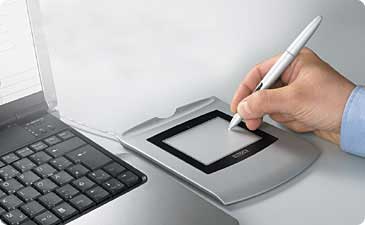
Итак, принцип работы. Располагаем в поле зрения камеры белый лист бумаги. Наклеиваем на кончик ручки цветной маркер. Если перемещать ручку по листу бумаги, то, распознавая цвет маркера на картинке, можно получить координаты ручки в плоскости листа. Если эти координаты превращать в движение курсора на экране, мы получим простейший виртуальный планшет.

Ручка с цветным маркером
Для стабильного распознавания необходимо, чтобы отслеживаемый цвет значительно отличался от фона картинки. Кроме того, этот цвет должен быть насыщенным. Наилучшее, что нашлось под рукой – стикеры, используемые для наклеивания цен на товары. Ярко зеленый цвет отлично контрастирует с фоном картинки.

Берём обычную шариковую ручку.

Берем один стикер, и отрезаем тонкую полоску.

Полоску наматываем на стержень ручки.

Собственно, «аппаратная» часть уже закончена. Мы жестко закрепили камеру так, чтобы лист бумаги занимал как можно большую часть картинки, и сделали «стилус». С помощью программного обеспечения камеры мы можем видеть, что когда мы рисуем на листе бумаги, то на картинке с камеры отчетливо виден цветной маркер. Нам нужно написать программное обеспечение, которое будет отслеживать положение маркера на листе бумаги, и переводить его движение в движение курсора мыши на экране компьютера. Сразу скажу, что читатель, незнакомый с программированием, может пропустить два следующих раздела и сразу перейти к испытаниям, т.к. готовое программное обеспечение прилагается к статье.
В качестве языка программирования возьмем Delphi, т.к. для него легко найти готовые компоненты для работы с веб-камерой и ком-портом (об этом дальше), и легко делать пользовательский интерфейс. Но, прежде чем запускать редактор, обсудим алгоритмы.
С камеры мы получаем картинку в формате RGB (красный, зеленый, синий). Имея эти данные, мы должны распознать положение (координаты) маркера на картинке. У меня не было желания разбираться со сложными алгоритмами распознавания образов, и поэтому я взял простейший алгоритм: в цикле пройтись по всем пикселам картинки, выбрать из них те, цвет которых похож на цвет маркера, и найти средние координаты этих точек (X,Y).
Координаты всех точек, похожих на цвет маркера, нужно сложить и поделить на их количество. Таким образом, получим средние координаты, которые и будут положением нашего маркера на картинке.
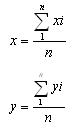
Для перевода координат маркера на картинке в координаты на листе бумаги, нам необходимо знать координаты углов листа бумаги на картинке. Для этого просто попросим пользователя «откалибровать» наш виртуальный планшет – кликнуть в углах листа бумаги.
После «калибровки» мы получаем четыре пары координат (x1,y1, x2,y2, x3,y3, x4,y4) на картинке, которые соответствуют углам листа бумаги. Теперь нужно вывести соотношение, которое позволит нам переводить координаты на картинке (x,y) в координаты на листе бумаги (X,Y). По началу, я долго не мог придумать, как это сделать, но потом все же удалось найти решение.
Лист бумаги представляет собой плоскость в пространстве. Положим, что координаты углов картинки в трехмерном пространстве равны:
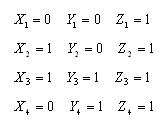
Поскольку нас не интересуют реальные размеры в пространстве, а только относительные координаты на листе бумаги, мы можем принять любые координаты, лежащие в трехмерной плоскости. Я выбрал указанные, чтобы получать на выходе координаты X и Y в диапазоне [0..1].
Из курса трехмерной графики мы знаем, что для создания двумерного изображения из трехмерной модели, координаты трехмерных точек умножаются на локальную матрицу объекта и на матрицу камеры:

Полученные трехмерные координаты в пространстве камеры проецируются на плоскость экрана. Обычно для этого используется матрица проецирования, но в случае перспективной проекции этот же процесс можно описать простыми формулами:
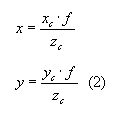
, где f – фокусное расстояние.
Подставляем (1) в (2), и расписываем умножение матрицы на вектор:

, где  — элементы суммарной матрицы
  .gif
.gif

Выразим X,Y (координаты на листе бумаги):

Как найти элементы матрицы для формулы (4)? Нам известны трехмерные координаты углов бумаги ( 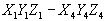 — приняты ранее) и их координаты на картинке (
  — получены при калибровке). Нужно подставить их в формулы (4) и решить полученную систему уравнений.
Мы получаем систему линейных уравнений, которую можно расписать в матричном виде как:


Я дополнил матрицу A нулями снизу, чтобы она получилась квадратной.
Мы получили 8 уравнений и 9 неизвестных. Для нахождения 9 неизвестных недостаточно 8 уравнений. Но мы знаем, что точки (X,Y,Z) лежат в плоскости, и потому линейно зависимы. То есть на самом деле уравнений больше, чем неизвестных, и значит, система имеет решение. Просто скажу, что такие системы уравнений решаются с помощью сингулярного разложения матрицы, которое рассматривать здесь не буду, т.к. наверняка уже и так утомил :).
Усложняем аппаратную часть
Итак, мы уже можем рисовать с помощью нашего планшета! Однако, стабильность распознавания сильно зависит от условий освещения, да и пользоваться клавишей Ctrl для нажатия не очень удобно. Давайте соберем «продвинутый стилус» для нашего планшета.
Чтобы повысить стабильность, я решил поместить на кончик ручки зеленый светодиод. Теперь стабильность распознавания практически не зависит от освещения. В качестве датчика нажатия я взял микропереключатель из старой мышки.

Берем старую шариковую ручку диаметром 1см.

Берем старую COM-мышку.
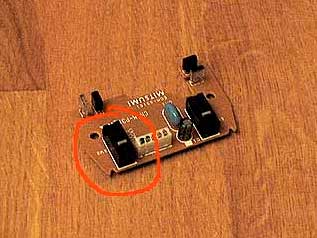
Из мышки нам понадобится провод с разъемом и микропереключатель.

Микропереключатель вставляем в ручку так, чтобы при надавливании, стержень ручки его включал.
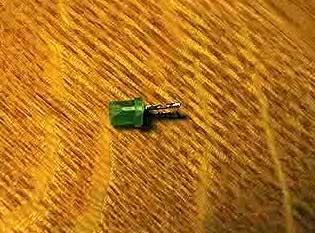
Берем зеленый светодиод. Я немного подпилил его с краев, чтобы сделать меньше.

Приклеиваем светодиод на кончик ручки. Я обернул светодиод фольгой с боков. Теперь в темноте вокруг светодиода не создается ореол, и стабильность распознавания улучшается.


После сборки у вас должно получиться что-то подобное.
О настройке программного обеспечения
Я постарался сделать ПО с максимально понятным интерфейсом в форме Мастера.
Сразу после запуска, ПО пытается соединиться с веб-камерой и требует калибровки. Остановлюсь отдельно на некоторых страницах Мастера.
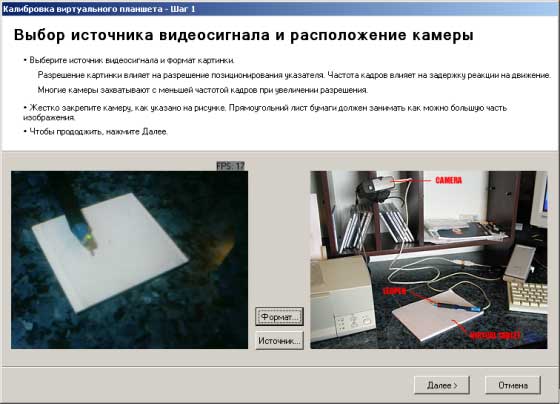
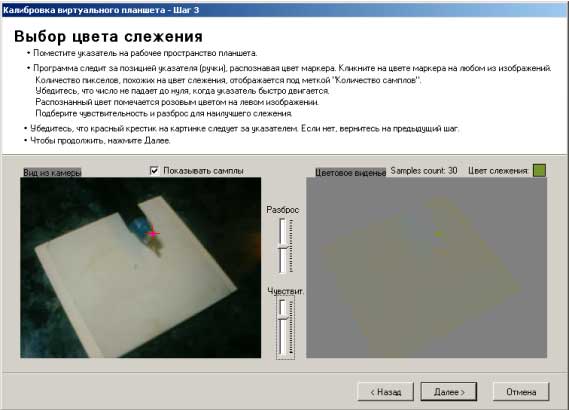
На экране настройки цвета слежения необходимо подобрать параметры «Разброс», «Чувствительность» и цвет слежения такие, чтобы в левой картинке за кончиком ручки четко следовал красный крестик.
Нужно начать с параметра «Чувствительность». Установите его таким, чтобы в правом окне отчетливо выделятся цветом наш маркер. Кликните курсором мыши на изображении маркера в правом или левом окне. Программа запомнила требуемый цвет, и начинает собирать похожие точки. Количество похожих точек отображается под меткой «Samples count:». В левом окне похожие точки помечаются розовым цветом. Необходимо подобрать параметр «Разброс» таким образом, чтобы количество похожих точек примерно равнялось пятидесяти. Возможно, придется отрегулировать размер цветного маркера на кончике ручки и убрать посторонние предметы из поля зрения камеры.
Надеюсь, что остальные экраны Мастера не вызовут вопросов. После завершения Мастера, наш «драйвер» сидит в трее. Включать/выключать планшет также можно клавишей «Scroll lock» клавиатуры.
Как вариант, можно рисовать лазерной указкой (или брелком) на стене. Веб-камеру также можно заменить цифровым фотоаппаратом, подключенным к видеовходу видеокарты. Лично я пробовал с Canon A70 + видеовход на GeForce 4 TI4200, а также фотоаппарат Agfa CL20 в режиме веб-камеры.
Я не зря назвал этот планшет «игрушкой». Ему никогда не сравниться с профессиональными планшетами типа Wacom из-за низкого разрешения (а оно примерно на 50% меньше разрешения веб-камеры), а также задержки, возникающей из-за задержки видеосигнала при оцифровке. Для сравнения скажу, что планшет Wacom Intuos работает в разрешении не меньше 1024×768, распознает 512 степеней нажатия и наклон ручки. Кроме того, многие камеры меняют баланс белого при изменении условий освещения, из-за чего цвет слежения изменяется и вызывает проблемы со стабильностью распознавания.