
Лучшие фото-переводчики для iOS, Android и WP
Мы уже писали про лучшие приложения для перевода на iPhone, однако сейчас уточним область поиска и рассмотрим только фото переводчики — приложения, которые позволяют тебе переводить то, что снято на камеру, то есть умеют распознавать текст и более менее адекватно воспроизводить его на твоем собственном языке.
1. Переводчик Google
Да, фирменный переводчик Google в прошлом году научился переводить и фотографии. Поддерживая более 50 языков, для работы без интернет-подключения необходимо дополнительно с качать языковые пакеты для каждого языка.
2. Переводчик Lingvo Dictionaries
Российская разработка ABBYY предлагает более 50 базовых словарей для 30 языков. Имеет не только функцию ФотоПеревода, но и помогает в заучивании иностранных слов, предлагает упражнения, поиск переведенного слова в Сети и много других интересных функций. Работает автономно. Но, зато, платно.
3. Переводчик ABBYY TextGrabber + Translator
Еще одно приложение ABBYY, заточенное уже прямо на перевод фотографий. Сфотографируй интересующий тебя фрагмент, после чего распознанный текст можно сразу же отредактировать, перевести, отправить по e-mail или SMS. Для распознавания текста интернет-соединение не требуется, распознавание производится прямо на мобильном устройстве, однако для перевода требуется интернет-соединение.


4. Приложение переводчик Translator
Еще одно фирменное приложение — Translator от Bing для Windows Phone. Он позволяет переводить голос, сканировать и переводить текст, загружать словари на смартфон и работать без связи с Сетью. Также переводчик предлагает сервис Word of the Day, который показывает одно слово для запоминания на стартовом экране.


5. Перевочдик фотографий iSignTranslate
Перевочдик фотографий iSignTranslate позволяет видеть вывески, таблички, знаки на твоем языке. Не нужно ничего нажимать, выделять, фотографировать, просто наведи камеру своего телефона на текст и приложение переведет его автоматически. Для перевода требуется подключение к интернету.
Как конвертировать фотографию в текст на Android
Технология оптического распознавания символов (Optical Character Recognition) значительно улучшилась за последние годы. Более того, теперь вам не нужно загружать фотографии на компьютера, после чего конвертировать их в текст. В этом статье мы покажем, как конвертировать фотографию в текст прямо на Android смартфоне.
Конвертировать фотографию в текст на Android
В магазине приложений Google Play Store есть много приложений, которые работают на основе технологии оптического распознавания символов (ОРС). Тем не менее, не все приложения работают так, как нам хотелось бы. После небольшого тестирования мы выбрали действительно рабочее приложение от компании Microsoft под названием Office Lens.
1. Загрузите приложение Office Lens из Play Store и установите его. Для работы приложения вам потребуется подключение к Интернету. Если ваше Android устройство работает под управлением Android 6.0 и выше, вы должны будете предоставить разрешение на доступ к камере.
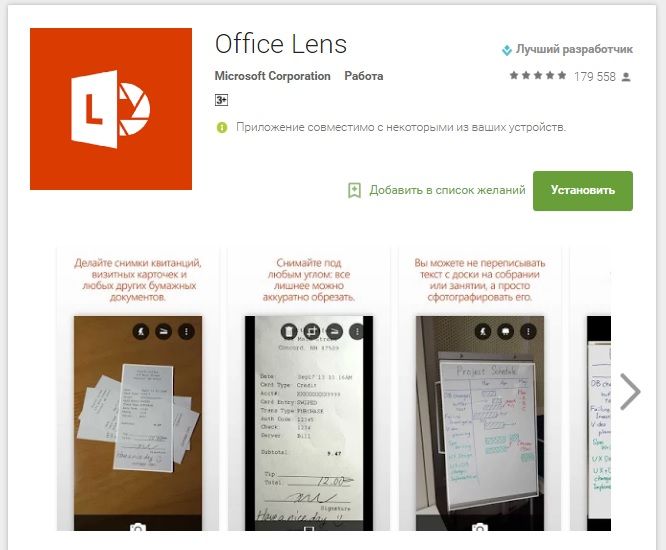
2. Дальше вам следует сфотографировать документ, которые необходимо преобразовать в текст на смартфоне. Приложение имеет свой собственный интерфейс камеры для съемки фотографий. Он предлагает несколько опций, которые расположены сверху экрана. Также вы можете импортировать ранее сделанные фотографии, чтобы конвертировать их в текст.
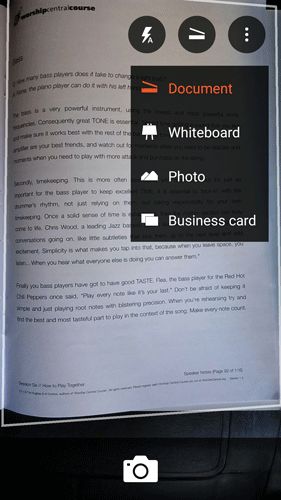
Чтобы приложение более точно преобразовало фотографию в текст, вы можете сообщить какого рода текст вы фотографировали, например, документ, простая фотография или визитная карточка.
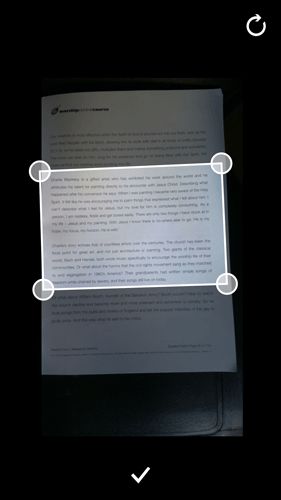
Как показано на скриншоте выше, мы выбрали параметр «Документ», после чего вокруг текстовой области появилась белая рамка.
Дальше вам предложат редактировать фотографию и обрезать область, которая должна быть отсканирована и конвертирована в текст.
3. Нажмите на кнопку галочки внизу экран. На следующем экране доступны варианты сохранения и название документ. Приложение попросит вас войти в учетную запись Microsoft. Это необходимо сделать, чтобы файл сохранился в учетной записи OneDrive.
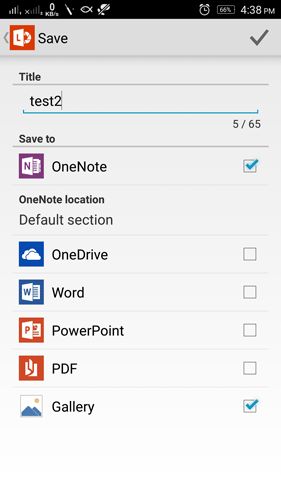
4. Выберите приложение, которое вы хотите использовать для дальнейшего редактирования текстового документа. Нажмите галочку в правом верхнем углу, чтобы начать обработку и конвертировать фотографию в текст. Убедитесь, что Android устройство подключено к Интернету.
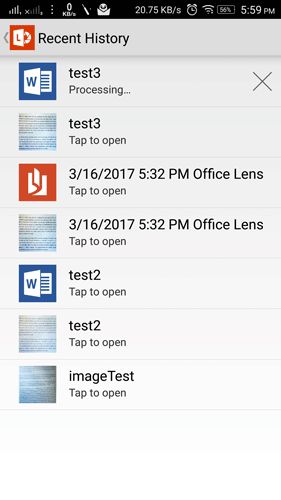
5. Приложение преобразует фотографию в текст, и готовый файл будет сохранен в формате doc в вашей учетной записи OneDrive. Дальше вы можете редактировать файл на устройстве с помощью Microsoft Word. Кроме того, доступна возможность конвертировать его в PDF.
Другие приложения
Не все пользователи имеют аккаунт Microsoft, а также желание создавать его. В таком случае, вы можете использовать Text Fairy. Это еще одно хорошее приложение на основе технологии ОРС, которое предлагает множество функций для конвертирования фотографий в текст.
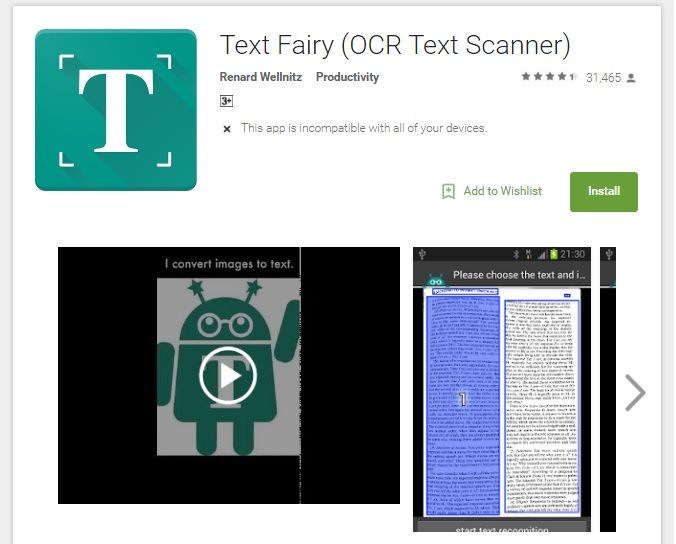
В отличие от Office Lens, приложение Text Fairy не имеет встроенного интерфейса камеры, но оно поставляется со встроенным редактором. Текст можно редактировать прямо в приложении, а затем сохранить в любом формате. Приложение распознает текст на более чем пятидесяти языках. Кроме того, переводчик Google Translate интегрирован в Text Fairy. Мы считаем, что это лучшее альтернативное приложение, которое вы можете использовать для конвертирования фотографий в текст на Android.
Вывод
Мы очень рады, что технология оптического распознавания символов стала доступна на мобильных устройствах. Это действительно очень удобно. Однако, вам стоит помнить, что конвертирование фотографий в текст на Android не является 100% точным. Качество и освещение фотографии может кардинально повлиять на точность распознавания текста на фотографиях.
Программа OCR для смартфона. Переводим фото в текст

Программа OCR для смартфона. Какое приложение выбрать?
Вы ищете приложение, которое преобразует изображение на текст? Проверьте рекомендуемые текстовые сканеры — программы OCR и их функции на телефоне.
Лучшие приложения для сканирования текста на телефоне
В магазине Google Play вы найдете десятки приложений, которые могут похвастаться функциями распознавания символов. Мы выбрали для вас лучшее, что выполняет эту задачу.
Хорошее приложение для распознавания текста — меняем изображение на текст
OCR — это сокращение от «Оптическое распознавание символов» на английском языке. В качестве функции это означает анализ отсканированных изображений, распознавание текста, а затем расшифровку текста. Мы обычно связываем это с распознаванием текста на отсканированных материалах, на практике область OCR намного шире. Техника используется даже муниципальными системами безопасности, которые распознают регистрационные номера на табличках сфотографированных транспортных средств.
Приложение для распознавания символов обычно также является инструментом сканирования. В случае со смартфоном вам нужно только сделать фотографию, которая затем выправляется программным обеспечением и, в зависимости от результата анализа, сохраняется в виде документа или графического изображения.
OCR может быть применен по умолчанию или позже. Эта функция может требовать или не требовать доступа в Интернет. Также стоит убедиться, что распознавание текста является частью бесплатной лицензии на программу. Такие приложения, как CamScanner, ScanBot или FineScanner, являются очень хорошими инструментами, но без покупки подписки они ограничиваются только простым сканированием с фотографированием.
Несмотря на то, что мы работаем в цифровое время, мы все еще сталкиваемся с огромным количеством документов, которые являются печатными материалами или доступны нам только в этой форме.
Это могут быть как обычные материалы, такие как квитанция или счет в магазине, так и более важные официальные документы. Каждый из нас может столкнуться с необходимостью передачи в цифровой файл не нескольких или десятков строк текста, а многостраничного материала. И тогда автоматизация, которая дает приложения, которые делают текст из фотографии.
Причина также может быть более прозаичной, например, во время путешествий мы хотим, чтобы переводы текстов на иностранном языке появлялись на карточке меню, листовках или досках. OCR распознает символы, и тогда перевод будет простым делом.
Что ожидать от приложения с функциональностью копирования текста с фотографии?
Программа OCR обычно сталкивается с двумя типами контента. Одним из типов является печатный текст, который легко классифицировать и отделить от графического содержимого.
Второй тип — рукописный текст, распознавание которого вызывает большие проблемы и обычно требует исправления после оцифровки. Нужно ожидать, что приложение перепишет текст с фотографии, чтобы хорошо обрабатывать оба типа контента. На практике распознавание рукописного ввода — это функция, которая плохо работает с автономными приложениями, но облачные инструменты могут использовать эти типы данных.
В случае приложений, специализирующихся на данном типе документов, например, счетах или визитных карточках, мы также можем ожидать, что отдельные фрагменты отсканированного материала будут относиться к соответствующим элементам, например, приложениям для выставления счетов. Примером такого приложения является PanParagon.
Как подготовить текст к сканированию?
Это интересный вопрос. Поскольку OCR является де-факто распознаванием объектов, имеющих форму буквенно-цифровых символов и тому подобного, важно, чтобы обрабатываемый контент был максимально контрастным, предпочтительно на однородном фоне (обозначен черным текстом на белом фоне), и выпрямленный текст (если это позволяет макет). Приложения «Текст на фотографиях» также могут распознавать текст на изображениях, например на скриншотах. Чем более структурирован текст, тем эффективнее будет работать алгоритм OCR.
Google объектив
Это инструмент, который вы найдете в предварительно установленным на вашем смартфоне, вместе с другими инструментами Google. Доступно после установки непосредственно из приложения Google Photos, системного приложения камеры или в качестве независимого инструмента.
Очень простой, интуитивно понятный и в то же время обеспечивающий точные результаты благодаря анализу в облаке. Это хорошо не только с печатными документами, но и с рукописным текстом и даже с тем, который называется — каракули.
Мы можем скопировать весь распознанный текст или только фрагменты. Области, классифицированные как текст, окружены прямоугольными рамками. Функция перевода Google будет автоматически переводить при необходимости. Пользователи Office365 могут попробовать специальную альтернативу — приложение Office Lens (Office Lens).

Adobe Scan
Это приложение является частью экосистемы Adobe. Требуется вход в систему для работы с Adobe ID, но вам не нужно платить за подписку, чтобы использовать функции сканирования и распознавания. Он имеет возможность автоматического распознавания и захвата наиболее распространенных типов представления данных.
Функция OCR работает после сохранения сфотографированного или загруженного изображения в Adobe Scan. Он автоматический (его можно отключить в настройках) и использует поддержку облачных механизмов.
Цвета и контрастность сканов могут быть скорректированы в программе. Мы сохраняем результаты распознавания с исходным макетом в виде файлов PDF, в которых вы можете искать текст. Вы также можете добавить комментарии.

Text Fairy
Приложение имеет английский интерфейс, но мы быстро его освоим. Его преимущество в том, что OCR также работает в автономном режиме — для больших документов это означает более низкую производительность, чем при облачном OCR.
Для облегчения распознавания на данном языке необходимо загрузить дополнительные файлы. Лучше всего справляется с печатным текстом, они могут быть даже скриншотами.
Это работает хуже, когда речь идет о распознавании рукописного ввода и для документов, таких как скриншот. Мы сохраним распознанный текст в формате PDF, как в Adobe Scan, и скопируем его в буфер обмена.

CamScanner
Этот инструмент уже давно находится на вершине рейтинга программ OCR. Однако эта функция является платным элементом здесь. Для простоты использования производитель пометил все инструменты премиум-класса оранжевой пиктограммой — поэтому даже без покупки вы можете увидеть, если это необходимо.
В CamScanner мы будем импортировать не только изображения, но и файлы PDF. Данные могут храниться в облаке CS и защищены паролем. Бизнес-версия также доступна с инструментами для улучшения совместной работы.
Инструменты для исправления отсканированного изображения или загруженной графики помогут повысить точность распознавания текста. Мы также можем повысить точность распознавания, приняв решение использовать облачные ресурсы.
Распознавание печатного контента работает безупречно, программа также справляется с почерком, но чем больше буквы перекрываются, тем хуже мы получаем результаты.

Лучшее приложение для сканирования текста на Android
На мой взгляд, лучшие решения — это те, которые проще всего использовать для нас — это инструмент Google Lens. Точное распознавание, встроенный доступ к функции переводчика и подключение к популярному инструменту Photos и приложению камеры смартфона делают Google Lens самым быстрым способом эффективной оцифровки контента.