
Самый простой способ конвертировать DVD в формат MP4
В настоящее время люди часто смотрят фильм на мобильных устройствах, таких как телефон / планшет Android, iPhone, iPad и т. Д. Однако большинство мобильных устройств не поддерживают формат DVD. Если вы хотите смотреть свои любимые фильмы DVD на своем мобильном устройстве или у вас есть другие потребности, конвертируйте DVD в MP4, чтобы помочь вам в этом. Есть обнадеживающий факт, что это руководство научит вас, как быстро и легко копировать и конвертировать DVD в MP4.
Представьте мощный DVD в MP4 Converter
Вот бесплатная пробная версия этого DVD в MP4 конвертер:
Четыре шага для копирования и конвертирования DVD в MP4 видео формат
Как мы знаем, MP4 (MPEG-4, кодировать в формате h.264 / AVC) часто используется для портативных мультимедийных устройств, веб-сайтов для обмена видео и поддерживает сжатие до меньшего размера файла, сохраняя при этом высокое качество видео. Преобразование DVD в тип файла MP4 звучит немного сложно, но с помощью VideoSolo DVD Ripperэтот процесс становится очень легким. Итак, давайте сделаем следующие шаги.
Примечание: Версия Windows VideoSolo BD-DVD Ripper выпустила новую версию, которая имеет большие изменения по сравнению со старой версией. Но новая версия для Mac все еще находится в стадии разработки. Это означает, что интерфейс и работа Windows и Mac будут отличаться.
Чтобы узнать подробности о новой версии, вы можете прочитать в статье: Выпущена новая версия BD-DVD Ripper (Windows)! Посмотрите, что меняется
Шаг 1. Загрузите и установите VideoSolo DVD Ripper
Возможно, вы скачали пробную версию программы и установили ее на свой компьютер Mac или Windows. Если вы уже приобрели полную версию этого DVD для MP4, вы получите электронное письмо с подтверждением, содержащее регистрационный код. Тогда вы можете зарегистрироваться, чтобы пользоваться всеми преимуществами.

Шаг 2. Добавить DVD в программу
Вставив диск DVD в дисковод компьютера, нажмите кнопку «Загрузить DVD», чтобы открыть диск DVD. Более того, вы можете добавить и преобразовать всю папку DVD в MP4, нажав сначала кнопку «Загрузить папку DVD».

Шаг 3. Выберите формат MP4 в качестве формата вывода
В поле «Rip All to» вы можете выбрать формат MP4 в соответствии с вашим целевым устройством и отредактировать расширенные настройки с помощью кнопки «Настройки». Например, если вы хотите конвертировать DVD в MP4 и воспроизводить его на iPhone, вы можете найти «Apple iPhone» и выбрать модель вашего телефона. Если ты хочешь загрузить H.264 / H.265 MP4 на YouTubeВы можете найти «Потоковое видео-YouTube».

Шаг 4. Нажмите «Rip All», чтобы начать преобразование DVD в MP4
Убедившись, что все настройки выхода MP4 выбраны правильно, теперь вы можете нажать кнопку «Rip All», чтобы начать преобразование DVD в MP4. Преобразование завершится автоматически через несколько секунд.

Самый простой способ конвертировать DVD в MP4 указан в деталях. Всего за четыре шага вы можете завершить преобразование DVD в MP4. Вам больше не нужно тратить много времени на беспокойство о несовместимости между DVD и другими устройствами, вы можете наслаждаться любимым фильмом DVD на своих устройствах с помощью VideoSolo DVD Ripper, Это действительно помогает решить эту проблему.
Ищете конвертер DVD в MP4?
Просто скачайте программу и следуйте инструкции ниже!
Как конвертировать DVD в MP4 и обратно

Понадобилось перенести архив DVD-дисков на компьютер? Создайте коллекцию семейных видеозаписей в формате MP4! Видео в этом формате легко скопировать на мобильное устройство или смотреть на телевизоре.
Movavi Конвертер Видео перекодирует DVD* в нужный формат, в том числе и MP4, без потери качества. Чтобы конвертировать DVD в MP4, скачайте программу и следуйте приведенным ниже инструкциям.
Установите конвертер DVD в MP4
Прежде чем приступить к конвертированию, скачайте установочный файл программы Movavi Video Converter, запустите его и следуйте дальнейшим инструкциям.
Добавьте файлы с DVD в программу
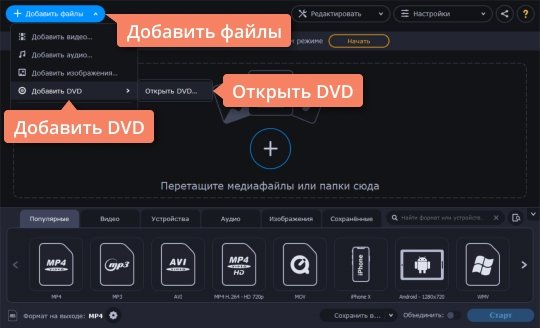
Для начала вставьте DVD-диск в привод вашего компьютера. Затем щелкните мышью в левом верхнем углу по кнопке Добавить файлы. В появившемся меню выберите Добавить DVD и нажмите Открыть DVD. Выберите папку VIDEO_TS в открывшемся окне.
Выберите необходимый формат
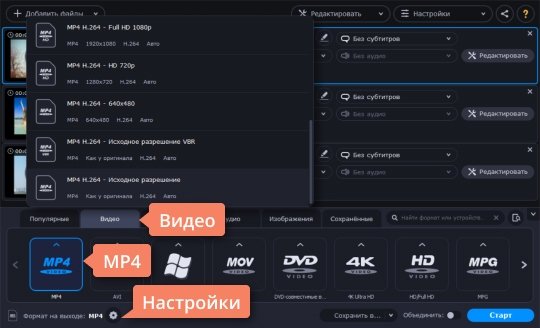
Щелкните мышью по вкладке Видео, выберите MP4 и укажите один из профилей конвертации. Профили отличаются между собой разрешением видео и кодеками для сжатия. Вы всегда можете изменить заданные установки. Для этого нажмите на шестеренку на нижней панели под со списком форматов. В открывшемся окне настроек установите параметры конвертации исходя из ваших нужд. Вы также можете создавать новые профили с абсолютно разными настройками.
Начните преобразование
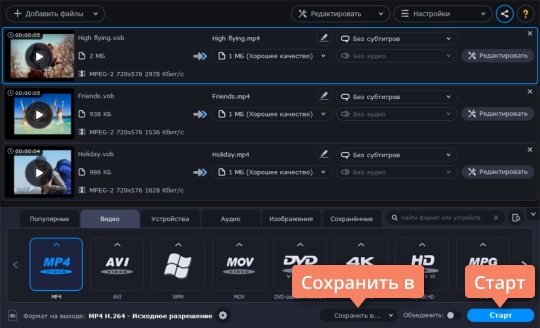
Нажмите Старт, чтобы перевести DVD в выбранный формат. По умолчанию конечные файлы видео сохраняются в папке Movavi Library. Если вы хотите выбрать другое место сохранения, просто нажмите на кнопку Сохранить в на нижней панели и укажите желаемый путь.
Поделитесь результатом
По завершении конвертирования скопируйте видео на телефон или загрузите на YouTube, чтобы показать друзьям. Теперь вы умеете переделывать DVD в MP4. Если же вы беспокоитесь, что DVD-плеер стоит без дела, воспользуйтесь конвертером MP4 в DVD. Скачайте пробную версию пакета программ Movavi Video Suite, чтобы редактировать видеофайлы и конвертировать MP4 в DVD перед записью на диск.
* Внимание. Movavi Конвертер Видео не позволяет конвертировать видеофайлы и DVD с защитой от копирования.
«Я просто хочу превратить свои коллекции DVD в цифровые форматы для своего iPad. Но есть некоторые DVD-диски, DVD-файлы ISO и даже файлы VOB. Когда я пытаюсь конвертировать DVD в MP4, появляется сообщение об ошибке для защиты DRM и ограничения региона. Что я должен делать?»
DVD был универсальным носителем развлечений в глобальном контексте. Но со временем DVD утратил свои преимущества. По сравнению с форматом MP4, DVD имеет много недостатков, таких как его легко сломать, и DVD занимает слишком много места. Кроме того, региональная блокировка приведет к тому, что DVD не будет воспроизводиться с ошибкой, а для воспроизведения DVD требуется DVD-привод и декодер MPEG-2. В настоящее время MP4 становится все более популярным.
Как конвертировать DVD в MP4? Если у вас возникла та же проблема, вы не можете пропустить эту статью. Просто узнайте больше о лучших решениях 11, которые вы можете использовать для конвертации DVD в MP4 в несколько кликов, вы можете найти как бесплатные, так и платные решения.
Часть 1. Лучший способ конвертировать любой DVD / VOB в MP4
Tipard DVD Ripper является универсальным конвертером DVD в MP4, который позволяет копировать DVD с более высокой скоростью копирования в 12x. Помимо формата MP4, он дает вам больше, чем просто видео 300 и предварительные настройки устройства с отличным качеством. Просто сделайте резервную копию или отобразите DVD на вашем компьютере или устройстве с программой.
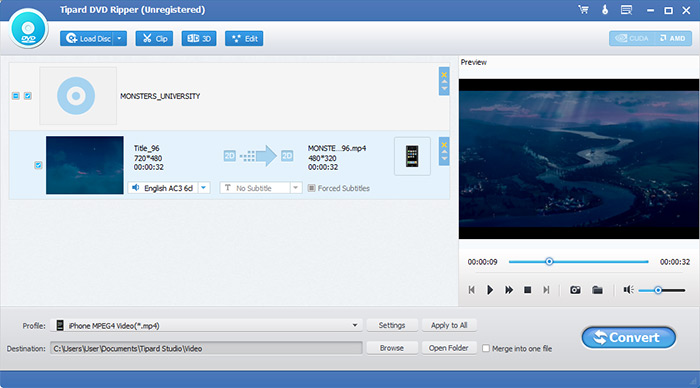
Загрузите файлы DVD / папки / IFO DVD
Нажмите кнопку «Загрузить диск», чтобы загрузить диск DVD в программу. После этого вы можете выбрать «DVD Disc», «DVD Folder» или «DVD IFO Files» из выпадающего списка.
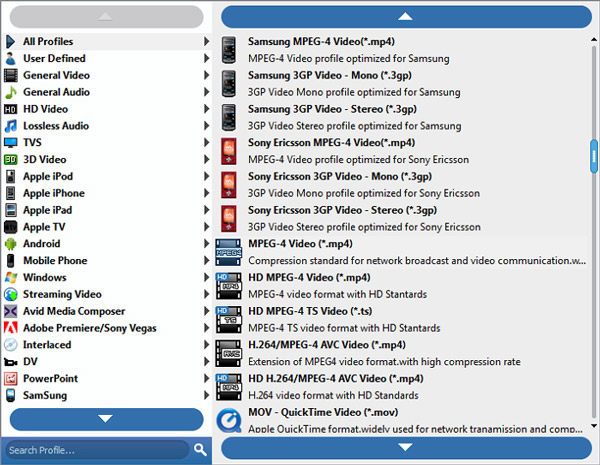
Выберите нужный формат MP4
Когда вам нужно сохранить DVD фильмы в MP4 для вашего компьютера, вам нужно только выбрать формат MP4. Если вам нужно конвертировать DVD в MP4 для других устройств, вы можете выбрать оптимальный формат для устройства.
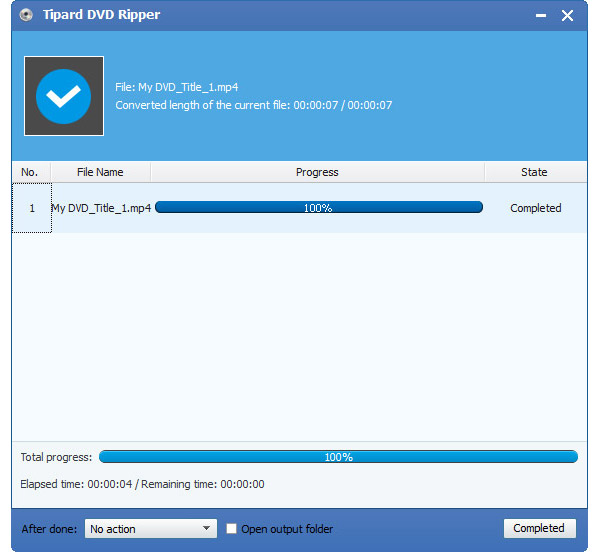
Конвертировать DVD в MP4 файлы
После этого вы можете нажать кнопку «Преобразовать», чтобы конвертировать DVD в MP4. Но перед копированием файлов DVD вы также можете улучшить качество видео или отредактировать видео с помощью множества отличных функций.
Часть 2. Бесплатные методы 5 для преобразования DVD в MP4
Когда вам нужно конвертировать DVD в MP4, бесплатный DVD для MP4 риппер должен быть первым выбором. Каковы различия между этими программами? Просто изучите более подробную информацию, как показано ниже.
| Конвертер DVD в MP4 | Поддерживаемые типы DVD | Поддерживаемые ОС | Возможности редактирования | Поддерживаемые форматы вывода | Аппаратное ускорение конвертации |
|---|---|---|---|---|---|
| Handbrake | Общие DVD, папки DVD, файлы ISO | Windows, Mac, Linux | Добавить заголовок, раздел и выбор диапазона с несколькими видеофильтрами | MP4, MKV и иногда M4V | Не указаны |
| VLC Media Player | Общие DVD, файлы ISO | Windows, Mac, Linux | Множество функций редактирования для аудио и видео файлов | Основные видео и аудио файлы и некоторые предустановки для устройств. | Не указаны |
| WinX Бесплатный DVD Ripper | Общие и защищенные от копирования DVD-диски, файлы ISO, папки DVD | Windows, Mac | Выберите или отключите внешние субтитры | Видео и аудиокодек 210 и более профилей 350 для разных устройств. | Аппаратный кодировщик общего назначения Intel, Nvidia или AMD |
| Freemake Video Converter | Общие DVD, файлы ISO, папки DVD | Windows, Mac | Отредактируйте аудио и дорожки субтитров для скопированных файлов DVD. | Основные форматы видео, Apple, Windows, Android, PSP, Xbox и т. Д. | Аппаратный кодировщик общего назначения Intel, Nvidia или AMD |
| AnyMP4 Бесплатный DVD Ripper | Общие DVD, файлы ISO, папки DVD | Windows, Mac | Креативные функции редактирования, включая эффекты, обрезку, обрезку, слияние и водяные знаки для совершенствования видео. | Больше, чем 160 видео и аудио форматов с нулевым ограничением. | Аппаратный кодировщик общего назначения Intel, Nvidia или AMD |
Часть 3. Платные методы 5 для копирования DVD-диска в MP4
Если вас не устраивают бесплатные конвертеры DVD в MP4, вы также можете использовать некоторые профессиональные конвертеры или рипперы, такие как Tipard DVD Ripper извлечь DVD фильмы в MP4. Вот подробная информация о различиях между самыми популярными рипперами DVD и MP4, которые вы должны знать.
| Конвертер DVD в MP4 | Поддерживаемые типы DVD | Поддерживаемые ОС | Возможности редактирования | Поддерживаемые форматы вывода | Аппаратное ускорение конвертации |
|---|---|---|---|---|---|
| Tipard DVD Ripper | Общие и защищенные от копирования DVD-диски, файлы ISO, папки DVD | Windows, Mac | Настройки 3D для Anaglyph, разделения экрана, глубины, кадрирования видеокадра, настройки видеоэффектов, клипа / объединения видео и многого другого. | MP4, MKV, AVI и более, чем 300 видео, аудио форматы, а также предустановки устройства | Intel, NVIDIA, многоядерный процессор AMD и Super Encode Engine с 16x в режиме реального времени быстрее |
| DVDFab DVD Ripper | Общие и защищенные от копирования DVD-диски, папка DVD, файлы ISO | Windows, Mac | Полный контроль над начальной и конечной главами источника, звуковой дорожкой, субтитрами и всеми параметрами видео и аудио по желанию. | Копируйте и конвертируйте любые DVD в любые распространенные видео и аудио форматы или устройства для поддержки воспроизведения видео. | NVIDIA CUDA многоядерные процессоры Intel Quick Sync |
| Leawo DVD Ripper | Общие DVD, папка DVD | Windows, Mac | Отредактируйте фильмы DVD для настроенного выходного видео, отрегулируйте видеоэффект и добавьте водяной знак к выходу. | Конвертируйте DVD в MP4 и более, чем другие популярные форматы 180 и интеллектуальные устройства. | NVIDIA CUDA, AMD APP, Intel Quick Sync |
| WinX DVD Ripper Platinum | Общие и защищенные от копирования DVD-диски, папка DVD | Windows, Mac | Выберите и отключите субтитры, основные функции редактирования и настройте различные параметры для вывода аудио и видео файлов. | Конвертируйте DVD в более чем аудио и видео форматы 210, а также в мобильные форматы. | Intel QSV, Nvidia CUDA / NVENC с аппаратным и аппаратным кодировщиком |
| WonderFox DVD Ripper | Общие и защищенные от копирования DVD-диски, папка DVD, файлы ISO | Windows, Mac | Захватывать титры для слабослышащих. Основные функции редактирования для обрезки, обрезки видео, настройки разрешения и частоты кадров. | Библиотека профилей, которая подходит для более чем 250 форматов и устройств. | NVIDIA CUDA, AMD APP, Intel Quick Sync |
Часть 4: часто задаваемые вопросы о преобразовании DVD в MP4
Как конвертировать DVD в MP4 с помощью Windows Media Player?
Как мне скопировать DVD в mp4 с VLC?
Загрузите DVD, который хотите скопировать, и запустите VLC. Затем нажмите «Открыть диск» в разделе «Медиа». Кроме того, вы также можете выбрать «Преобразовать / Сохранить» на вкладке «Медиа», а затем выберите вкладку «Диск» во всплывающем окне. В разделе «Выбор диска» нажмите «Нет меню диска». На Дисководе найдите и выберите местоположение DVD. Откройте раскрывающееся меню в правом нижнем углу. Выберите Преобразовать из списка.
Как мне конвертировать DVD в видео файл?
Здесь приходит ответ. Установите и запустите Tipard DVD Ripper на компьютере. Вставьте DVD-диск в компьютер, затем нажмите «Загрузить диск» для загрузки видео. выберите нужный формат видео в меню «Профиль». Наконец, нажмите Convert, чтобы конвертировать DVD в видео файлы. Через несколько секунд вы увидите файлы в выбранной вами выходной папке.
Как записать DVD из MP4 видео?
Скачайте и запустите Tipard DVD Creator на своем компьютере. Вставьте чистый DVD-диск в ПК. Нажмите «Добавить файлы мультимедиа», чтобы загрузить нужные MP4-видео, и нажмите «Далее». Затем вам нужно отредактировать меню DVD. Выберите шаблон меню DVD и настройте рамку, кнопку и текст, как вам нравится. После того, как все настройки верны, нажмите Записать, чтобы записывать MP4 видео на DVD.
Заключение
Если вам нужно конвертировать DVD в MP4В статье представлены лучшие методы 10 для извлечения файлов MP4 с DVD, включая бесплатные конвертеры и платные. Вы также можете узнать более подробную информацию о различиях между этими конвертерами DVD в MP4, таких как поддерживаемые типы DVD, операционные системы, функции редактирования и методы аппаратного ускорения. Больше вопросов о том, как конвертировать DVD файлы в MP4, вы можете поделиться более подробной информацией в комментариях.
Преобразование MP4 в DVD может быть проще, чем вы думаете. Вот лучшие решения для конвертирования MP4 в DVD на компьютеры Windows и Mac.
Ищете обучение DVD Shrink и его лучшую альтернативу? Вы можете найти обзор DVD Shrink и лучшие альтернативы здесь.
Вот лучшие способы записи MKV на DVD. Вы можете захватить лучших создателей DVD и детали, чтобы конвертировать видео MKV в DVD из раздела.
Здесь мы включаем лучшие решения для кодирования фильмов и записи фильмов на DVD. Узнайте сегодня и наслаждайтесь любимыми фильмами на большом экране свободно навсегда.