
Приложения для распознавания текста с фото и сканера
Все сталкивались с пересылкой по электронной почте текстовых и прочих документов. При этом некоторые из них необходимо переводить в электронный вид. Иногда полученные файлы требуют редактирования. На помощь приходит функция распознавания текста со скана или картинки. Этим пользуются студенты, которые предпочитают справочники и литературу иметь в электронном виде.
Принцип работы
Сейчас в интернете можно найти научную, справочную, учебную, методическую и прочую литературу. Книги и статьи, выпущенные в прошлом, оцифрованы и представляют собой фотографии, сканы в различных форматах.
Для работы в текстовом редакторе понадобится программа, считывающая текст с картинки. Последние версии позволяют распознавать на изображении не только текст, но и таблицы.
Любой графический файл (растровый рисунок) состоит из точек. Оптическое распознавание букв основано на выделении точек, их анализе и преобразовании в текст. А процесс выглядит следующим образом:
Все многообразие программного обеспечения делится на:
Распознаватели предоставляют широкие возможности. После процедуры полученный файл можно сохранить в различных форматах: Word, Excel, PowerPoint, Jpeg, PDF. К тому же можно сделать перевод текста, сжатие файла, применить эффекты, отсканировать и даже проверить на антиплагиат.
Используемые программы
Среди платных и бесплатных программ встречаются как хорошо зарекомендовавшие себя продукты, так и не нашедшие широкого применения. По составленному рейтингу в сети большей популярностью пользуются следующие.
ПрограммаПоддерживаемые языкиФормат сохраненияДостоинстваAbbyy Fine Reader179DOC, DOCX, XLS, XLSX, PPT, PPTX, PDFСохраняет структуру, высокая скоростьCunei Form20RTF, TXT, HTMLПрисутствует редактор, обработка пакетами, сохраняется структура документаWin Scan 2PDF3PDFОтсутствие дополнительных инструментов, пакетная обработкаSimple OCR3DOC, TXT, TIFFТекстовый редакторVue Scan32PDF, JPG, TIFFСохранение шаблонов, всплывающие подсказкиRi Doc4DOC, DOCX, XLS, XLSX, PDF, JPG, TIFFРедактор, конвертерTop OCR11HTML, RTF, PDF, MP3Создание аудиофайловCapture TextНа кириллице и латиницеDOC, TXT, RTFИзвлечение текста и картинок и анимацииInformatik Scan3JPG, BMP, PNG, TIFF, PDFУдаление однотонных блоков, редактор текстаReadiris130DOC, XLS, RTF, TXT, PDF, JPG, TIFFОпределение рукописного текста
Abbyy Fine Reader
Программа для распознавания текста с картинки от разработчика ABBYY считается одной из лучших. В своем функционале имеет множество инструментов. В зависимости от версии она работает и с djvu-файлами.
Источник сканов
Сканирование. Перед началом работы с растровыми изображениями необходимо настроить сканер текста с фото. В настройках указывается максимальное количество точек на дюйм (DPI). Рекомендуемое значение не ниже DPI 300. Чем больше этот показатель, тем выше качество и меньше вероятность возникновения ошибок.
Цветность. От цветности зависит скорость сканирования. Среди основных ее настроек три варианта:
Фотография. Программа для считывания текста с картинки работает не только со сканами, но и с фотографиями, снятыми на фотоаппарат или на смартфон в хорошем разрешении. Но как показывает практика, снимки со смартфона имеют искажения, которые влияют на распознавание.
Распознавание графических документов
Утилита работает почти со всеми популярными файлами с расширением jpeg, bmp, png, tiff. Рабочая область имеет два экрана. На левом находится исходник, на правом — результат. После загрузки фото в программу производится его распознавание, но не всегда процедура происходит корректно. Часто приходится прибегать к ручному режиму. Если есть выход в интернет, то полученный результат можно проверить на орфографические ошибки.
Текст. На панели инструментов есть иконка «Т», которая при выделении области исключает работу с таблицами и изображениями. При наличии на странице нескольких таблиц, выделять текст придется несколькими блоками. После чего нажимается иконка «Распознать».
Таблицы. Работа с таблицами сопряжена с некоторыми трудностями. Внутреннее содержание распознается и вставляется в Excel. Но если необходимо ту же таблицу разместить на странице Word, то ее придется создавать заново, а распознанные данные вставляются с ошибками.
Изображения. При необходимости копирования изображений со сканированного листа они просто выделяются, копируются и вставляются. Не нужно пользоваться графическим редактором для обрезки. Word обладает рядом инструментов для редактирования изображений.
Ненужные области. На отсканированных страницах встречаются области, мешающие работе, такие как реклама и колонтитулы. Перед работой с документами эти области следует удалить. В Fine Reader есть функция «ластик». С ее помощью ненужная область удаляется полностью до белого листа.
Работа с DJVU и PDF
Документы этих форматов не что иное, как графические изображения, преобразованные в формат меньшего объема. И хранить таких документов можно значительно больше на ограниченном объеме памяти.
Распознавание и чтение файлов djvu и pdf идет по всей странице, включая номера страниц и колонтитулы. Это затрудняет дальнейшее редактирование. Чтобы исключить лишнюю информацию в программе устанавливаются дополнительные настройки, ограничивающие рабочую область. Делается это следующим образом:
Работа онлайн
Если на компьютере или ноутбуке мало места и нет желания возиться с установкой специального программного обеспечения, можно бесплатно воспользоваться онлайн-сервисами. Хороший и известный Img2txt. Сервис бесплатный, функционирует с 2014 года.
Войдя, через вкладку «Открыть» загружается необходимый файл. Далее, нажимается кнопка «Начать распознавание», запускается процедура сканирования текста с фотографии онлайн и его распознавание.
В качестве вывода специалистами отмечается, что широким функционалом обладают платные версии программ. Но если нужно просто распознавание текста для работы с текстовым редактором, то достаточно онлайн-сервисов.
7 лучших бесплатных инструментов для распознавания текста для преобразования изображений в текст
2 min
Возьмите отсканированное изображение (или сделайте снимок с помощью мобильной камеры), и программа Presto — OCR преобразует эти изображения в текст. Это скорость искусственного интеллекта на работе.
Программное обеспечение для оптического распознавания текста может быть быстрым способом для студентов, исследователей и офисных работников. Так что давайте поиграем еще с несколькими и найдем лучшее программное обеспечение для распознавания текста для ваших нужд.
1. OCR с использованием Microsoft OneNote
Microsoft OneNote имеет расширенные функции распознавания текста, которые работают как с изображениями, так и с рукописными заметками.
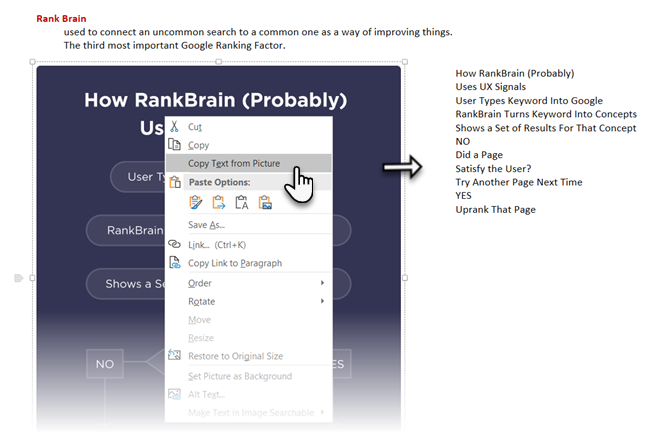
OneNote также может извлечь текст из многостраничной распечатки одним щелчком мыши. Вставьте многостраничную распечатку в OneNote и затем щелкните правой кнопкой мыши на текущей выбранной странице.

Обратите внимание, что точность распознавания также зависит от качества фотографии. Вот почему оптическое распознавание рукописного ввода все еще немного нечетко для OneNote и другого программного обеспечения для распознавания текста на рынке. Тем не менее, это одна из ключевых функций в OneNote
13 лучших новых функций OneNote, которые вы еще не пробовали
13 лучших новых функций OneNote, которые вы еще не пробовали
Microsoft добавила много новых привилегий в OneNote для Windows 10. Вот лучшие новые функции OnenNote в OneNote, которые вы, возможно, пропустили.
Прочитайте больше
Вы должны использовать при каждой возможности.
Хотите узнать, как OneNote сравнивается с платным программным обеспечением для распознавания текста? Прочитайте наше сравнение OneNote и OmniPage
Сравнение бесплатного и платного программного обеспечения для распознавания текста: сравнение Microsoft OneNote и Nuance OmniPage
Сравнение бесплатного и платного программного обеспечения для распознавания текста: сравнение Microsoft OneNote и Nuance OmniPage
Программное обеспечение сканера OCR позволяет преобразовывать текст в изображениях или PDF-файлах в редактируемые текстовые документы. Достаточно ли хорош инструмент OCR, например OneNote? Давайте разберемся!
Прочитайте больше
,
2. SimpleOCR

Трудность, с которой я столкнулся при распознавании рукописного ввода с использованием инструментов MS, могла бы найти решение в SimpleOCR. Но программное обеспечение предлагает распознавание рукописного ввода только в качестве 14-дневной бесплатной пробной версии. Хотя машинное распознавание печати не есть какие-то ограничения.
Программное обеспечение выглядит устаревшим, поскольку оно не обновлялось с версии 3.1, но вы все равно можете попробовать его из-за его простоты.
SimpleOCR был в порядке с обычным текстом, но его обработка многостолбцовых макетов была разочарованием. На мой взгляд, точность преобразования инструментов Microsoft была значительно выше, чем у SimpleOCR.
Скачать: SimpleOCR для Windows (бесплатно, платно)
3. Сканирование фотографий

Photo Scan – это бесплатное приложение для оптического распознавания символов Windows 10, которое можно загрузить из Магазина Microsoft. Приложение, созданное Define Studios, поддерживает рекламу, но это не портит впечатления. Приложение представляет собой сканер для оптического распознавания символов и считыватель QR-кодов.
Укажите в приложении изображение или распечатку файла. Вы также можете использовать веб-камеру своего компьютера, чтобы на нее можно было посмотреть изображение. Распознанный текст отображается в соседнем окне.
Функция преобразования текста в речь является основным моментом. Нажмите на значок динамика, и приложение прочитает вслух то, что оно только что отсканировало.
Не очень хорошо с рукописным текстом, но распознавание печатного текста было адекватным. Когда все сделано, вы можете сохранить текст OCR в нескольких форматах, таких как текст, HTML, Rich Text, XML, формат журнала и т. Д.
Скачать: Сканирование фотографий (бесплатная покупка в приложении)
4. (a9t9) Бесплатное приложение для распознавания Windows
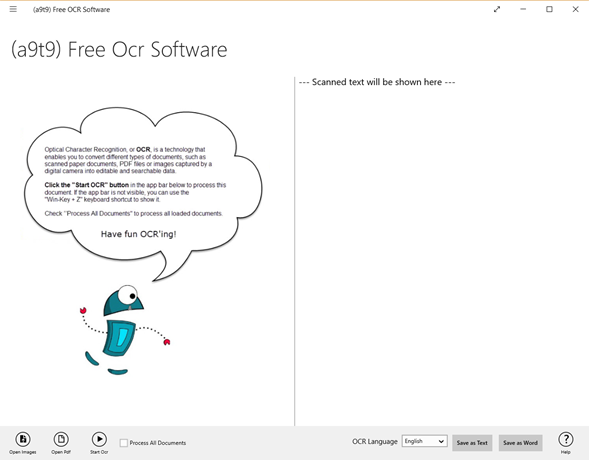
(a9t9) Бесплатное программное обеспечение OCR – это универсальное приложение для платформы Windows. Таким образом, вы можете использовать его с любым устройством Windows, которое у вас есть. Существует также онлайн-аналог OCR, использующий тот же API.
(a9t9) поддерживает 21 язык для анализа ваших изображений и PDF в текст. Приложение также можно бесплатно использовать, а поддержку рекламы можно удалить с помощью покупки в приложении. Как и большинство бесплатных программ распознавания текста, это идея для печатных документов, а не для рукописного текста.
Скачать: a9t9 Бесплатное распознавание текста (бесплатная покупка в приложении)
5. Capture2Text

Capture2Text – это бесплатное программное обеспечение для оптического распознавания символов для Windows 10, которое предоставляет вам комбинации клавиш для быстрого распознавания текста на экране. Это также не требует никакой установки.
Используйте сочетание клавиш по умолчанию WinKey + Q активировать процесс распознавания. Затем вы можете использовать мышь, чтобы выбрать часть, которую вы хотите захватить. Нажмите Enter, и тогда выбор будет оптически распознан. Захваченный и преобразованный текст появится во всплывающем окне, а также будет скопирован в буфер обмена.
Capture2Text использует механизм распознавания текста Google и поддерживает более 100 языков. Он использует Google Translate для преобразования захваченного текста на другие языки. Заглянуть внутрь настройки настроить различные параметры, предоставляемые программным обеспечением.
Скачать: Capture2Text (бесплатно)
6. Простой экран OCR

Easy Screen OCR не является бесплатным. Но я упоминаю об этом здесь, потому что это быстро и удобно. Вы также можете свободно использовать его для до 20 раз без подписки. Программное обеспечение работает из системного трея или панели задач. Щелкните правой кнопкой мыши значок Easy Screen OCR и выберите Захватить из меню. Сделайте снимок экрана любого изображения, веб-сайта, видео, документа или чего-либо еще на экране, перетаскивая курсор мыши.
Easy Screen OCR затем отображает диалоговое окно с тремя вкладками. На вкладке «Снимок экрана» вы можете просмотреть захваченный текст. Нажмите кнопку OCR, чтобы прочитать текст с картинки. Оптически преобразованный текст теперь можно скопировать с вкладки «Текст» диалогового окна.
Вы можете установить языки распознавания для распознавания текста в настройках программного обеспечения. Больше, чем Поддерживается 100 языков в качестве программного обеспечения используется механизм распознавания текста Google.
Скачать: Easy Screen OCR ($ 9 в месяц)
Также: OCR с Google Docs
Если вы находитесь за пределами своего компьютера, попробуйте использовать функции оптического распознавания текста на Google Диске. Google Docs имеет встроенную программу OCR, которая может распознавать текст в Файлы JPEG, PNG, GIF и PDF. Но все файлы должны быть 2 МБ или меньше, а текст должен быть 10 пикселей или выше. Google Диск также может автоматически определять язык в отсканированных файлах, хотя точность с нелатинскими символами может быть невелика.

Бесплатное программное обеспечение для распознавания текста, которое вы можете выбрать
Хотя бесплатные инструменты были адекватны печатному тексту, они не справились с обычным рукописным текстом. Мое личное предпочтение в использовании неявного распознавания текста связано с Microsoft OneNote, потому что вы можете сделать его частью рабочего процесса ведения заметок. Сканирование фотографий – это универсальное приложение для Магазина Windows, которое поддерживает разрывы строк с диапазоном форматов документов, которые можно сохранить.
Но не позволяйте завершить здесь поиск бесплатных конвертеров OCR. Есть много других альтернативных способов распознавания текста и изображений. И мы поместили несколько онлайн инструментов OCR
4 бесплатных онлайн-инструмента для распознавания текста
4 бесплатных онлайн-инструмента для оптического распознавания текста
Благодаря достижениям в технологии оптического распознавания текста преобразование текста и изображений из отсканированного документа PDF в редактируемые текстовые форматы стало проще. Мы протестировали несколько бесплатных онлайн-инструментов для распознавания текста, поэтому вам не придется этого делать.
Прочитайте больше
на тест раньше. Держите их рядом тоже.
Кредит изображения: nikolay100 / Depositphotos
Узнайте больше о: преобразование файлов, редактор изображений, распознавание текста.
6 приложений для Mac, чтобы уменьшить отвлекающие факторы и помочь вам сосредоточиться