
Лучшие программы для распознавания и сканирования текста
Программы для распознавания и сканирования текста
Представляем вашему вниманию программы для распознавания и сканирования текста, с помощью которых можно оптимизировать процесс оцифровки документов, рукописных или бумажных книг.
Рассматриваемые нами приложения легко переводят png, jpg, pdf и «бумажные файлы» в удобный для редактуры в Word формат и другие офисные ПО, редактируют распечатанный или сфотографированный материал в полноценный текст.
ABBYY FineReader скачать
Приложение легко распознает печатные символы и преобразовывает отсканированные документы в цифровые форматы. Считается лидером в своей категории, поскольку выполняет свои задачи качественно и быстро, в отличие от подобных аналогов. Эбби ФайнРидер имеет свою OCR технологию обработки материала, функции для захвата данных на разных источниках, а также инструменты для обработки PDF-объектов, их редактирования и комментирования. Также доступна автоматизированная конвертация, сохранение разметок, обработка текста на разных языках, поддержка подключаемых устройств и интегрированный редактор. Бесплатная версия ограничивает работу софта после 15 дней использования.
OCR CuneiForm скачать
Программа специализируется на идентификации сканированного или сфотографированного текста, сохраняя его структурирование и гарнитуру шрифта. Понимает любой печатный шрифт, отправляет распознанный результат во встроенный редактор текста, переделывает электронные копии и графические файлы в удобный вид для редактуры. В состав комплекса входят два программных обеспечения для пакетной и одиночной обработок. Распознанные документы легко сохранить в удобном формате или отыскать их в поиске. Дополнительно прога может определять таблицы, текстовые блоки и графические картинки вне зависимости от сложности, объема и четкости текста.
Adobe Reader скачать
Популярный просмотрщик всех видов PDF-файлов с базовыми функциями работы с документацией. Позволяет просматривать, копировать, менять ориентацию или отправлять на печать документы. Для слабовидящих юзеров доступна опция масштабирования, увеличивающая размер шрифта до нужных параметров. Также можно воспользоваться функцией трёхмерного изображения и воспроизведения интегрированных в мультимедийный контент объектов. Доступен поиск в PDF картах, портфолио и файлах, а также комментирование файлов, присоединение электронных подписей и настройка плагинов для веб-навигаторов. Из минусов бесплатной версии отметим ограниченный только просмотром функционал.
WinScan2PDF скачать
Портативная утилита для считывания данных со сканеров и сохранения материала в PDF. Софт переводит содержимое документов в цифровые форматы, одновременно обрабатывает несколько книг с последующим сохранением в один файл с соответствующим количеством страниц. В настройках можно выбирать качество сохраняемой работы, создавать много страниц в одном документе, менять язык интерфейса. ВинСкан2ПДФ позволит быстро отсканировать бумажную документацию, обработать сразу несколько страниц и создать многостраничный ПДФ.
VueScan скачать
Программа-имитатор работы драйвера для расширения функциональных возможностей разнообразных моделей сканеров. Быстро подключается к устройствам сканирования, работает с негативами, старыми фотоснимками и слайдами без потери качества. В пользовательских настройках можно настраивать все этапы сканирования, сохранять отсканированную документацию в TIFF, JPEG и PDF форматах, распознавать тексты, использовать глубокую настройку готовой работы и применять множество установок. Фри-версия накладывает водяные знаки на работу.
SimpleOCR скачать
Утилита распознает рукописный и машинный текст на датском, английском и французском языках, имеет интегрированный редактор и большой словарный запас. СимплеОЦР считывает данные со сканеров и проводит конвертацию материала в TXT, TIFF и DOC форматы, переводит напечатанный на бумаге текст и рукопись в цифровой формат, идентифицирует картинки и шрифты. Также доступно сравнение отсканированного ранее текста с полученным, а также внесение изменений. Бесплатная версия предоставляет только 14 дней распознавания текстов.
Readiris Pro скачать
Один из лидеров в категории OCR программ, который сканирует и распознает бумажную и рукописную документацию, работает с более 100 языками и имеет интегрированный редактор. Позволяет отсканировать и оцифровать материал, а с помощью редактора внести изменения. Реадирис конвертирует в формат изображения, таблицы и документа, работает с облачными хранилищами и ftp-папками, экспортирует в DJVU. В настройках можно улучшать качество документа, поворачивать его или сохранять в виртуальном хранилище. Ознакомительная версия активна 10 дней и дает на обработку только 100 страниц.
Microsoft OneNote скачать
Является дополнением к Office Mobile пакету и предоставляет расширения для создания списков задач, покупок или заметок. В функционале доступно создание маркированных списков, отметка галочкой выполненных пунктов, ввод рукописных примечаний сенсорным нажатием или цифровым пером, добавление графических картинок. Немаловажным плюсом утилиты является работа мобильной версии с OneDrive для хранения всех правок заметок, их просмотра или редактуры. Понятный русскоязычный интерфейс и бесплатное распространение станут приятными плюсами в работе с этой удобной прогой.
Freemore OCR Features скачать
Качественное ПО для оптического распознавания текста из изображений и ПДФ-документации. Доступно извлечение текста из картинки, которая получена с цифровой камеры, сканера или мобильного телефона, дешифровка и зашифровка символов, сохранение материала в TXT и Word, редактура метаданных, предпросмотр документации, применение пароля или цифровой подписи. Софт имеет методику сверхскоростной обработки и передовой кодировки, пресеты с оптимальной настройкой, поддерживает многоядерные процессоры. Продукт совместим со многими известными фирмами сканеров, открывает картинки разных форматов, защищает работу паролем и в реальном времени быстро обрабатывает материал.
TopOCR скачать
Программа легко оптически распознает, редактирует и читает текстовую документацию. Благодаря своей многофункциональности может распознать и отсканировать материал, а также внести изменения с помощью опций графического редактора и электронного переводчика. Приложение озвучивает текст на 11 языках, быстро переводит документацию и создает аудиокниги. Поддерживает многие распространенные форматы, работает напрямую со сканером и озвучивает текст. Из минусов отметим отсутствие русскоязычной поддержки.
Приложения для распознавания текста с фото и сканера
Все сталкивались с пересылкой по электронной почте текстовых и прочих документов. При этом некоторые из них необходимо переводить в электронный вид. Иногда полученные файлы требуют редактирования. На помощь приходит функция распознавания текста со скана или картинки. Этим пользуются студенты, которые предпочитают справочники и литературу иметь в электронном виде.
Принцип работы
Сейчас в интернете можно найти научную, справочную, учебную, методическую и прочую литературу. Книги и статьи, выпущенные в прошлом, оцифрованы и представляют собой фотографии, сканы в различных форматах.
Для работы в текстовом редакторе понадобится программа, считывающая текст с картинки. Последние версии позволяют распознавать на изображении не только текст, но и таблицы.
Любой графический файл (растровый рисунок) состоит из точек. Оптическое распознавание букв основано на выделении точек, их анализе и преобразовании в текст. А процесс выглядит следующим образом:
Все многообразие программного обеспечения делится на:
Распознаватели предоставляют широкие возможности. После процедуры полученный файл можно сохранить в различных форматах: Word, Excel, PowerPoint, Jpeg, PDF. К тому же можно сделать перевод текста, сжатие файла, применить эффекты, отсканировать и даже проверить на антиплагиат.
Используемые программы
Среди платных и бесплатных программ встречаются как хорошо зарекомендовавшие себя продукты, так и не нашедшие широкого применения. По составленному рейтингу в сети большей популярностью пользуются следующие.
ПрограммаПоддерживаемые языкиФормат сохраненияДостоинстваAbbyy Fine Reader179DOC, DOCX, XLS, XLSX, PPT, PPTX, PDFСохраняет структуру, высокая скоростьCunei Form20RTF, TXT, HTMLПрисутствует редактор, обработка пакетами, сохраняется структура документаWin Scan 2PDF3PDFОтсутствие дополнительных инструментов, пакетная обработкаSimple OCR3DOC, TXT, TIFFТекстовый редакторVue Scan32PDF, JPG, TIFFСохранение шаблонов, всплывающие подсказкиRi Doc4DOC, DOCX, XLS, XLSX, PDF, JPG, TIFFРедактор, конвертерTop OCR11HTML, RTF, PDF, MP3Создание аудиофайловCapture TextНа кириллице и латиницеDOC, TXT, RTFИзвлечение текста и картинок и анимацииInformatik Scan3JPG, BMP, PNG, TIFF, PDFУдаление однотонных блоков, редактор текстаReadiris130DOC, XLS, RTF, TXT, PDF, JPG, TIFFОпределение рукописного текста
Abbyy Fine Reader
Программа для распознавания текста с картинки от разработчика ABBYY считается одной из лучших. В своем функционале имеет множество инструментов. В зависимости от версии она работает и с djvu-файлами.
Источник сканов
Сканирование. Перед началом работы с растровыми изображениями необходимо настроить сканер текста с фото. В настройках указывается максимальное количество точек на дюйм (DPI). Рекомендуемое значение не ниже DPI 300. Чем больше этот показатель, тем выше качество и меньше вероятность возникновения ошибок.
Цветность. От цветности зависит скорость сканирования. Среди основных ее настроек три варианта:
Фотография. Программа для считывания текста с картинки работает не только со сканами, но и с фотографиями, снятыми на фотоаппарат или на смартфон в хорошем разрешении. Но как показывает практика, снимки со смартфона имеют искажения, которые влияют на распознавание.
Распознавание графических документов
Утилита работает почти со всеми популярными файлами с расширением jpeg, bmp, png, tiff. Рабочая область имеет два экрана. На левом находится исходник, на правом — результат. После загрузки фото в программу производится его распознавание, но не всегда процедура происходит корректно. Часто приходится прибегать к ручному режиму. Если есть выход в интернет, то полученный результат можно проверить на орфографические ошибки.
Текст. На панели инструментов есть иконка «Т», которая при выделении области исключает работу с таблицами и изображениями. При наличии на странице нескольких таблиц, выделять текст придется несколькими блоками. После чего нажимается иконка «Распознать».
Таблицы. Работа с таблицами сопряжена с некоторыми трудностями. Внутреннее содержание распознается и вставляется в Excel. Но если необходимо ту же таблицу разместить на странице Word, то ее придется создавать заново, а распознанные данные вставляются с ошибками.
Изображения. При необходимости копирования изображений со сканированного листа они просто выделяются, копируются и вставляются. Не нужно пользоваться графическим редактором для обрезки. Word обладает рядом инструментов для редактирования изображений.
Ненужные области. На отсканированных страницах встречаются области, мешающие работе, такие как реклама и колонтитулы. Перед работой с документами эти области следует удалить. В Fine Reader есть функция «ластик». С ее помощью ненужная область удаляется полностью до белого листа.
Работа с DJVU и PDF
Документы этих форматов не что иное, как графические изображения, преобразованные в формат меньшего объема. И хранить таких документов можно значительно больше на ограниченном объеме памяти.
Распознавание и чтение файлов djvu и pdf идет по всей странице, включая номера страниц и колонтитулы. Это затрудняет дальнейшее редактирование. Чтобы исключить лишнюю информацию в программе устанавливаются дополнительные настройки, ограничивающие рабочую область. Делается это следующим образом:
Работа онлайн
Если на компьютере или ноутбуке мало места и нет желания возиться с установкой специального программного обеспечения, можно бесплатно воспользоваться онлайн-сервисами. Хороший и известный Img2txt. Сервис бесплатный, функционирует с 2014 года.
Войдя, через вкладку «Открыть» загружается необходимый файл. Далее, нажимается кнопка «Начать распознавание», запускается процедура сканирования текста с фотографии онлайн и его распознавание.
В качестве вывода специалистами отмечается, что широким функционалом обладают платные версии программ. Но если нужно просто распознавание текста для работы с текстовым редактором, то достаточно онлайн-сервисов.
8 лучших программ для распознавания текста на 2020 год [Free and Paid]
2 min
В наши дни почти все (например, фотографии, музыка, видео) стали цифровыми, и это имеет смысл, поскольку цифровым контентом можно удобно управлять. Так как же текстовые документы могут остаться позади? Благодаря достижениям в Оптическое распознавание символов (OCR) техники, теперь стало проще, чем когда-либо оцифровывать печатные или рукописные тексты. Для этого вам нужны действительно хорошие приложения для распознавания текста, и именно об этом и рассказывается в этой статье. Это программное обеспечение может либо получать источник со сканирующих устройств, либо вы можете вводить свои собственные изображения или файлы PDF для преобразования в редактируемый текст. Заинтригованный? Ну, тогда давайте не будем биться вокруг, и перейдем к 8 лучшим программам для распознавания текста, которые вы должны использовать в 2020 году.
Лучшее программное обеспечение для распознавания текста для Windows, MacOS и Linux
1. ABBYY FineReader
Когда дело доходит до оптического распознавания символов, вряд ли найдется что-то, что даже близко подходит к ABBYY FineReader. ABBYY FineReader позволяет загружать текст со всех видов изображений на одном дыхании.
Несмотря на широкий набор функций, ABBYY FineReader очень прост в использовании. Он может извлекать текст практически из всех популярных форматы изображений, такие как PNG, JPG, BMP и TIFF. И это еще не все. ABBYY FineReader также может извлекать текст из файлов PDF и DJVU. После загрузки исходного файла или изображения (которое предпочтительно должно иметь разрешение не менее 300 т / д для оптимального сканирования) программа анализирует его и автоматически определяет различные разделы файла, имеющие извлекаемый текст. Вы можете либо извлечь весь текст, либо выбрать только некоторые конкретные разделы. После этого все, что вам нужно сделать, это использовать опцию Сохранить, чтобы выбрать формат вывода, а ABBYY FineReader позаботится обо всем остальном. Поддерживаются многочисленные форматы вывода, такие как TXT, PDF, RTF и даже EPUB.

Выводимый текст является полностью редактируемым, и текст даже из самых содержательных документов (например, имеющих несколько столбцов и сложные макеты) извлекается безупречно. Другие функции включают в себя обширная языковая поддержка, многочисленные стили шрифтов / размеры и инструменты коррекции изображения для файлов, полученных из сканеров и камер.
Сказав все это, то, что отличает ABBYY FineReader от остальных программ, это его почти идеальная точность. С новым обновлением Finereader 15, теперь программное обеспечение использует AI для улучшения распознавания символов, AI особенно используется при извлечении текстов из документов, написанных на японском, корейском и китайском языках. Таким образом, если вы хотите получить абсолютно лучшее программное обеспечение для оптического распознавания текста с расширенными функциями, расширенным форматом ввода-вывода и поддержкой обработки, выберите ABBYY FineReader.
Доступность платформы: Windows и macOS
2. Тессеракт
Тессеракт, пожалуй, самое мощное и передовое программное обеспечение для распознавания текста в этом списке, и я скажу вам почему. Прежде всего, немного истории. Он был разработан HP в 1994 году, но вскоре компания выпустила его под лицензией Apache для разработки с открытым исходным кодом. В 2006 году Google принял проект и спонсировал разработчиков для работы над Tesseract. Перенесемся вперед, и Tesseract стал самым мощным Механизм распознавания текста, который использует Deep Learning для извлечения текстов из изображений (BMP, PNG, JPEG, TIFF и т. Д.) И файлов PDF., Существует множество онлайн-сервисов, которые используют OCR API Tesseract для распознавания и преобразования больших массивов изображений и файлов PDF. И самое приятное, что он доступен для всех основных операционных систем, включая Windows, macOS и Linux. Не говоря уже о том, что в отличие от ABBYY и Adobe, Tesseract совершенно бесплатно и вы можете использовать его для преобразования тысяч изображений в текст, не платя ни копейки.

Тем не менее, есть одна небольшая проблема. Tesseract не предлагает интерфейс с графическим интерфейсом. Вам придется использовать механизм OCR в командной строке, который не является чашкой чая для всех. Чтобы решить эту проблему, разработчики создали клиенты с графическим интерфейсом использование исходного кода Tesseract для различных операционных систем. Я протестировал несколько из них и отсортировал лучшие клиенты Tesseract GUI для различных операционных систем. Если вы хотите быстро преобразовать изображения или PDF-файлы в редактируемый текст, используйте OCR Space (ссылка ниже) в веб-браузере. Это очень быстро и делает отличную работу. Если вы на Windows тогда используйте gImageReader; для Linux используйте OCRFeeder, а для macOS – PDF OCR X. Это все, но если вы хотите самостоятельно протестировать больше клиентов с графическим интерфейсом, перейдите к этому ссылка на сайт, Кроме того, если у вас есть опыт, то вы, конечно, можете использовать Tesseract в командной строке.
Доступность платформы: Интернет, Windows, macOS и Linux
Цена: Свободно
3. OmniPage Ultimate от Kofax
OmniPage Ultimate – это профессиональное программное обеспечение для преобразования ваших изображений (JPG и PNG), документов и PDF-файлов в цифровые файлы. Если у вас большая компания и вам нужно надежное программное обеспечение для распознавания текста, я очень рекомендую OmniPage Ultimate от Kofax. Однако для частных лиц это программное обеспечение будет слишком дорогим. Что касается функций, OmniPage может точно оцифровывать изображения и документы, делая их одновременно редактируемыми и доступными для поиска. Он также поддерживает длинный список форматов изображений, поэтому независимо от расширения файла вы можете легко преобразовать его в любой формат файла, который вам нужен. С точки зрения возможностей, я бы сказал, это очень близко к ABBYY FineReader.

Кроме того, OmniPage Ultimate использует свою запатентованную технологию для определения макета изображений и автоматически поворачивает документ в правильной ориентации. Кроме того, вы можете запланировать большие объемы файлов PDF для пакетной обработки, используя инструмент автоматизации. Не говоря уже о том, что может обнаружить более 120 языков и может обрабатывать изображения и документы соответственно. Что касается форматов выходного файла, он поддерживает PDF, DOC, EXCL, PPT, CDR, HTML, ePUB и другие. Учитывая все вышесказанное, OmniPage Ultimate представляется надежным решением для оптического распознавания текста для корпоративных пользователей.
Доступность платформы: Windows
4. Readiris
В поисках чрезвычайно мощного программного обеспечения для оптического распознавания символов, которое имеет множество функций, но не требует ли много усилий, чтобы начать работу? Посмотрите на Readiris, так как это может быть именно то, что вам нужно.
Приложение профессионального уровня Readiris имеет обширный набор функций, который в значительной степени идентичен ранее обсуждавшемуся ABBYY FineReader. Readiris поддерживает несколько форматов изображений: от BMP до PNG и от PCX до TIFF. Кроме этого, PDF и DJVU файлы могут быть обработаны так же хорошо. Изображения могут быть получены из устройств сканера, и приложение также позволяет вам задавать пользовательские параметры обработки для исходных файлов / изображений, такие как сглаживание и регулировка DPI, перед их анализом. Хотя Readiris может обрабатывать изображения с более низким разрешением очень хорошо, оптимальное разрешение должно быть не менее 300 dpi.
Как только анализ завершен, Readiris определяет текстовые разделы (или зоны), и текст может быть извлекается из определенных зон или всего файла, Извлеченный текст доступен для редактирования и поиска и может быть сохранен в различных форматах, таких как PDF, DOCX, TXT, CSV и HTM.
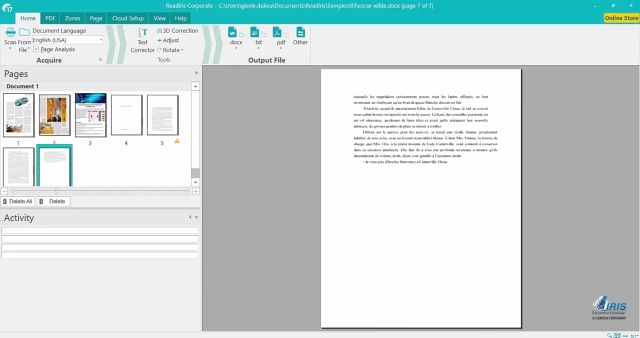
Более того, облачная функция сохранения в Readiris Pro позволяет напрямую сохранять извлеченный текст в различные облачные службы хранения, такие как Dropbox, OneDrive, Google Drive и другие. Существует также множество полезных функций редактирования / обработки текста, и даже штрих-коды можно сканировать.
В общем, вы должны использовать Readiris, если хотите надежные функции извлечения / редактирования текста в простом в использовании пакете, в комплекте с обширной поддержкой формата ввода / вывода. Однако Readiris немного колеблется, когда дело доходит до обработки документов со сложными макетами, такими как несколько столбцов, таблиц и т. Д.
Доступность платформы: Windows и macOS
5. Adobe Acrobat Pro DC
Если вы ищете мощное программное обеспечение для оптического распознавания текста для профессионального использования, я не могу рекомендовать Adobe Acrobat Pro DC. Так как это Adobe – создатель PDF и различных стандартов документов – компания имеет разработал мощный механизм распознавания текста для точного извлечения текстов из файлов PDF, имеющих отсканированные изображения. Несмотря на то, что он не так многофункциональн, как ABBYY FineReader, Adobe Acrobat, безусловно, превосходит по уровню извлечения. Например, вы можете легко импортировать текстовые PDF-файлы в Adobe Acrobat, а затем использовать технологию распознавания текста для преобразования файла в редактируемый текст. Однако, если вы хотите выбрать изображение, то сначала вам нужно создать PDF-файл изображения, а затем только вы можете импортировать его. В этом отношении есть некоторые ограничения, но кроме этого, Adobe Acrobat является гораздо более мощным программным обеспечением для распознавания текста.
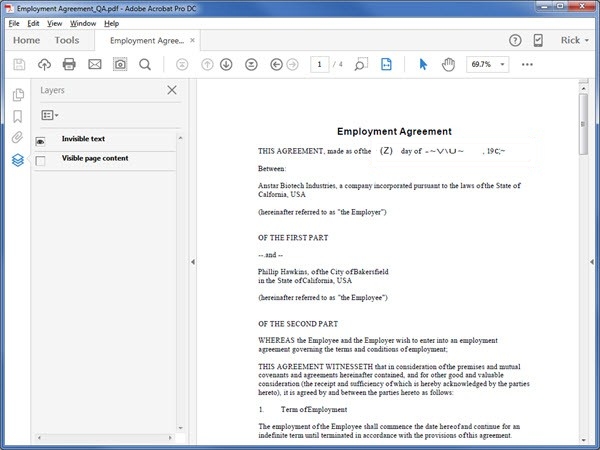
Сказав все это, лучшая часть этого программного обеспечения заключается в том, что оно сохраняет шрифт исходного документа, используя метод создания пользовательских шрифтов. Поскольку у Adobe есть огромный репозиторий фирменных обычных и дизайнерских шрифтов, он автоматически соответствует стилю шрифта исходного документа, а затем преобразует PDF в этот конкретный шрифт. И в случае, если нет доступного шрифта, то это создает собственный шрифт, используя похожую типографику, Это особенность, которую может использовать только Adobe. Проще говоря, если вы хотите конвертировать тысячи страниц отсканированных изображений в виде файлов PDF (например, книг), то Adobe Acrobat Pro DC – лучшее программное обеспечение для распознавания текста, которое вы можете выбрать.
Доступность платформы: Windows и macOS
6. Microsoft OneNote
OneNote – это впечатляющее многофункциональное приложение для создания заметок, с которым легко начать работу. Тем не менее, заметки не единственное, в чем они хороши. Если вы используете OneNote как часть вашего рабочего процесса, вы можете использовать его для основное извлечение текстаБлагодаря доброте OCR, встроенной в него.
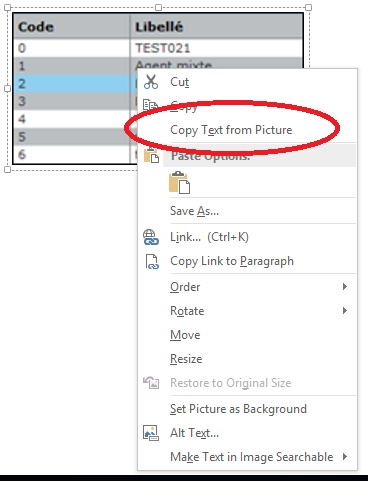
Использование OneNote для извлечения текста из изображений смехотворно просто. Если вы используете настольное приложение, все, что вам нужно сделать, это использовать Вставить Возможность добавить изображение в любой из блокнотов или разделов. Как только это будет сделано, просто щелкните правой кнопкой мыши на изображение и выберите Копировать текст с картинки вариант. Весь текстовый контент с изображения будет скопирован в буфер обмена и может быть вставлен (и, следовательно, отредактирован) куда угодно, согласно требованию. Будь то PNG, JPG, BMP или TIFF, OneNote поддерживает практически все основные форматы изображений.
Однако возможности OneNote по извлечению текста весьма ограничены, и он не может работать с изображениями, имеющими сложные макеты текстового содержимого, такие как таблицы и подразделы. Так что это то, что вы должны иметь в виду.
Доступность платформы: Windows и macOS
Цена: Свободно
7. Amazon Textract
В 2019 году Amazon запустила свое программное обеспечение для оптического распознавания текста Textract, которое имеет модель машинного обучения и обучено использованию миллионов документов. Он может автоматически определять печатный текст из изображений (JPG и PNG) и файлов PDF и отображать его в цифровом виде с почти идеальной точностью. Хотя Textract в основном доступен в веб-браузере, вы также можете загрузить его и использовать службу через командную строку. Кроме того, Textract кажется довольно мощным программным обеспечением для распознавания текста. он может извлекать не только тексты, но также таблицы, поля, числа и ключевые значения. Мне особенно нравится извлечение таблиц из отсканированных изображений, так как это может упростить процесс редактирования текста. Textract хранит данные таблицы, используя предопределенную схему, где он извлекает все данные в виде строк и столбцов.

Сказав все это, Amazon Textract предлагает свои услуги как для частных лиц, так и для предприятий. Как домашний пользователь, вы можете зарегистрировать бесплатную учетную запись уровня AWS и использовать эту услугу, но имейте в виду, что вы можете конвертировать только 1000 страниц в месяц. В целом, Amazon Textract делает отличное программное обеспечение для распознавания текста и может использоваться как обычными пользователями, так и предприятиями.
Доступность платформы: Интернет, Windows, macOS, Linux
8. Документы Google
Не многие знают, что в Документах Google есть скрытая функция распознавания текста. Да, вы правильно прочитали, и вам не нужна учетная запись G Suite для использования этой функции. Конечно, это не самый простой подход, но для обычных пользователей, которые хотят конвертировать PDF файлы в редактируемый текст бесплатно тогда Google Docs – лучший, без исключения. Все, что вам нужно сделать, это загрузить файл PDF на Google Drive. После этого щелкните его правой кнопкой мыши и перейдите к параметру «Открыть с помощью». Наконец, нажмите на Google Docs, и все готово. Теперь файл PDF откроется в Google Docs и автоматически преобразует его в редактируемый текст в течение нескольких секунд. Как это круто?
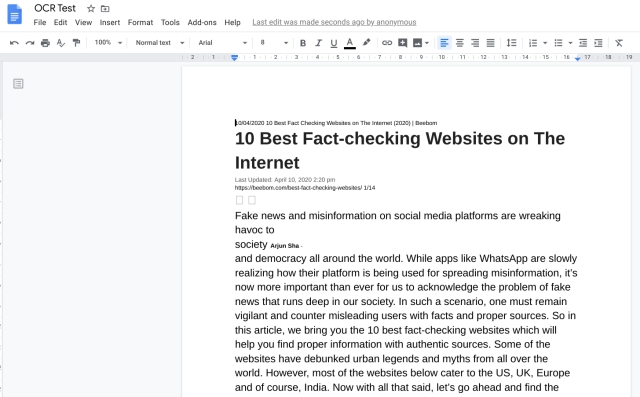
Теперь вы можете редактировать весь текст, искать его, редактировать и, наконец, сохранять файл в нескольких форматах, которые изначально поддерживаются Документами Google. В моем тестировании это работало довольно хорошо для файлов PDF которые были созданы с помощью текстовых процессоров. Однако имейте в виду, что он не может конвертировать изображения или отсканированные изображения в виде файлов PDF. Итак, если вам нужен бесплатный и простой инструмент OCR для преобразования PDF-файлов в редактируемый текст, Google Docs предоставит вам все необходимое.
Доступность платформы: Интернет, Windows, macOS, Linux
Цена: Свободно
Все готово для преобразования изображений и PDF-файлов в текст?
Оцифровка печатного и рукописного текстового содержимого чрезвычайно полезна, поскольку делает хранение, редактирование и обмен чрезвычайно легкими. И вышеупомянутое программное обеспечение для распознавания текста делает быструю работу по выполнению именно этого, независимо от того, насколько сложны или сложны ваши потребности в извлечении текста. Нужны функции извлечения текста профессионального уровня с лучшими инструментами пост-обработки? Перейти на ABBYY FineReader, Tesseract или OmniPage. Вы бы предпочли более простое программное обеспечение для оптического распознавания текста, которое только делает основы? Используйте OneNote или Google Docs. Попробуйте их, и посмотрите, как они работают для вас. Знаете ли вы о каком-либо другом программном обеспечении OCR, которое могло бы быть включено в приведенный выше список? Кричите в комментариях ниже.