
Как конвертировать JPG в PDF
Нажимая на кнопку, вы скачиваете бесплатную версию PDFChef by Movavi.*
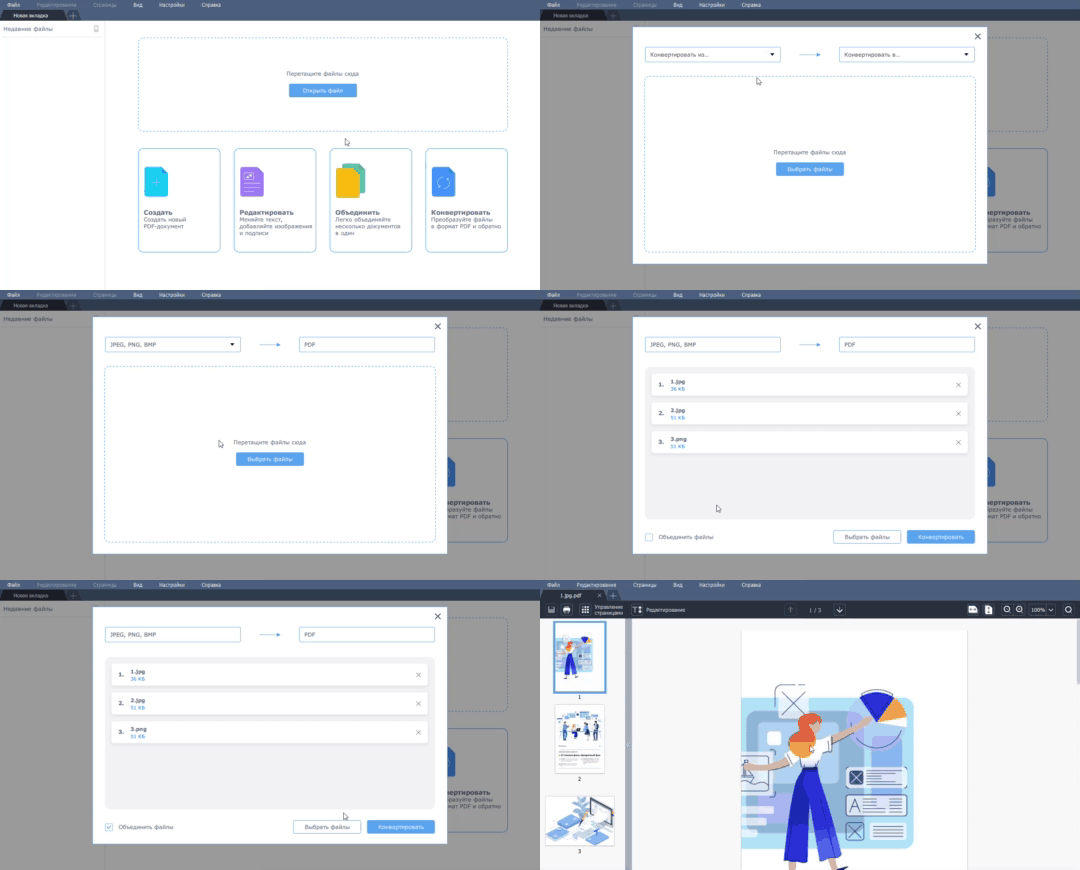
Конвертация JPG в PDF
Конвертировать JPG в PDF можно онлайн или с помощью компьютерной программы.
Если вам нужно переформатировать только один файл, удобнее конвертировать JPG в PDF онлайн.
Программой удобно пользоваться, если вы часто работаете с PDF-файлами. Например, PDFChef by Movavi позволяет конвертировать несколько файлов сразу, даже если файлы в разных форматах.
PDFChef – это надежный инструмент для конвертирования файлов из графических форматов JPEG, PNG, BMP в формат PDF. Помимо конвертации, в программе можно редактировать текст, удалять лишние страницы из PDF, соединять документы в один файл, и другое.
В этой инструкции мы рассказываем, как преобразовать PDF в JPEG без потери качества несколькими способами.
Как преобразовать отдельное изображение в PDF-файл через превью
Если вам нужно переделать в PDF-формат отдельное изображение, вы можете сделать это прямо через превью.
Шаг 1. Скачать и установить программу
Скачайте установочный файл PDFChef на ваш компьютер. Запустите загруженный файл и следуйте инструкциям по установке. Когда установка завершится, программа будет готова к работе.
Шаг 2. Загрузить изображение в программу
Далее запустите приложение, нажмите кнопку Открыть файл вверху главного окна программы и в диалоговом окне выберите изображение для конвертации.
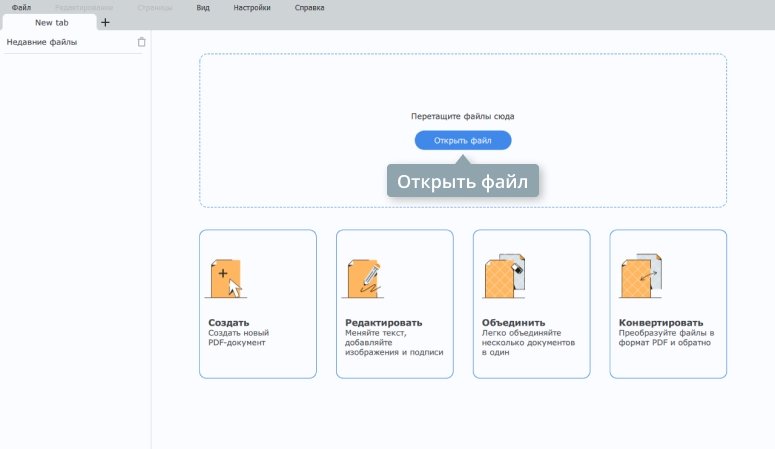
Шаг 3. Сохранить изображение в формате PDF
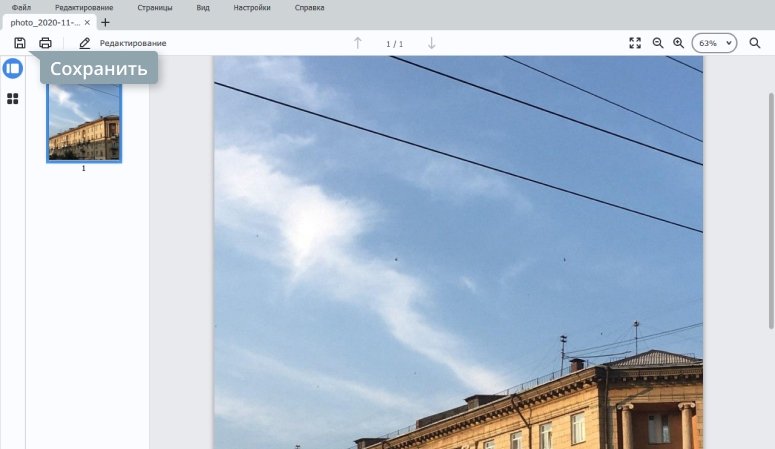
Нажмите кнопку Сохранить, расположенную под названием вкладки с текущим файлом, и задайте имя нового файла в поле Имя файла. Программа автоматически сохранит загруженное изображение в формате PDF.
Как конвертировать несколько JPEG-файлов одним пакетом в PDF с помощью кнопки Конвертировать
Шаг 1. Установить программу на компьютер
Скачайте с данной страницы файл установки PDFChef и запустите его при помощи двойного клика мыши. Для завершения процесса установки следуйте инструкциям на экране.
Шаг 2. Импортировать графические файлы в программу
Откройте программу и кликните Конвертировать в правом нижнем углу программного окна.
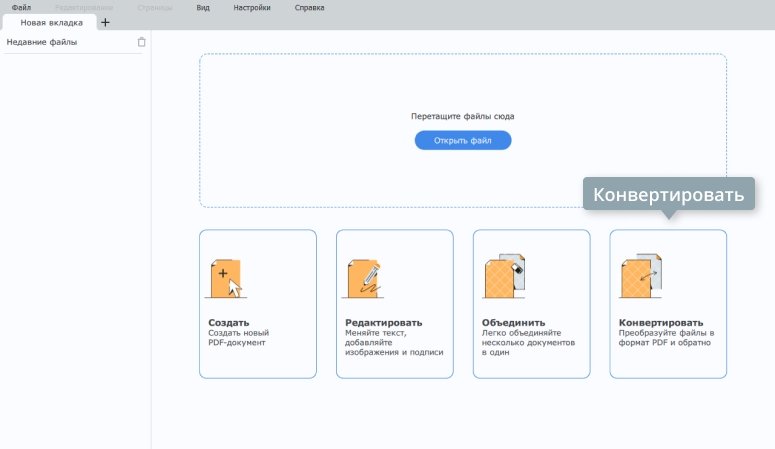
В диалоговом окне конвертации укажите исходный формат файла как JPEG, PNG, BMP, TIFF и выберите JPG-файлы для конвертации их в PDF.
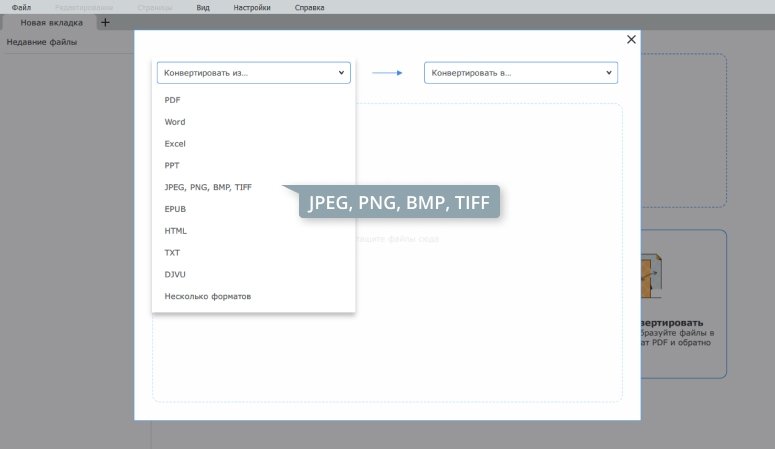
Шаг 3. Объединить импортированные изображения
Кликните кнопку Конвертировать, задайте выходную папку и немного подождите. Программа автоматически сохранит загруженные изображения одним файлом в формате PDF.
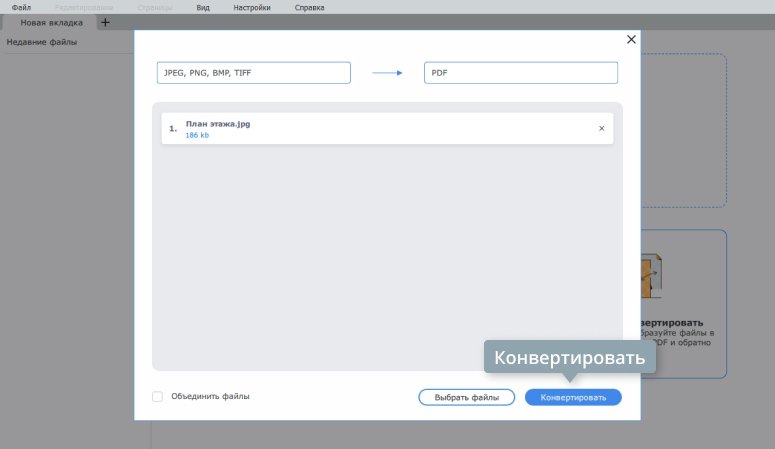
Как конвертировать JPG в PDF онлайн
Если вы хотите конвертировать JPG в PDF онлайн, предлагаем попробовать PDFChef Online. Приложение можно использовать бесплатно, но есть ограничение на размер
файла – 32 МБ.
Шаг 1. Перейдите на сайт
Шаг 2. Загрузите JPG-изображение
Нажмите кнопку Choose File, чтобы добавить изображение для конвертации. Также можно перетащить файл в рабочую область.
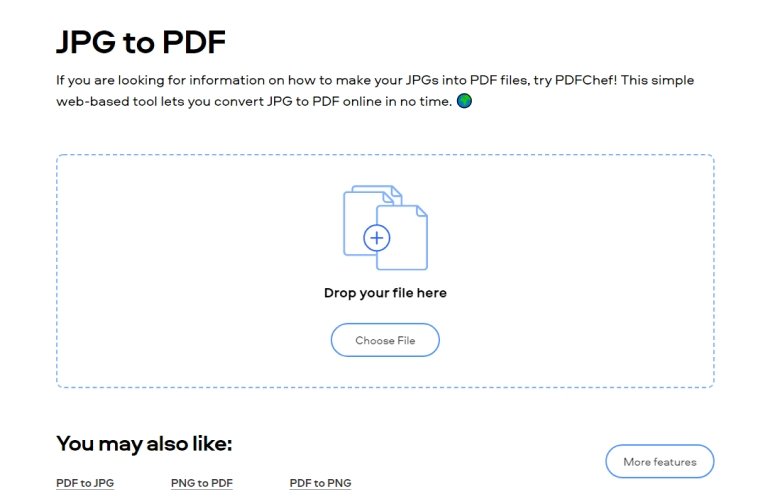
Шаг 3. Конвертируйте JPG в PDF
Подождите несколько секунд, пока файл конвертируется. Затем нажмите
Download File, чтобы скачать готовый PDF-файл.
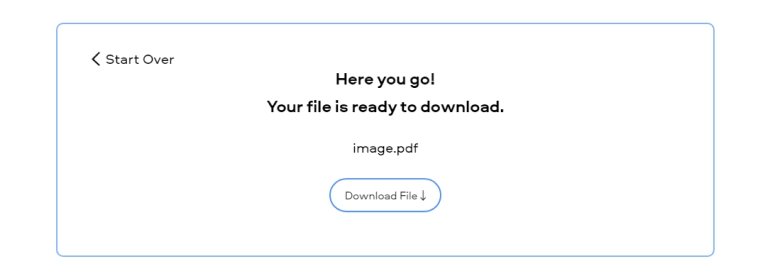
PDFChef Online – это не только онлайн-конвертер. В приложении можно объединить
и разделить файлы, поменять страницы местами, удалить страницу из документа.
Часто задаваемые вопросы
Файл в формате JPG – это растровый графический файл, а PDF – это векторный документ.
Формат JPG позволяет контролировать качество изображения при сжатии – чем меньше размер файла, тем хуже качество. Формат позволяет сохранять приемлемое качество изображения при минимальном размере файла.
PDF может содержать элементы векторной и растровой графики, например, тексты и изображения. PDF-файлы, в отличие от JPG, легко объединить в один документ, чтобы отправить коллеге.
С помощью PDFChef by Movavi можно конвертировать PDF в JPG.
Как конвертировать PDF в JPG
Чтобы конвертировать JPG в PDF на Mac, используйте PDFChef by Movavi для Mac.
Сайт PDFChef для Mac
PDFChef by Movavi
То, что нужно для работы с PDF!

Другие полезные инструкции:
* Бесплатная версия PDFChef by Movavi имеет следующие ограничения: 7-дневный пробный период, водяной знак на сохраненных PDF- файлах. Подробнее
Программа для перевода картинок в пдф
Используйте онлайн-сервисы Adobe Acrobat и превращайте изображения JPG и других форматов (PNG, BMP, GIF, TIFF) в файлы PDF. Войдите в учетную запись, чтобы скачать преобразованный файл PDF или предоставить к нему доступ.
Быстрое преобразование изображений в PDF
Перетащите или загрузите файл JPG или изображение другого формата. Acrobat преобразует изображение в документ PDF за считаные секунды.
Лучший инструмент для преобразования JPG в PDF
Компания Adobe разработала формат PDF, Попробуйте онлайн-конвертер изображений в PDF и поделитесь вашей работой. Она будет выглядеть именно так, как вы задумали.

Преобразование изображений в PDF онлайн
Выполните эти простые действия, чтобы преобразовать изображение (например, PNG и JPG) в формат PDF:
Нажмите кнопку Выбрать файл или перетащите файл в специальную область.
Выберите изображение, которое необходимо преобразовать в PDF.
После загрузки Acrobat автоматически преобразует файл.
Войдите в учетную запись, чтобы скачать преобразованный файл PDF или предоставить к нему доступ.
Как объединить несколько файлов JPG в общий документ PDF?
Как объединить несколько файлов JPG в общий документ PDF?
Преобразовать любое изображение в PDF просто. Перетащите изображение в специальную область инструмента и скачайте преобразованный файл. Чтобы скачать следующее преобразованное изображение, войдите в учетную запись. Попробуйте Adobe Acrobat Pro DC бесплатно в течение 7 дней и объединяйте файлы PDF в один документ PDF.
С помощью Acrobat Pro DC можно редактировать и объединять файлы PDF, преобразовывать их в документы Microsoft Office и наоборот, а также уменьшать размер файлов PDF и делать многое другое.

Преобразование в PDF без труда
Используйте онлайн-сервисы Acrobat и превращайте файлы форматов Microsoft Word, Excel и PowerPoint в документы PDF. А также конвертируйте изображения JPG.
Широкие возможности работы с PDF-файлами
Хотите преобразовывать, объединять, подписывать файлы и предоставлять к ним доступ? Оформите подписку Adobe Acrobat PDF Pack и получите полный набор онлайн-инструментов.
Идеальный результат с Adobe
Используйте высококачественные онлайн-инструменты для работы с файлами PDF от разработчика формата PDF. Войдите в учетную запись и получите еще больше возможностей.
Конвертируйте файлы JPG в PDF онлайн
Используйте онлайн-сервисы Adobe Acrobat и превращайте изображения JPG и других форматов (PNG, BMP, GIF, TIFF) в файлы PDF. Скачайте преобразованный файл PDF или войдите в учетную запись, чтобы им поделиться.
Быстрое преобразование изображений в PDF
Перетащите или загрузите файл JPG или изображение другого формата. Acrobat конвертирует изображение в документ PDF за считаные секунды.
Лучший инструмент для конвертации JPG в PDF
Компания Adobe разработала формат PDF, Попробуйте лучший онлайн-конвертер изображений в PDF в любом браузере, например Google Chrome.
Конвертация изображений в PDF онлайн
Выполните эти простые действия, чтобы преобразовать изображение (например, PNG и JPG) в формат PDF:
Нажмите кнопку Выбрать файл или перетащите файл в специальную область.
Выберите изображение, которое необходимо преобразовать в PDF.
После загрузки Acrobat автоматически преобразует файл.
Скачайте новый файл PDF или войдите в учетную запись, чтобы им поделиться.
Как объединить несколько файлов JPG в общий документ PDF?
Как объединить несколько файлов JPG в общий документ PDF?
Преобразовать любое изображение в PDF просто. Перетащите изображение в специальную область инструмента и скачайте преобразованный файл. Чтобы скачать следующее преобразованное изображение, войдите в учетную запись. Попробуйте Adobe Acrobat Pro DC бесплатно в течение 7 дней и объединяйте файлы PDF в один документ PDF.
Acrobat Pro DC для Mac и Windows предоставляет полный набор инструментов для работы с PDF. Вы можете редактировать сканы, используя функцию оптического распознавания символов (OCR), редактировать, объединять, разделять файлы PDF и уменьшать их размер, упорядочивать и поворачивать страницы файлов PDF, добавлять файлы в документы PDF, добавлять водяные знаки и конвертировать документы PDF в файлы изображений, Microsoft Word, Excel и PowerPoint и наоборот.
Конвертировать изображения в PDF
Создать PDF на основе JPG и других изображений
Информация
Как создать PDF книгу изображений
Выберите свои файлы изображений, которые будут добавлены в PDF или перетащите их в активную область и приступите к созданию. Через несколько секунд после этого вы сможете скачать свою PDF книгу изображений.
Поддерживает разные форматы файлов изображений
Вы можете выбрать изображения других форматов для создания PDF книги изображений, таких как JPG, PNG, GIF and TIFF.
Просто в использовании
Мы максимально упростили для вас процесс создания PDF книги изображений. Не требуется установка или настройка, просто выберите файлы и приступите к созданию.
Поддерживает вашу систему
Для создания PDF книги изображений вам не требуется какая-либо специальная система. Инструмент работает на всех распространенных операционных системах и браузерах.
Установка не требуется
Вам не нужно скачивать и устанавливать какие-либо программы. Создание PDF книги изображений происходит в облаке на наших серверах. Этот инструмент не потребляет ресурсы вашей системы.
Безопасность важна для нас
Ваши файлы изображений не хранятся на нашем сервере дольше чем это требуется. Изображения и результаты будут удалены с нашего сервера через короткий промежуток времени.
Что говорят другие
С этим инструментом я могу объединить разные изображения в один PDF. Любой сможет просмотреть PDF. Благодаря этому мне не нужно отправлять много разных картинок по отдельности.
Идея представить изображения в виде PDF просто отличная. Я могу встроить картинки в один PDF файл. Если размер PDF файла будет большим, я смогу уменьшить его при помощи инструмента сжатия.
Вопросы и ответы
Как я могу создать PDF-файл из нескольких изображений?
Безопасно ли использовать инструменты PDF24?
PDF24 серьезно относится к защите файлов и данных. Мы хотим, чтобы пользователи могли доверять нам. Поэтому мы постоянно работаем над проблемами безопасности.
Могу ли я использовать PDF24 на Mac, Linux или смартфоне?
Да, вы можете использовать PDF24 Tools в любой системе, в которой у вас есть доступ в Интернет. Откройте PDF24 Tools в веб-браузере, таком как Chrome, и используйте инструменты прямо в веб-браузере. Никакого другого программного обеспечения устанавливать не нужно.
Вы также можете установить PDF24 в качестве приложения на свой смартфон. Для этого откройте инструменты PDF24 в Chrome на своем смартфоне. Затем щелкните значок «Установить» в правом верхнем углу адресной строки или добавьте PDF24 на начальный экран через меню Chrome.
Могу ли я использовать PDF24 в офлайн без подключения к Интернету?
Да, пользователи Windows также могут использовать PDF24 в офлайн, то есть без подключения к Интернету. Просто скачайте бесплатный PDF24 Creator и установите программное обеспечение. PDF24 Creator переносит все инструменты PDF24 на ваш компьютер в виде настольного приложения. Пользователи других операционных систем должны продолжать использовать PDF24 Tools.