
Преобразование цветного изображения в черно-белое

某些 Creative Cloud 应用程序、服务和功能在中国不可用。

Цветная фотография незаменима, когда цвета и оттенки или цветовой тон в изображении настолько четкие и яркие, что позволяют рассмотреть даже самые замысловатые детали. Черно-белая фотография лучше подойдет, когда нужно сосредоточить внимание на предмете и текстуре на изображении, не отвлекаясь на цвета. Эффекты черно-белой фотографии помогают подчеркнуть драматическую нотку в снимках.


Чтобы быстро преобразовать цветное изображение в черно-белое с помощью корректирующего слоя в Photoshop, выполните следующие несложные действия.
Преобразование изображения в черно-белое с помощью корректирующего слоя «Черно-белое»
Чтобы открыть корректирующий слой «Черно-белое», выполните одно из следующих действий.
Photoshop применяет к изображению заданное по умолчанию преобразование в градации серого.
(Необязательно) Дополнительная настройка результатов на панели «Свойства»
Набор: выберите предустановленное смешение градаций серого или ранее сохраненное заказное смешение цветов. Чтобы сохранить заказное смешение, щелкните значок меню «Свойства» ( ) и выберите «Сохранить набор «Черно-белое»».
Авто: смешение градаций серого устанавливается на основе значений цветов в изображении. Автоматическое смешение зачастую позволяет добиться отличных результатов, его также его можно использовать в качестве начальной точки для настройки значений серого при помощи ползунков регулировки цвета.
Оттенок: чтобы применить цветовой тон, включите параметр «Оттенок». Щелкните образец цвета, чтобы открыть палитру цветов выбрать цвет оттенка.
Ползунки регулировки цвета: настройте серые тона определенного цвета в своем изображении. Перетащите ползунок влево для затемнения или вправо для осветления тонов серого, соответствующих исходному цвету изображения.
Не знаете, как из черно-белой фотографии сделать цветную?
Просто скачайте программу и следуйте инструкции ниже!
Нажимая на кнопку, вы скачиваете бесплатную версию Movavi Фоторедактора.*
Как сделать черно-белое фото цветным

Первое цветное фото было сделано еще в середине XIX века. Тогда для получения цветного изображения использовались три фильтра: красный, зеленый и синий. В то время цветная фотография была доступна очень узкому привилегированному кругу людей. Теперь практически у каждого из нас есть смартфон с камерой, способной создавать потрясающие фотографии с сочными цветами. Однако не стоит забывать о семейных архивах: в каждой семье есть старые черно-белые фотографии, например, снимки со свадьбы дедушки и бабушки, детские фото родителей, фронтовые карточки прадедов.
Согласитесь, было бы здорово вернуть цвет памятным снимкам! В этой небольшой статье мы расскажем, как сделать черно-белое фото цветным при помощи программы от Movavi. Чтобы превратить Ч/Б изображение в цветное, выполните несколько несложных шагов.
Установите Movavi Фоторедактор
Для начала необходимо скачать дистрибутив и установить программу, следуя инструкциям на экране. Когда установка закончится, запустите программу.
Добавьте фото
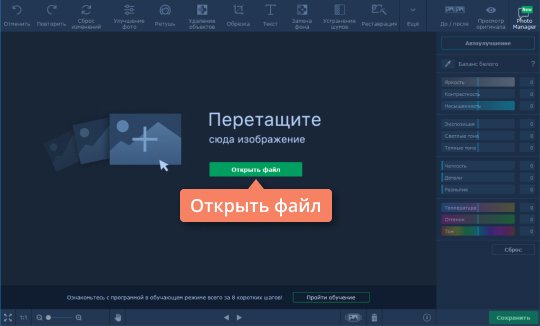
Нажмите кнопку Открыть файл и выберите изображение, которое хотите раскрасить, либо просто перетащите файл в окно программы.
Сделайте фото цветным
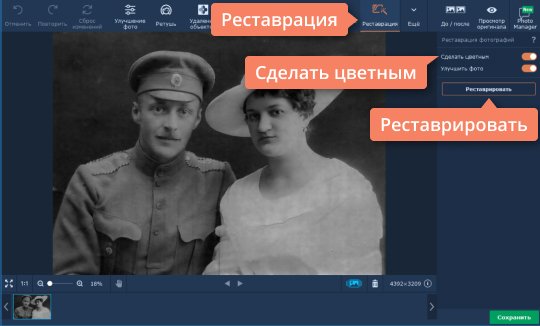
Перейдите во вкладку Реставрация и активируйте переключатель Cделать цветным. Мы также рекомендуем оставить переключатель Улучшить фото в активном положении – при обработке программа автоматически подберет оптимальные уровни яркости и контрастности изображения. Нажмите кнопку Реставрировать. Преобразование займет какое-то время, после чего фото станет цветным.
Сохраните раскрашенное изображение
Для экспорта отредактированного изображения нажмите кнопку Сохранить. Выберите желаемый формат, например, JPG или PNG, укажите папку и при необходимости переименуйте файл. Теперь нажмите кнопку Сохранить, чтобы экспортировать фото.
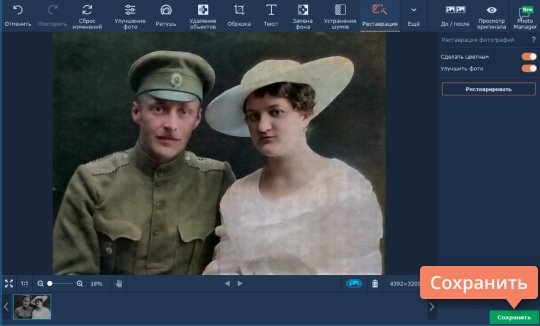
Готово! Теперь вы знаете, как из черно-белой фотографии сделать цветную! С каждым обновлением мы делаем фоторедактор Movavi лучше и добавляем новые функции. При помощи этой программы можно не только восстановить и раскрасить старые снимки, но и наложить интересные фильтры: превратить фото в рисунок, добавить виньетку, инвертировать цвета и многое другое. Также вы можете улучшить качество фотографии, удалить лишние объекты или заменить фон. Экспериментируйте и создайте свою коллекцию уникальных фоторабот!
Как сделать стильные черно-белые фото из цветных изображений
Цветная фотография незаменима, когда тона на изображении отчетливые и яркие. Оттенки позволяют увидеть сложные детали и акцентируют внимание. Черно-белая фотография же является лучшим вариантом, если вы хотите сфокусироваться на объекте съемки и текстуре снимка. Такой эффект добавит изображению драмы и привлекательности. В этой статье мы расскажем, как сделать фото черно-белым в онлайн и офлайн режимах.
ФотоМАСТЕР: из цветного в черно-белое за 1 клик!
Для качественной обработки фотоснимков воспользуйтесь редактором ФотоМАСТЕР. Он включает в себя все возможности веб-ресурсов, а также позволяет:
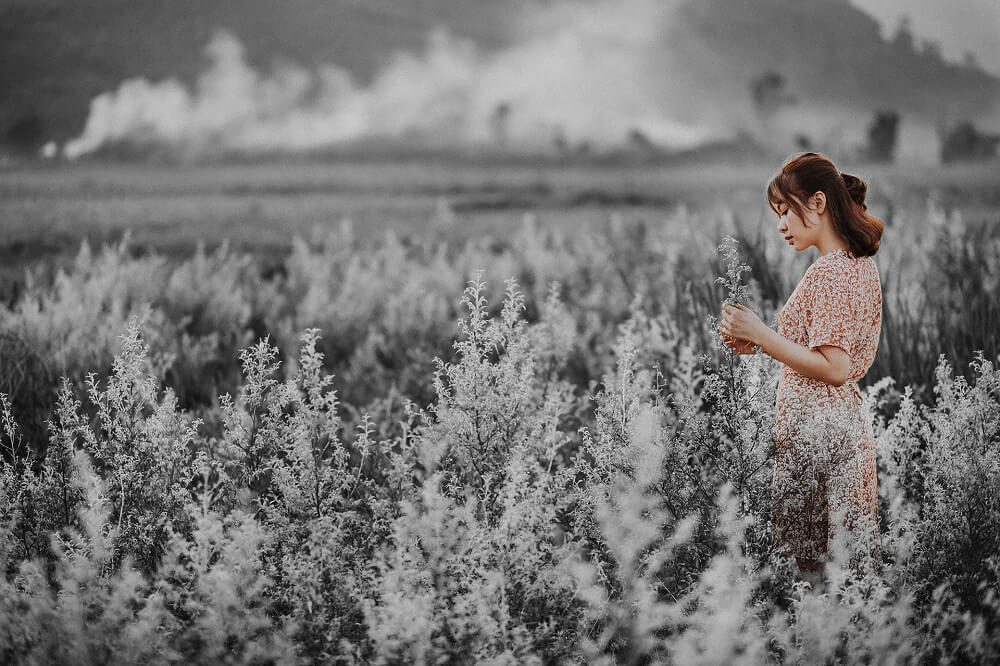
5 онлайн-сервисов для оформления черно-белых кадров
Для обработки снимков не обязательно устанавливать приложение на компьютер. Вы можете скорректировать кадр прямо в браузере. Для этого существует множество различных ресурсов. Мы рассмотрим 5 удобных онлайн-редакторов.
1. Canva
Веб-платформа для создания плакатов, инфографик, публикаций в Instagram, флаеров и приглашений. Она предлагает готовые шаблоны для оформления макета, а также встроенные фильтры и эффекты. Сохранить проект можно только в PNG, JPEG и PDF. В бесплатной версии нет возможности настроить размер и качество.
Чтобы сделать рисунок черно-белым онлайн в Canva, необходимо зарегистрироваться. После войдите в свою учетную запись и выполните несколько простых действий:
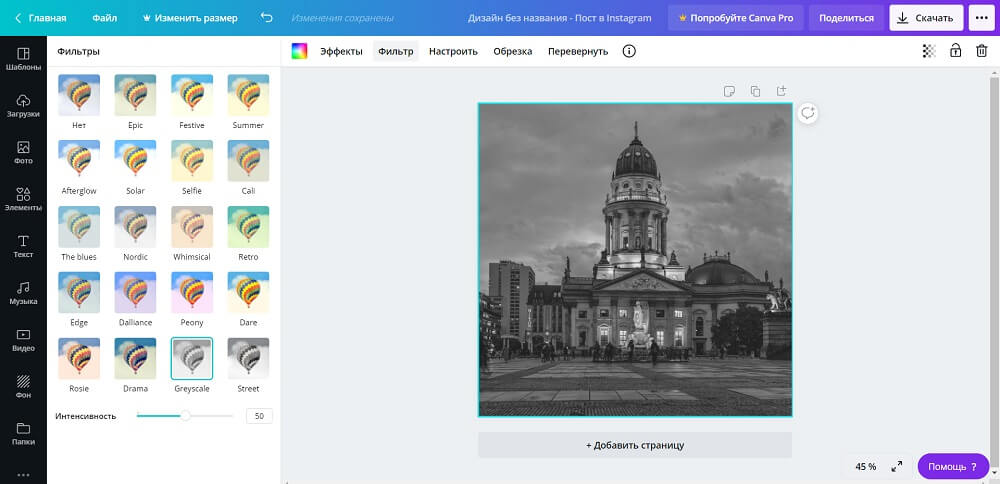
Вы можете скорректировать интенсивность фотоэффекта
2. IMGonline.com
Онлайн-инструмент, который позволит применить фотоэффекты, изменить размер картинки, сжать файл, произвести автоулучшения. С помощью этого способа вы не сможете применить несколько фильтров и инструментов во время редактирования. Чтобы сделать фотоснимок монохромным, перейдите на сайт IMGonline.com:
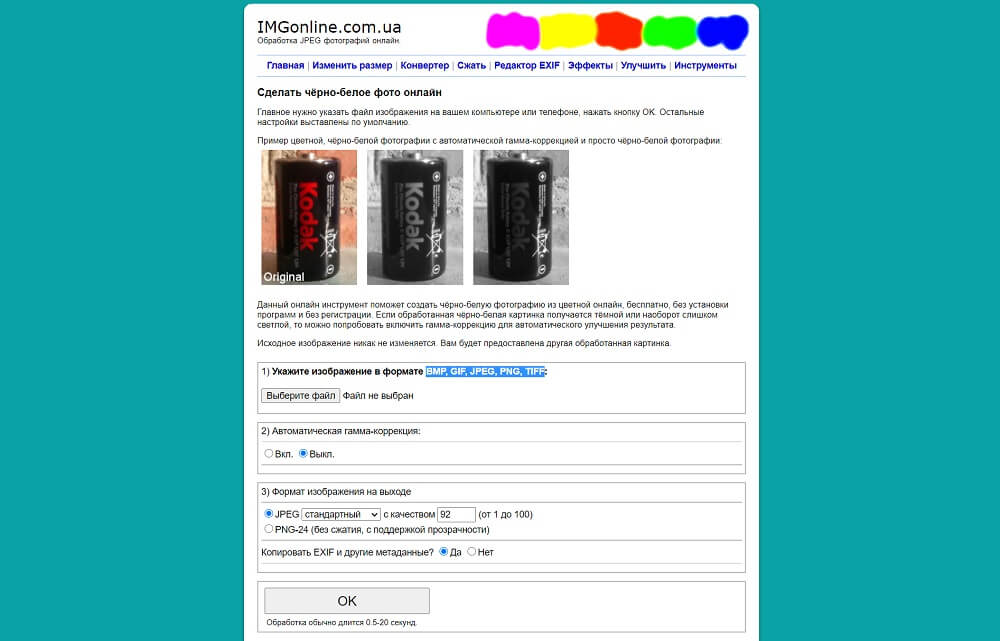
Обработка займет несколько секунд в зависимости от скорости вашего интернет-соединения
3. Croper.ru
Бесплатный онлайн фотошоп, способный изменять размер картинки, произвести автокоррекцию, применять эффекты и создавать открытки. Как сделать изображение черно-белым в Croper.ru? В верхней части кликните на «Файлы» и импортируйте изображение с ПК или ВК. Затем необходимо отредактировать снимок и указать «Перевести в чб». Результат будет храниться на сервере, поэтому вы можете использовать ссылку для просмотра. Чтобы экспортировать итог, кликните «Файлы» — «Сохранить на диск».
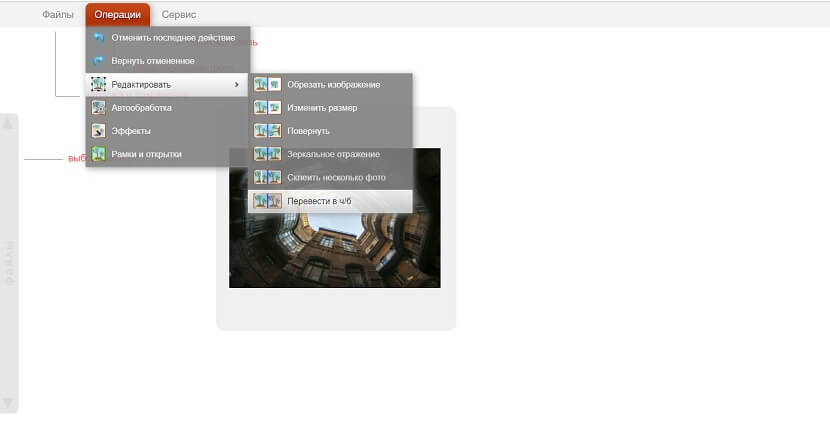
Croper не просто уменьшает насыщенность изображения, он переводит его в другой режим: градации серого
4. ConvertImage
Сервис, позволяющий перевести файл в другой формат, а также применить фотофильтры, сжать изображение, создать водяной знак.
Для обработки фотоснимка, перейдите на веб-платформу ConvertImage. Затем выберите «Online Photo Effects» — «Black and White». Установите формат итогового материала и загрузите медиафайл. Согласитесь с правилами использования и начните обработку, нажав «Send This Image». Для скачивания коснитесь кнопки «Download the Image».
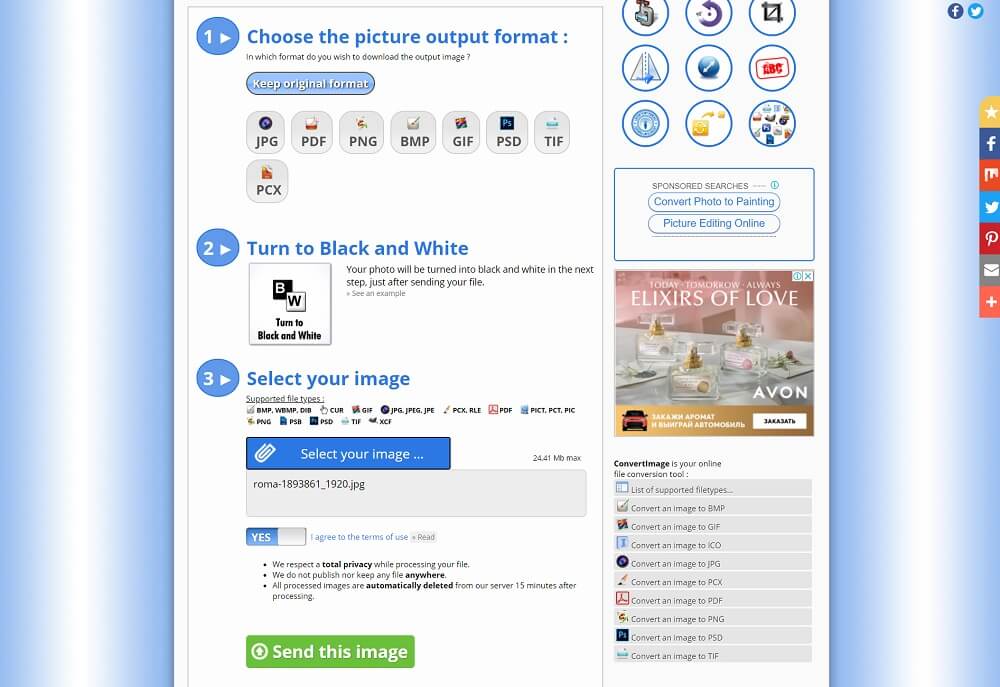
Интерфейс сайта представлен только на английском языке
5. LunaPic
Программа, которая предлагает инструменты для кадрирования, добавления текста, изменения цвета и создания эффектов акварели или гравюры. Чтобы сделать фото чб онлайн с помощью LunaPic:
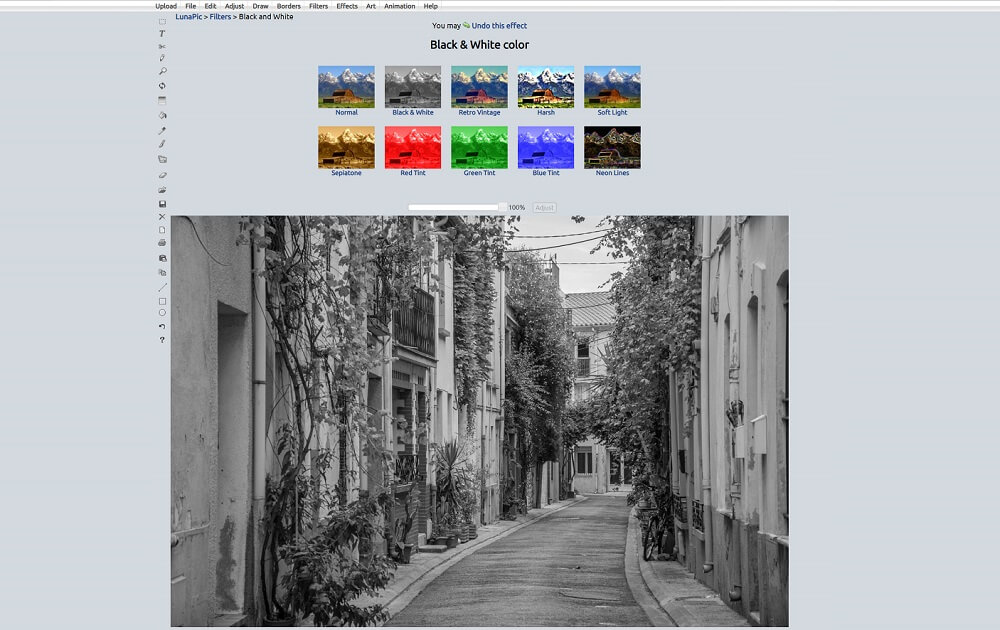
Силу фотофильтра можно скорректировать
Как сделать черно-белое фото с цветными деталями
Чтобы создать монохромную картинку, воспользуйтесь программой ФотоМАСТЕР. Черно-белое фото редактор создаст за один клик мыши. Вы также сможете оформить проект с цветными элементами и точечно обработать снимок.
Скачайте приложение с нашего сайта и запустите установочный файл. Во время инсталляции ознакомьтесь с лицензионным соглашением, укажите папку и создайте ярлык на рабочий стол или закрепите редактор на панели задач. После завершения процесса запустите ФотоМАСТЕР. Для коррекции фото потребуется выполнить 3 шага:
1. Загрузите картинку
Кликните «Открыть фото» и импортируйте необходимый файл. Вы можете загрузить для работы все популярные графические форматы.
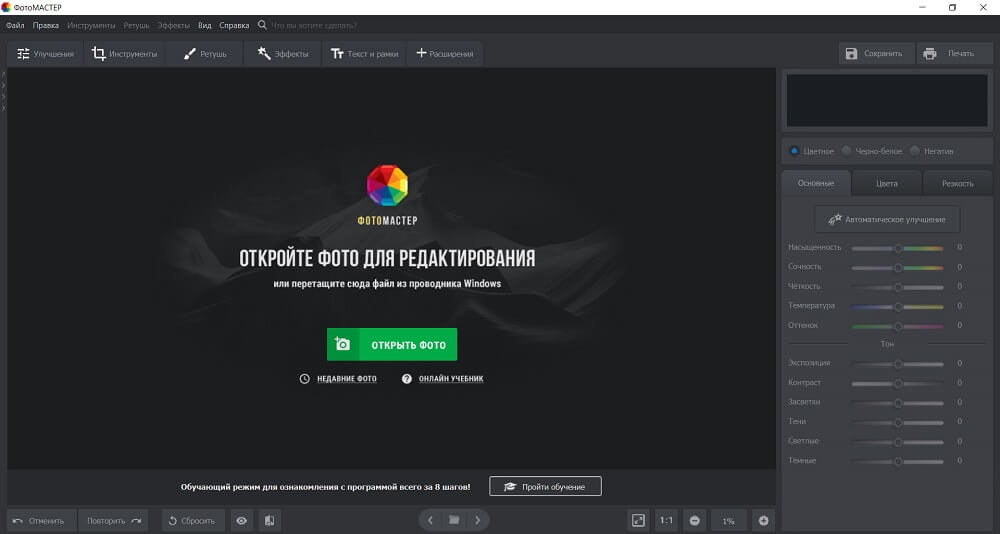
Или просто перетащите документ в программное обеспечение
2. Сделайте часть снимка черно-белой
Как цветную картинку сделать черно-белой? Для этого в разделе «Улучшения» в правой части программы поставьте галочку рядом с опцией «Черно-белое».
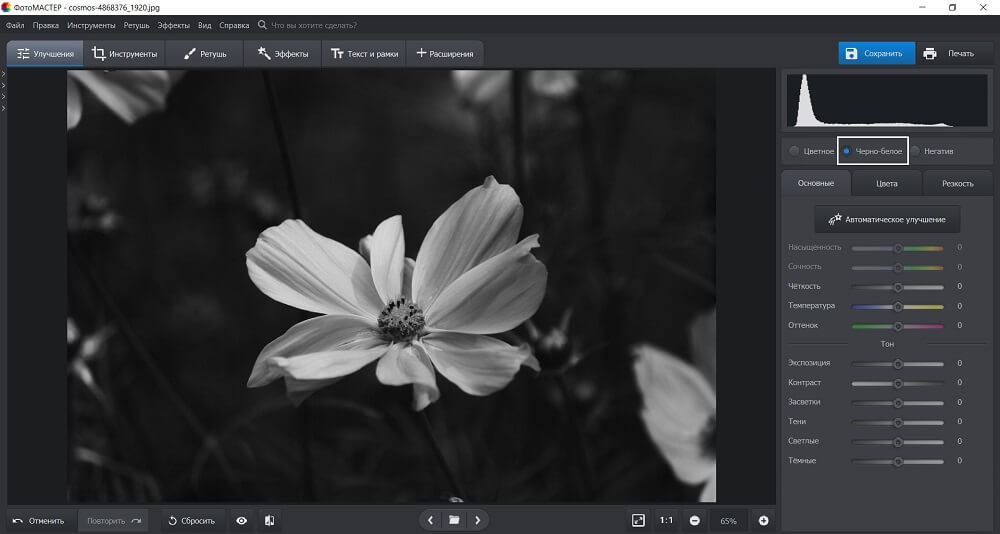
После вы можете применить автоматические улучшения
Чтобы создать монохромный снимок с цветными деталями, оставьте фото цветным и перейдите в «Ретушь». Выберите «Корректор». С его помощью выделите участок, который хотите сделать черно-белым. После понизьте значение насыщенности до минимума.
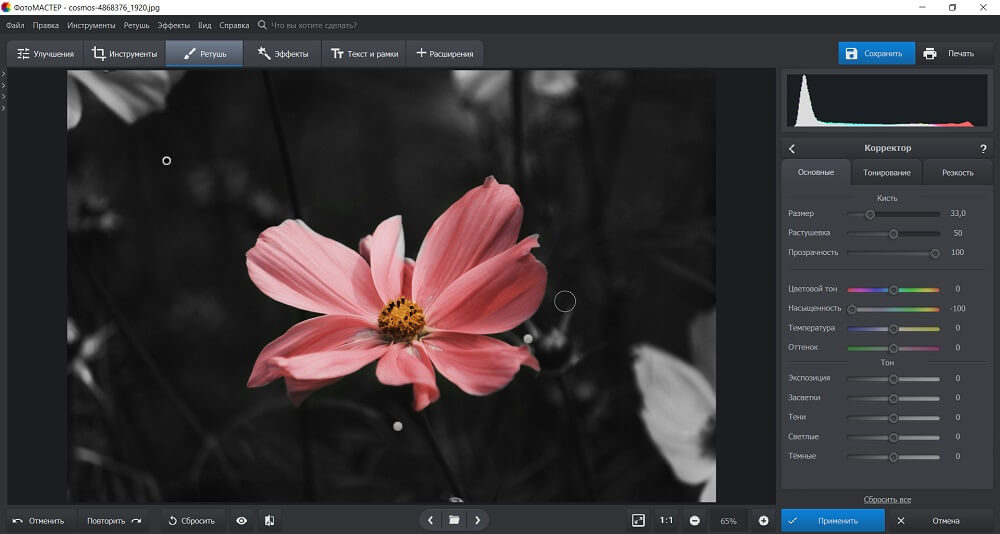
Вы также можете скорректировать значения экспозиции, светлых и темных участков
Еще один способ сохранить оттенки, перейти в «Цвета» в категории «Улучшения». В блоке «Насыщенность» установите для всех цветов, кроме одного значение «-100».
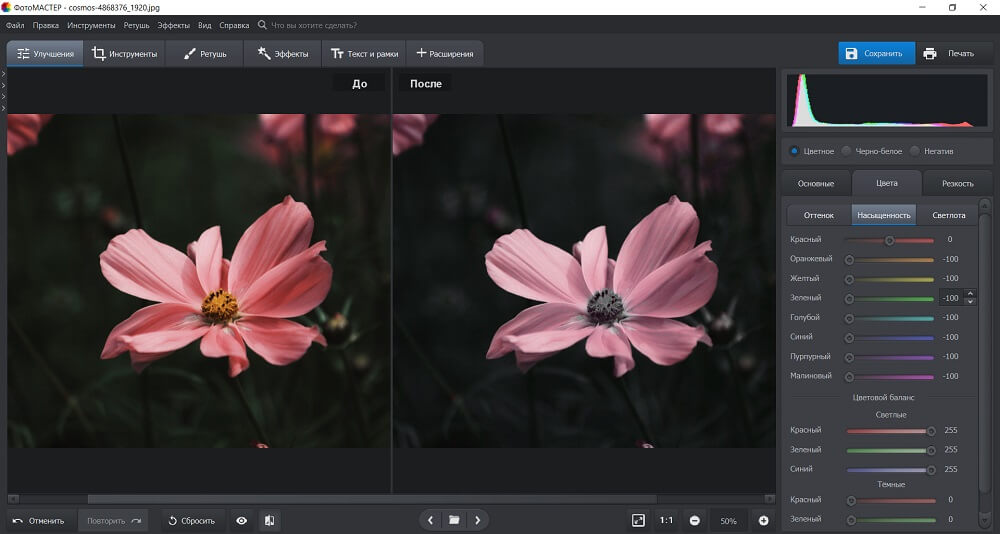
Также настройте «Оттенок» и «Светлоту» для достижения наилучшего результата
После завершения коррекции, вы можете продолжить редактирование:
3. Экспортируйте результат
Для сохранения фотоизображения на компьютер кликните «Файл» — «Быстрый экспорт». Подберите формат, укажите папку, введите название файла и установите качество.
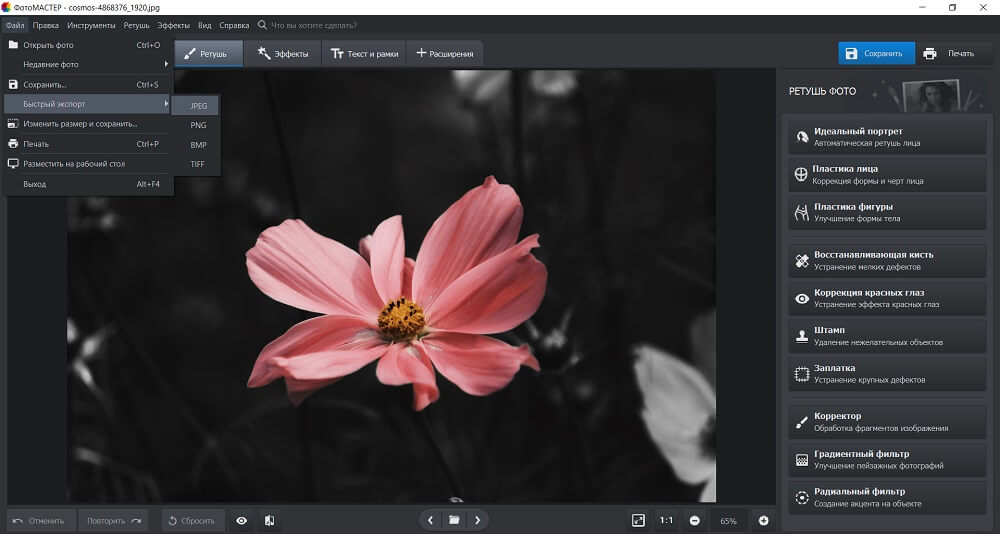
Если необходимо изменить размер, выберите соответствующее действие
Заключение
Теперь вы знаете, как сделать фотографию черно-белой. Это можно выполнить с помощью веб-инструментов, но они предлагают минимум функция для обработки, зависят от интернет-соединения и не позволяют контролировать качество выходных данных. Для профессиональной коррекции кадров воспользуйтесь редактором ФотоМАСТЕР! Он предлагает инструменты для настройки экспозиции, проведения цветокоррекции, ретуши, фотомонтажа. Скачайте приложение прямо сейчас!