
Переводим видео с английского на русский онлайн
Сегодня Вы узнаете один из лучших способов, как переводить видео с английского на русский, т. е., как получить русский перевод с видео. Для этого, мы воспользуемся сервисом «Speechpad» и программой «Virtual Audio Cable».
Этот метод действительно работает, но применить его можно только на YouTube, да и перевод получается настолько искаженным, что и не разобрать ничего. Судя по ролику того парня, то ему это как-то по барабану. Главное, что он поделился этой фишкой бесплатно, и за такую щедрость, ролик получил более восьмисот лайков, плюс около 70 тысяч просмотров.
Как перевести видео на русский язык
В одной из своих статей я писал, как можно переводить видео на YouTube в текст. Но переводить видео можно не только с Ютуб, а с любого другого сайта, и даже с компьютера. Перевод такой называется транскрибацией, и с помощью тех же манипуляция, можно получать готовый текст с аудио файлов.
С помощью блокнота «Speechpad» можно получить перевод видео в текст на семи языках:
Для транскрибации, нужно выполнить следующие действия: в одной вкладке браузера включаем видео (это может быть любой сайт), а в другой вкладке заходим на сервис « speechpad » и жмем на «запись». Таким образом, мы получаем готовый текстовый перевод.
Напомню, что нам для этого понадобиться:
Устанавливаем и настраиваем программу Virtual Audio Cable
Как установить программу, смотрите видео в конце этой статьи, а о настройках я Вам расскажу сейчас. После установки программы, у Вас должно появиться два ярлыка на рабочем столе. Если их нет, ищите тогда в программах. Запустите ярлык Audio Repeater (MME), а затем сделайте следующие настройки:
Так, молодцы! Теперь переходим в настройки звука Windows (Устройства воспроизведения), и жмем вкладку «Запись».
Теперь выбираем вкладку «Воспроизведение» а потом:
Перевод видео с Английского на Русский
Итак, переходим непосредственно к переводу видео. Откройте в одной вкладке браузера сайт с видео, которое нужно перевести, а в другой вкладке нужно зайти на сервис speechpad.ru (речевой блокнот). Далее выполняем следующие действия: внизу нажимаем кнопку «+Транскрибацию», а потом «+Перевод».
Должно появиться два окна:
Далее выполняем следующие настройки:
Должен появиться первый кадр видеоролика. Теперь выберите язык перевода и язык голосового ввода

На этом этапе настройки завершены, и можно переходить к переводу.
Поставьте видео на воспроизведение прямо на самом сервисе, а затем нажмите кнопку «включить запись». После этого, в одном окошке должен начать выводиться текст на английском языке, а в другом на русском. Вот в принципе и все.
Аналогичным образом, можно переводить видео и с других сайтов, но в этом случае, его не нужно вставлять на сервис, как было описано выше, а включить его в другой вкладке браузера. Также можно делать перевод видео и на своем компьютере. Для этого включите его, а затем жмите «Запись» на сервисе «Блокнот».
Вы также можете посмотреть видео, чтобы иметь представление, как это все работает. Вы увидите, как в реальном времени происходить перевод видео с Английского языка на русский.
Если изучив эту статью, у Вас не получается настроить программу «Virtual Audio Cable», то не стоит обращаться ко мне за помощью, а поищите информацию в Интернете, как это делал я. Но для многих ноутбуков должны подойти настройки, о которых я рассказываю в этой статье.
Существует программа или онлайн сайт для перевода коротких видео с англоязычных на русский язык?
У Гугл есть переводчик видео в Ютуб (программа представлена общественности в 2012 году).
Но, мне кажется, удобнее будет воспользоваться приложением на телефоне «Переводчик. Google». Он умеет переводить устную речь. Причем на хорошем уровне. С помощью него у меня получилось пообщаться с иностранцами на выставке, взять у них комментарий по поводу мероприятия. Очень удобно!
Если я перееду в другую страну, смогу ли я смотреть Netflix на русском. Ведь когда я запускаю его в России, то доступны только 2 языка, наш и английский.?
То есть даже с учетом того, что сабы существуют на русском, они недоступны в Испании, а испанская озвучка недоступна в России.
Проверим какую-нибудь старую классику. «Заводной апельсин» Кубрика. В России доступны английская озвучка, русские и английские сабы. В Испании, Британии и Японии (гулять так гулять) его вообще нет в доступе. Хотя, казалось бы.
Возьмем менее раскрученные тайтлы.
Frontier (смешанное производство США и Канады, Нетфликс выступает международным дистрибьютором):
Физическое наличие сабов или озвучки на нужном языке не гарантирует пересечение ими юридической границы.
Нет никаких гарантий для аудио и сабов на языках, отличающихся от языка государства, языка происхождения и английского. При этом лицензирование идет блоками или регионами (иначе сложно объяснить финские сабы в России).
Популярность, известность и возраст фильма или сериала не гарантируют его наличие в Нетфликсе на территории другого государства.
Выводы 2: проплатите хороший впн и будет вам счастье.
Знаете ли вы такие ресурсы, на которых можно смотреть фильмы на английском языке с субтитрами(бесплатно разумеется)?
Как правильно смотреть фильмы/сериалы на английском? Нужно переводить каждое слово или стараться улавливать смысл по контексту?
Если смотреть с русскими субтитрами эффект будет стремится к нулю, мозг априори ленив, и в итоге вы, читая субтитры, не будете обращать никакого внимания на английскую речь.
Если смотреть с английскими субтитрами, вы не научитесь ни говорить ни понимать английскую речь, разве что научитесь бегло читать, опять же, мозгу легче воспринимать знакомые буквы, вместо того, чтобы анализировать новую и незнакомую речь.
Поэтому надо во первых учить слова, во вторых пытаться расслышать эти слова в речи на практике, увязывать их в голове, чтобы понять чью-то озвученную мысль.
В случае с сериалами во первых вам не хватает словарного запаса чтобы понимать речь, это главный камень преткновения при просмотре, поэтому наиболее эффективный способ следующий:
7 трюков для понимания видео на иностранном языке, который не знаешь

Представим ситуацию, что есть видео на немецком (японском, корейском, английском) и вам надо быстро узнать о чем в нем говорят. Но навык понимания устной речи на этом языке у вас развит очень плохо или отсутствует. Что делать?
Расскажем о некоторых трюках, которые могут пригодиться в такой ситуации.
1. Скачиваем субтитры
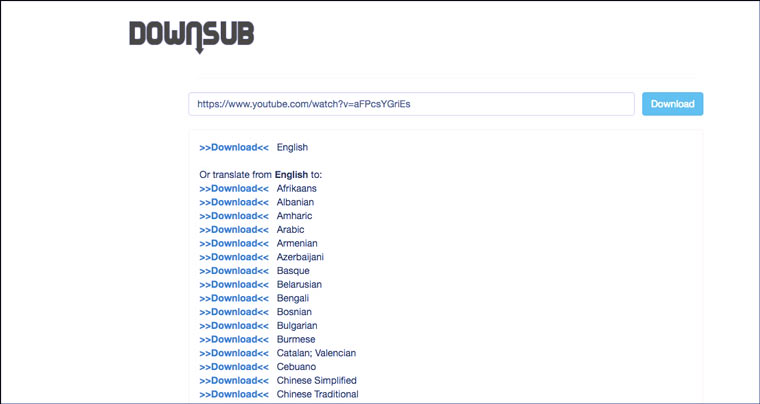
Наличие текстовой версии видео очень помогает в этой ситуации. Ее можно скопировать в Google Translate или читать со словарем.
2. Ищем видео с субтитрами
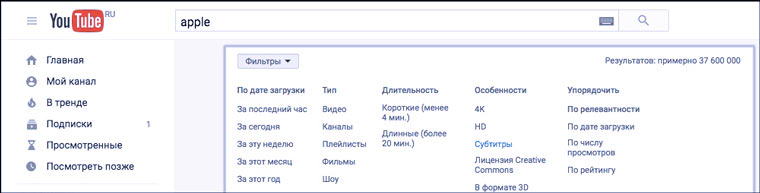
Если Downsub выдал сообщение об отсутствии субтитров, то можно попробовать поискать на YouTube его копию, но уже с субтитрами. Это можно сделать с помощью расширенного поиска.
3. Автоматически создаем субтитры
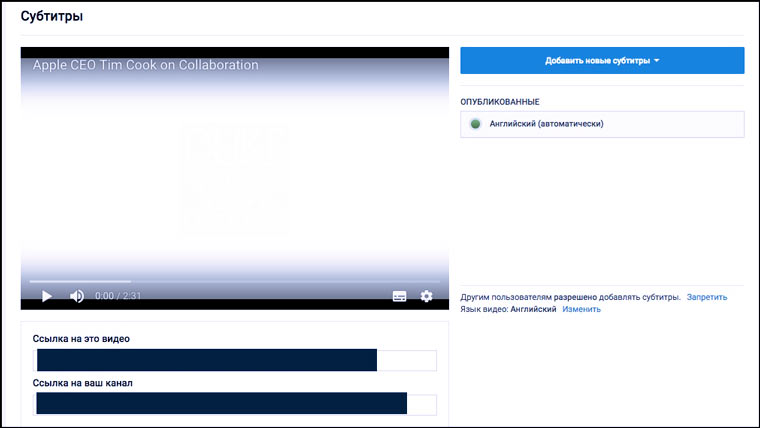
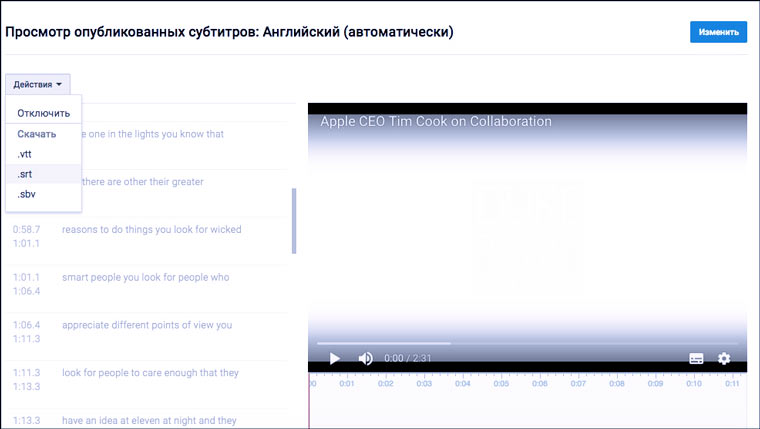
Если версии с субтитрами для интересного вас видео на YouTube нет, то можно загрузить оригинальный файл на свой канал (не забудьте указать настройку «Доступ по ссылке» или «Ограниченный доступ») и воспользоваться функцией автоматического создания субтитров.
Если у вас нет исходного файла с роликом, а есть только ссылка на него, то попробуйте скачать его с помощью сайта ru.savefrom.net.
Как автоматически создать субтитры? Очень просто. YouTube самопроизвольно пытается транслировать в текст все видео на русском, английском, французском, немецком, испанском, итальянском, нидерландском, португальском, корейском и японском.
Ссылка на автоматически созданные субтитры появляется через некоторое время после загрузки видео. Для трехминутного ролика их пришлось ждать больше пяти минут. Субтитры для видео, которые размещены на вашем канале можно скачать непосредственно с YouTube.
Иногда текст получается вполне себе соответствующим видео. Но если речь в нем звучит непонятно, то результат может рассмешить и удивить. Справка YouTube предупреждает, что для роликов совсем плохого качества автоматически субтитры могут так и не сгенерироваться.
Этот способ — неплохой лайфхак для студентов. Задали посмотреть трехчасовое видео с лекцией? Автоматически созданный файл с субтитрами и Command+F поможет быстро найти в каких отрезках ролика освещаются нужные вам темы.
4. Конвертируем аудио в видео
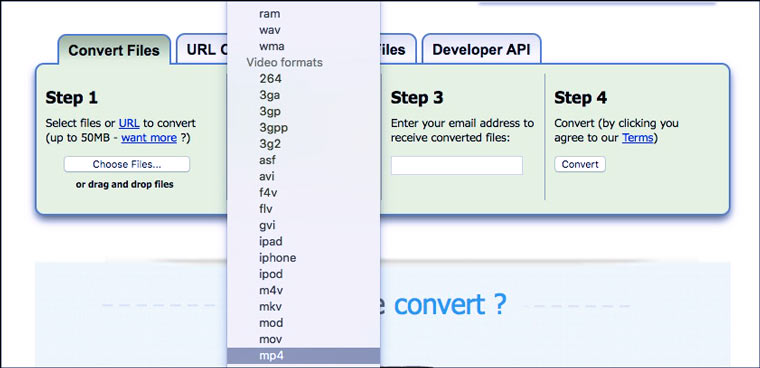
5. Преобразуем речь в текст
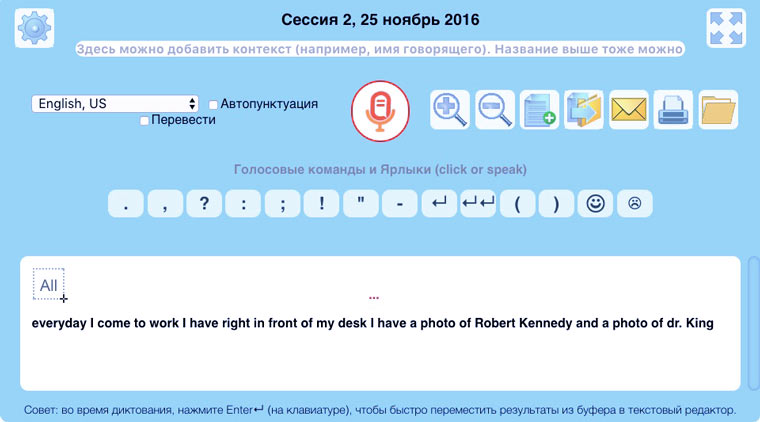
Если вам не нужно переводить все видео целиком, а только понять только короткие отдельные фрагменты, то удобнее воспользоваться плагином SpeechLogger для браузера Google Chrome.
Естественно, с его помощью можно преобразовать в текст и весь ролик. В плагине удобно работать с кусочками текста (записывать по одной фразе и сразу корректировать ошибки).
Готовый результат можно сохранить на Google Drive или скачать себе на компьютер для дальнейшего редактирования.
Как и в случае с автоматическими субтитрами, качество результата — лотерея. Неторопливая речь человека с хорошей дикцией на простую бытовую тему может распознаваться на отлично. А быстрый монолог с фоновыми шумами плагин может проигнорировать.
6. Меняем настройки воспроизведения
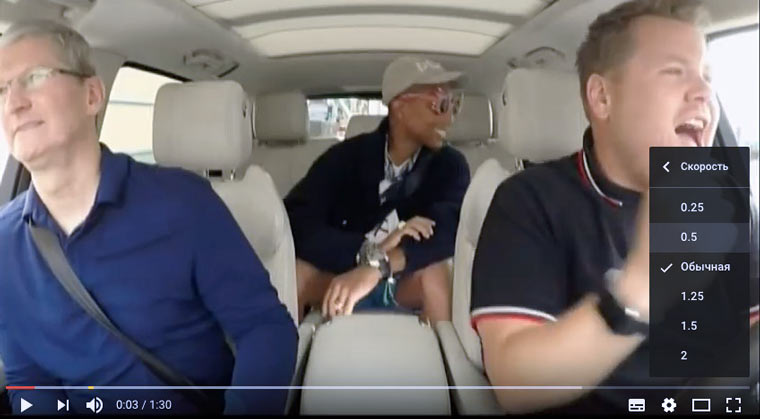
Способ очень банальный, но очень действенный. Если в два раза уменьшить скорость воспроизведения, то звук воспринимается совершенно по другому. Это касается не только людей, но и плагинов/приложений для распознавания речи. Чем медленнее темп, тем меньше они делают ошибок.
7. Пробуждаем свой мозг
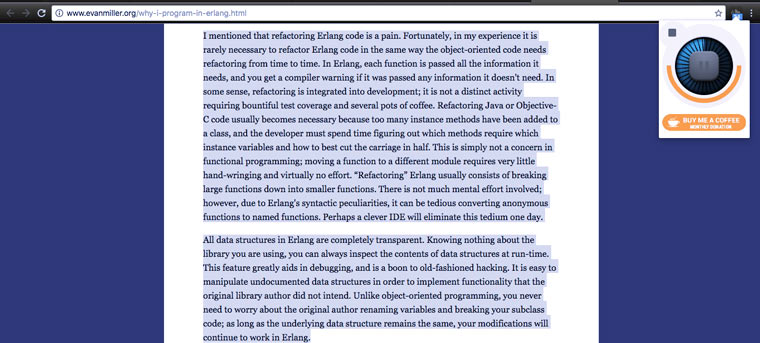
Этот способ подходит для тех, кто очень хорошо понимает печатный текст на иностранном языке, но немного тормозит с пониманием устной речи. Такое бывает, когда статьи и книги приходится читать каждый день, а смотреть видео/слушать аудио гораздо реже или почти никогда.
Перед просмотром ролика на какую-то тему надо взять несколько статей на эту же тему (чтоб терминов побольше) и прослушать их с помощью плагина SpeakIt. При этом не забывать внимательно вчитываться в текст и соотносить его со звуком. В настройках расширения можно поменять женский голос на мужской, который звучит приятнее и понятнее.
Кому-то достаточно 20 минут, чтобы проснулись навыки понимания устной речи (при условии, что вы их когда-то отрабатывали), а кому-то ощутимо больше. Эффект такой же, как при визите в другую страну. Сначала легкий шок, но в течении нескольких дней все слова и фразы, которые когда-то были выучены вспоминаются и речь людей вокруг из шумового фона постепенно превращается в нечто осмысленное и понятное.
В заключении стоит напомнить, что перевод — совсем недорогая услуга. В случае с английским это будет стоить не более 100 рублей за каждую минуту расшифровки аудио/видео + 200-400 рублей за страницу переведенного текста. Для других языков выйдет немного дороже.