
Перевод страниц, предложений и слов
По умолчанию в Яндекс.Браузере включен переводчик. Если вы открываете страницу на иностранном языке, браузер предлагает перевести ее на тот язык, который используется в интерфейсе браузера. Также вы можете переводить на русский язык отдельные слова или предложения, не заглядывая в словари.
Процесс перевода
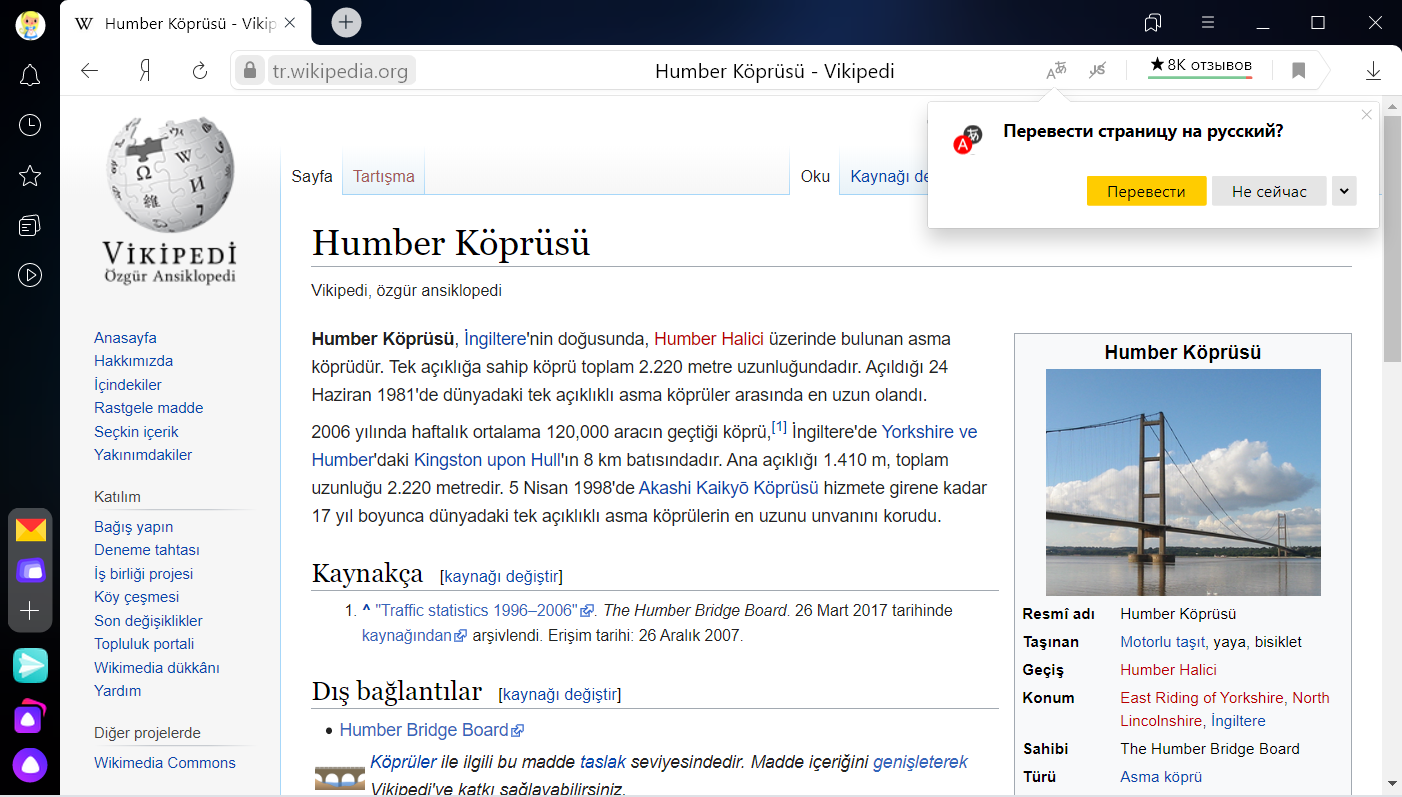
Яндекс.Браузер автоматически определяет язык загруженной страницы и, если он отличается от языка интерфейса, предлагает перевести ее. Диалоговое окно перевода можно также вызвать, нажав на значок в Умной строке.
Чтобы увидеть текст переведенной страницы на языке оригинала, наведите курсор мыши на предложение. Оригинальный текст появится во всплывающем окне.
Настройки перевода
Чтобы браузер переводил страницы на выбранном языке, не запрашивая разрешения:
Проверка правописания на иностранном языке
Браузер проверяет правописание в формах ввода (например, при написании письма).
Вы можете редактировать пользовательский словарь:
Отключение переводчика
Если вы не хотите, чтобы браузер предлагал перевести иноязычные страницы:
Если переводчик не работает
Переводчик в браузере включен по умолчанию. Убедитесь, что ранее вы не отключили переводчик вручную:
Также страница может не переводиться, если когда-то при ее просмотре вы отказались от перевода. В этом случае:
Смена языка интерфейса
Чтобы изменить язык интерфейса Яндекс.Браузера :
Вы можете изменить язык интерфейса в настройках системы, но только для всех приложений одновременно:
Перевод страниц, предложений и слов
По умолчанию в Яндекс.Браузере включен переводчик. Если вы открываете страницу на иностранном языке, браузер предлагает перевести ее на тот язык, который используется в интерфейсе браузера. Также вы можете переводить на русский язык отдельные слова или предложения, не заглядывая в словари.
Процесс перевода
Яндекс.Браузер автоматически определяет язык загруженной страницы и, если он отличается от языка интерфейса, предлагает перевести ее. Диалоговое окно перевода можно также вызвать, нажав на значок  в Умной строке.
Чтобы увидеть текст переведенной страницы на языке оригинала, наведите курсор мыши на предложение. Оригинальный текст появится во всплывающем окне.
Яндекс.Браузер может переводить на русский язык отдельные слова или предложения на странице. Чтобы увидеть перевод слова или словосочетания, просто выделите их и нажмите значок  .
.
Как включить и настроить переводчик в яндекс браузере
Раньше мне нравился браузер Гугл Хром. Он и сейчас не плох, но сейчас я больше пользуюсь браузером Яндекс. А подкупило меня в нем то, что он тоже имеет неплохие дополнения, плагины, довольно гибкие настройки, и живые обои на главной странице. Обои это что-то. Такое чувство, что ты летишь на дельтаплане. Именно из-за них я и перешла на этот браузер, и пока не жалею об этом. Даже переводчик в нем не хуже, чем в гугл хроме. Правда, не все знают об этом. Вот сегодня мы и поговорим о том, как включить переводчик в яндекс браузере.
Если при скачивании какой-то программы вы сталкиваетесь с тем, что сайт разработчика написан на языке отличном от русского, то для браузера яндекс это уже не проблема. Достаточно изменить одну единственную настройку и на таких страницах вам будет предложен их перевод.
Включаем переводчик в яндекс браузере

Открываем настройки браузера яндекс
Кнопка настроек яндекс браузера находится наверху справа, рядом с копкой «Свернуть». Выглядит она как три горизонтальные черные полоски.
Кликаем по этой кнопке и выбираем в открывшемся списке пункт «Настройки».
Переходим в инструменты браузера яндекс
Откроется окно браузера на вкладке «Настройки». Слева имеется меню, в котором необходимо перейти на пункт «Инструменты», и справа чуть ниже находим блок «Переводчик», и устанавливаем галочки на все четыре функции:
Последний пункт позволяет переводить только отдельные слова при наведении на них курсора и нажатию на клавиатуре кнопки Shift.
Как перевести страницу в браузере яндекс
Теперь, как только вы попадете на страницу браузера с другим языком, так наверху справа будет выскакивать окошко с предложением перевести эту на страницу на русский язык. Вам остается только нажать на желтую кнопку «Перевести», и тут же вся страница будет переведена.
По умолчанию, переводчик запрограммирован на перевод с английского языка на русский.
Как изменить языки перевода страниц браузера яндекс
Если вам необходимо перевести страницу браузера с другого языка, отличного от английского, тогда в окошке с предложением перевода необходимо кликнуть на голубую ссылку «Перевод на другой язык».
Откроется новое окошко, в котором можно выбрать другой язык для перевода, как изначальный, так и конечный.
Для этого надо открыть список с языками, кликнув по маленькой стрелочке справа, напротив наименования языка.
Если не выскочило окошко с предложением перевода страницы
Иногда бывает такое, что окошко с предложением перевода по какой-то причине не не появилось, хотя все настройки сделаны правильно.
В этом случае можно кликнуть правой кнопкой мыши по любому свободному месту на странице, которую необходимо перевести, и выбрать в выпадающем списке пункт «Перевести на русский».
Страница тут же будет переведена на русский язык. А наверху справа появится небольшое окошко, в котором можно выбрать либо «Перевод на другой язык», либо «Показать оригинал». А если кликнуть на маленькую черную стрелочку напротив кнопки «Показать оригинал», то откроется небольшой список, в котором можно выбрать:
Последний пункт «О переводчике» перебросит вас на полную инструкцию по Переводчику яндекса. Можете почитать. Там много интересного и полезного.
Видеоролик о том, как включить и настроить переводчик в браузере Яндекс:
Так что, если вы не владеете языками, то вам достаточно включить переводчик в яндекс браузере.
TranslateIt! — это контекстный англо-русский и русско-английский словарь, работающий в любых приложениях Windows. TranslateIt! может перевести слово наведением на него курсора мыши практически в любом приложении, будь то браузер или текстовый редактор.
Как работает перевод наведением.
Принцип работы в этом режиме основан на уникальной технологии «One touch capture», смысл которой заключается в переводе слова простым наведением на него курсора мыши. Просто подведите указатель мыши к незнакомому слову и тут же получите перевод.
Если в словаре программы переводимое слово не найдено, включается модуль словообразования. Суть его заключается в том, что если в словаре программы не найдено какое-то слово (в нашем случае это слово «offers»), то это слово будет модифицировано (путeм удаления или изменения окончания) и программа повторит поиск в словаре уже модифицированного слова. В данном случае слово «offers» было модифицировано без изменения смысла в слово «offer» и вы увидите перевод именно этого слова. Такой подход позволяет программе переводить даже заранее неизвестные слова.
Примечание: Если по той или иной причине программе не удается получить перевод наведением, у вас всегда остается возможность перевести нужное слово методом выделения.
Как работает перевод выделением.
Для некоторых программ перевод наведением может работать некорректно, но и в этом случае можно получить перевод интересующего слова методом выделения, этот метод следуeт применять также и в том случае, если необходимо перевести не одно слово, а словосочетание.
Сначала переведите программу в режим перевода выделением (по умолчанию это делается «горячими клавишами» Shift+S), выделите нужное слово и нажмите клавишу Ctrl — вы тут же получите перевод.
Таким образом, в любом приложении вы теперь сможете получить перевод незнакомого слова одним движением мыши.
Теперь новая версия TranslateIt! умеет переводить текст не только из таких приложений как Internet Explorer и Outlook Express, но и из браузеров Opera и FireFox, текстового редактора Word и Интернет пейджера ICQ, а также из элементов управления любых программ, будь то элементы меню или окна сообщений.
Mожно одновременно преобрести комплект TranslateIt!+LearnWords.
LearnWord — это высокоэффективная обучающая программа изучения иностранных слов. Транскрипция и произношение, фразы и грамматика, статистика обучения, система повторений, редактор слов, поддержка более 20 языков, создание аудиословаря в mp3, множество бесплатных словарей для изучения и многое другое.
По-умолчанию, при работе с TranslateIt!, все переводимые слова с вариантами перевода будут добавлены в словарь pdb-формата программы LearnWords. Этот словарь называется translateit.pdb и находится в каталоге программы TranslateIt!.
После наполнения словаря translateit.pdb достаточным количеством слов для изучения рекомендуется скопировать его в каталог «Dictionaries» программы LearnWords. Теперь полученный словарь новых слов можно выучить, используя все разнообразие 11 упражнений LearnWords, и надежно запомнить, используя систему повторений Эббингауза.
В новой версии TranslateIt! 6.2 build 3:
— Добавлена поддержка Opera и Total Commander
— Исправлена ошибка невоспроизведения слова при переводе с «горячей клавишей»
— Исправлена ошибка при получении слова для обратного перевода
— Исправлена ошибка, из-за которой не удавалось поместить программу в автозагрузку в Windows Vista
— Исправлена ошибка, мешающая в ряде случаев перезагрузке компьютера при запущенной программе
— Исправлена ошибка, возникающая при запуске программы на компьютерах без установленного пакета Microsoft Office.