
В приложении «Настройки» произошла ошибка на Андроид
Современные устройства, работающие на ОС Android, зачастую не вызывают проблем с их использованием. Ежедневно разработчики стараются всячески улучшать и дополнять систему. И если новые телефоны довольно часто обновляются, то с устаревшими моделями такого не наблюдается. Из-за этого пользователи могут сталкиваться с различными сбоями и неполадками. Чаще всего люди интересуются, что делать, если в приложении «Настройки» произошла ошибка на Андроид. Давайте рассмотрим данный вопрос более подробно.
Из-за чего появляется такая проблема
Существует множество причин появления сбоя, наиболее популярные из которых следующие:
[su_note note_color=»#abdb6c» text_color=»#000000″]Самостоятельно установить причину неполадки практически невозможно. Конечно, можно проверить устройство на вирусы или удалить недавно установленную программу, но зачастую этого недостаточно.[/su_note]
В Андроид приложении настройки произошла ошибка, что делать?
Стоит отметить, что алгоритм действий индивидуален для каждой ситуации. Важно понять после чего начались проблемы с системой. Возможно, это произошло из-за установки приложения либо обновления прошивки. Для конкретного случая рекомендуем ознакомиться с пошаговой инструкцией, представленной ниже.
Ошибка после сброса настроек

При частом возникновении сбоев пользователи решают сбросить смартфон до первоначальных настроек. Но не факт, что после подобного действия неполадка исчезнет. Если так произошло, то рекомендуется сделать резервное копирование и повторить процедуру несколько раз. Для этого воспользуйтесь подробной инструкцией:
Повторять процедуру нужно до того момента, пока ошибка приложения настройки не пропадет на Андроиде. Также бывают случаи, когда доступ к настройкам заблокирован. Тогда придется делать hard reset. Для этого:
После этого телефон уйдет в перезагрузку, которая обычно длится дольше обычного.
Ошибка после обновления/прошивки

В данной ситуации исправить ошибку можно простым сбросом смартфона до заводских настроек. Как это сделать, читайте в предыдущем способе. Если это не помогло, то предлагаем попробовать очистку данных приложения:
После выполнения процедуры рекомендуется перезагрузить устройство. Нередки случаи, когда следствием сбоя стала некорректно установленная прошивка. Тогда просто попробуйте переустановить ее.
Ошибка после установки приложения

Встречаются ситуации, когда устройство начинает писать, что в настройках произошла ошибка после загрузки на смартфон конкретной программы. Причем это касается не только софта, установленного вручную, но и загруженного посредствам Google Play. К решению проблемы будет подходить выборочно, то есть очистим данные программы. Для этого:
Еще предлагается переустановить дополнение, а при загрузке со стороннего сайта и вовсе удалить. Вообще рекомендуется пользоваться исключительно проверенными источниками, а также сканировать каждый софт на вирусы.
Ошибка после удаления системного приложения

В такой ситуации рациональным решением будет сброс устройства до заводских настроек. Однако следует понимать, что на некоторых планшетах и смартфонах ошибка не исчезнет. Тогда потребуется полная перепрошивка аппарата, самостоятельно осуществить которую довольно легко.
Также можно попробовать изменить язык интерфейса на английский. Для этого запустите настройки, затем:
В завершении предлагается перезагрузка устройства, позволяющая корректно сохранить изменения.
В приложении «Мастер настройки» произошла ошибка

Данный случай наиболее популярный, поэтому принцип действий довольно простой:
[su_note note_color=»#abdb6c» text_color=»#000000″]После данных действий настройки перестанут выдавать ошибку. Еще можно попробовать перепрошить смартфон, но делать это рекомендуется только в крайнем случае.[/su_note]
Видео-инструкция
Ответы на популярные вопросы
[su_spoiler title=»Можно ли устранить сбой простой перезагрузкой смартфона?» open=»no» style=»default» icon=»plus» anchor=»» в большинстве ситуация подобная процедура помогает. Иногда можно перевести устройство в безопасный режим и повторить все вышеуказанные действия.[/su_spoiler]
[su_spoiler title=»Как в будущем избежать данной ошибки?» open=»no» style=»default» icon=»plus» anchor=»» вовремя очищать мусор на телефоне, проверять все загружаемые файлы на вирусы, не удалять системно важные программы. При перепрошивке аппарата рекомендуется соблюдать правильность процедуры.[/su_spoiler]
Таким образом, в данной статье-инструкции были рассмотрены основные причины и методы устранения ошибки в приложении «Настройки». Как показывает практика, наиболее часто сбой происходит после обновления Андроида. Дабы этого не случалось, старайтесь загружать новые версии операционной системы только при их наличии.
Пропала клавиатура на Андроид: что делать?
Эволюция мобильных телефонов привела к новшеству, о котором 10–15 лет назад не приходилось и мечтать: возможности вводить текст SMS, сообщений в мессенджерах, заметок прямо с экрана. Не обходится и без неприятностей: например, после нескольких недель бесперебойного пользования приложением для ввода вы вдруг видите, что оно больше не запускается. Почему не появляется клавиатура на Андроид и как вернуть её на место, расскажем ниже.
Причины
Приятная новость для владельца смартфона: можно полностью исключить аппаратные причины неполадки, требующие срочного похода в сервисный центр. При повреждении экрана или шлейфов частично или полностью пропадает изображение или перестаёт реагировать на прикосновения сенсор.
Оба признака отсутствуют? Значит, клавиатура перестала появляться из-за:
Такие неполадки вы сможете устранить самостоятельно, не обращаясь к специалистам. Как восстановить клавиатуру на телефоне Андроид самыми простыми способами, объясним в следующем разделе.
Способы устранения
Перезапуск
Клавиатура перестала запускаться недавно, и вы ещё не пробовали перезапустить операционную систему? Сделайте это сейчас:
В результате текущие системные и фоновые процессы, возможно, мешавшие работе клавиатуры, будут остановлены. После нового запуска проверьте, не возобновилась ли возможность запускать приложение.
Обновление клавиатуры
Набирая на сенсорном экране буквы и цифры, вы пользуетесь отдельной программой — неважно, установлена она производителем или вами самими. Чтобы больше не задаваться вопросом, почему пропала клавиатура на Андроид, не забывайте вовремя обновлять приложение: вероятно, новая версия будет содержать исправления ошибок, приведших к текущим сбоям.
Обновить приложение можно через Google Play Market:
Другой способ — ввести название используемой программы в строке поиска и посмотреть, не выпустил ли разработчик новый релиз.
Перезагрузка виртуальной клавиатуры
Иногда, если пропала клавиатура на Андроиде, описанных выше действий для восстановления работоспособности программы не хватает. С большой долей вероятности проблема заключается в самом запущенном приложении. Удалять его пока рано — для начала попробуйте перезапустить:
Теперь можете или запустить программу, используя ярлык — или выполнить перезапуск смартфона. При новом включении клавиатура должна заработать, как до возникновения проблем.
Очистка кэша
Мобильные приложения во время работы создают для ускорения отклика кэш — совокупность файлов, хранящихся в каталоге программы или системной папке. Со временем эти данные становятся ненужными, накапливаются и начинают мешать нормальной работе ОС. Если пропала виртуальная клавиатура на Android, выполните полную очистку кэша:
Когда очистка будет завершена, перезапустите смартфон — и убедитесь, что клавиатура снова работает.
Выбор способа ввода по умолчанию
Ещё одна причина, по которой не открывается клавиатура на Андроиде, — установка на смартфон нескольких приложений для ввода. В результате сбоя система не может определить, какой из программ пользоваться, — и не запускает ни одной. Чтобы избавиться от проблемы, сделайте выбор самостоятельно:
В дальнейшем вы точно таким же способом сможете выбирать другие клавиатуры. Чтобы избежать новых сбоев, рекомендуем остановиться на одном-двух вариантах, а другие удалить из памяти.
Установка другой клавиатуры
Устали искать ответ на вопрос, как вернуть клавиатуру на Андроид? Тогда просто установите новую. Программ для набора текста и в официальном магазине Google, и на разнообразных специализированных сайтах предостаточно — выберите понравившийся и продолжайте пользоваться смартфоном в удобном режиме.
На примере Google Play Market процесс выглядит так:
Сразу после установки вам будет предложено установить новую клавиатуру в качестве основной. Сделайте это — а затем, запустив приложение, приступайте к настройке.
Поиск и устранение конфликтующих программ
Точно помните, с какого момента не отображается клавиатура на Андроиде? Удалите или остановите все установленные после этой даты сторонние приложения, обращающиеся к программе для набора текста: голосовые движки, наборы эмодзи и прочие:
По завершении рекомендуем перезапустить телефон. Если проблема заключалась в несовместимом программном обеспечении, вы только что её решили.
Сброс до заводских настроек
Если исчезла клавиатура на Андроиде и ни один из вышеописанных способов не помогает, выполните полный сброс смартфона до заводского состояния:
Перед началом работы сохраните на внешнем носителе или компьютере все важные данные, перепишите пароли, запомните особо важные настройки: в ходе сброса пользовательские данные будут полностью удалены.
Вот и всё. Теперь можете снова установить клавиатуру и пользоваться ею — не забывая вовремя обновлять приложение и чистить кэш. Удачи!
Способы вернуть клавиатуру на Андроид, если она пропала
Данная статья ответит на вопросы, по каким же причинам может пропасть клавиатура на Андроид и как самостоятельно исправить неполадку.
Причины
Виртуальная клавиатура может исчезнуть из-за программных ошибок в системе. Аппаратная поломка исключена – при повреждении экрана либо пропадёт вся нижняя часть дисплея, либо нажатие на область с клавиатурой вообще не будет сопровождаться откликом системы.
Исходя из этого, можно выделить две группы неполадок с клавиатурой:
Подобные проблемы в системе не требуют постороннего вмешательства или похода в сервисный центр. Решить их можно самостоятельно, вооружившись инструкцией ниже.
Временный способ решения (голосовой ввод)
Бывает такое, что времени на ковыряние в системе нет, а отправить сообщение нужно здесь и сейчас. В таком случае лучший помощник – голосовой ввод от Google.
Послать СМС с помощью голосового помощника можно, нажав на соответствующий значок микрофона в поисковой строке и произнеся: «Напиши сообщение … (имя получателя) … (текст сообщения)». К примеру, «напиши сообщение Вадиму пришли денег». Далее система предложит выбрать контакт из телефонной книги (система запомнит предложенное имя) и отправит сообщение на указанный номер.
Как включить голосовой ввод:
К сожалению, пользоваться голосовым вводом можно только для отправки текстовых сообщений за мобильный счёт. В мессенджерах и мобильных социальных сетях для ввода всё равно нужна клавиатура – на ней располагается значок голосового ввода в приложениях.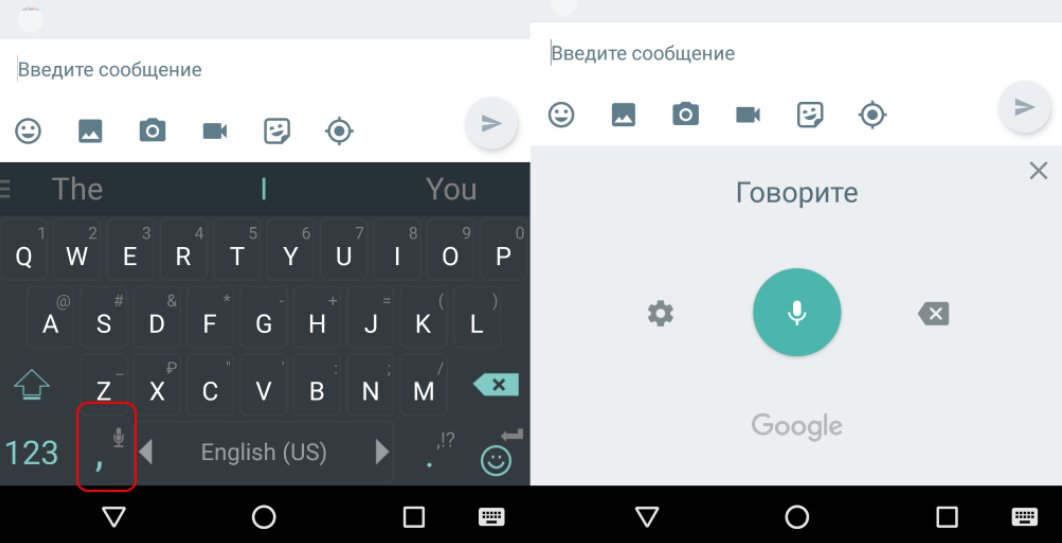
Способы устранения
Как же всё-таки устранить возникшую проблему и вернуть клавиатуру на её законное место? Рассмотрим 5 способов исправления нефункционирующего инструмента ввода.
Перезапуск устройства и обновление стандартной клавиатуры
Первое, что стоит сделать при зависании и исчезновении наэкранной клавиатуры – перезапустить устройство.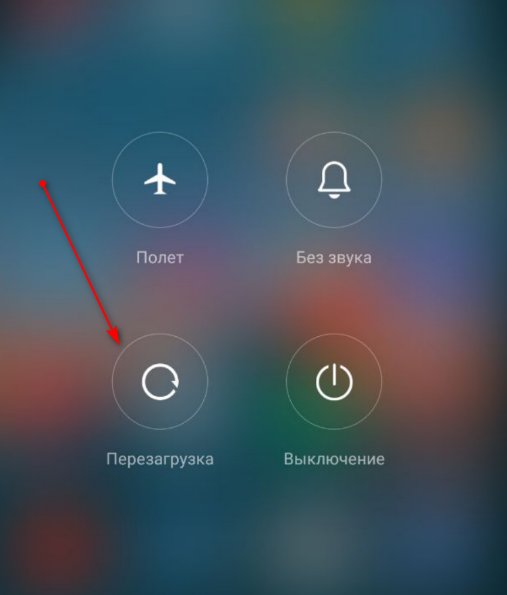
Если это не решило проблему, стоит наведаться в Google Play Market и проверить наличие обновлений у клавиатуры, доступной по умолчанию. Чаще всего это приложение GBoard.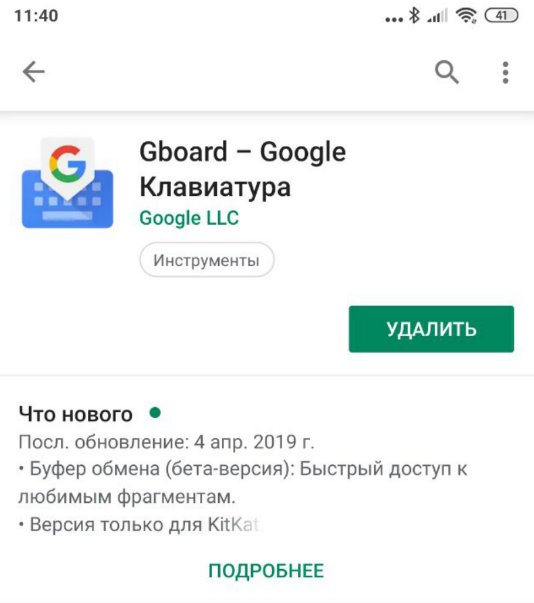
Перезапуск клавиатуры
Также с возникшей проблемой может помочь полный перезапуск приложения клавиатуры.
Очистка кэша
Если после всех проведённых манипуляций клавиатура по-прежнему не отображается, переходим ко второму способу.
Выбираем способ ввода по умолчанию
Более продвинутые пользователи смартфонов, в погоне за интересными «украшательствами», скачивают на свои устройства большое количество приложений для ввода текста. Неудивительно, что перегруженная система не может выбрать, какую клавиатуру использовать как основную.
Если захотите сменить приложение, просто повторите данную инструкцию, заменив один инструмент другим. А лучше всего сделать выбор в пользу одной клавиатуры, а прочие – удалить. Так и ошибок возникать не будет, и место в памяти освободится.
Установка другой клавиатуры из Play Market
Давать сбой может и стандартная клавиатура. В таком случае стоит найти ей достойную замену в магазине приложений Google Play Market.
ТОП лучших клавиатур:
Поиск и устранение конфликтующего приложения
Если клавиатура на Андройде пропала после установки какого-либо приложения, воспользуемся следующей инструкцией:
Но как понять, что именно из-за стороннего приложения возникли проблемы с клавиатурой? Воспользуемся безопасным режимом.
В безопасном режиме все приложения сторонних разработчиков будут отключены. Если клавиатура исправно работает, значит дело в скачанном ПО.
Возврат к заводским настройкам
Сброс настроек системы – метод, которым следует воспользоваться лишь в крайнем случае, если другие способы не помогли.
Важно учесть, что возврат к заводским настройкам буквально вернёт телефон в состояние «только с завода», то есть удалит все данные, включая файлы галереи и приложения. Дабы сохранить наиболее важную информацию, советую перенести нужные файлы на компьютер или в облачное хранилище.
Что делать, если пропал русский язык на Андроиде в клавиатуре
Стоит проверить настройки Android клавиатуры:
Если вы пользуйтесь сторонним приложением, то подобную инструкцию нужно воспроизвести внутри программы.
Как быть, если пропала английская клавиатура
Проделать те же пункты, что и в случае с русской раскладкой, но указав во вкладке «Языки» английский или латиницу.
Пропал микрофон на клавиатуре, что делать
Голосовой ввод на клавиатуре настраивается во вкладке «Голосовой поиск». Микрофон может исчезнуть с клавиатуры либо после удаления одного из необходимых сервисов Google, либо при использовании приложения без подобной функции.
Проверьте, работает ли голосовой ввод в «Настройках», обновите сервисы Гугл, отчистите кэш.
Проблема с неработающей клавиатурой решается намного проще и быстрее, чем может показаться сначала. Всё, что нужно – немного времени и умение ориентироваться в настройках Android.