
Среда программирования EV3
Lego EV3 среда программирования
Среда программирования Lego Mindstorms EV3 была разработана компанией National Instruments. В ее основе лежит мощная среда инженерного программирования LabVIEW.

Программирование является визуальным и осуществляется перетаскиванием пиктограмм (иконок) в рабочее окно.
Графический интерфейс языка программирования EV3 поддерживает большинство структур программирования и дает возможность создавать сложные алгоритмические конструкции.
Обзор среды программирования EV3
Двойным нажатием левой кнопки мыши на иконку LEGO MINDSTORMS Education EV3 запускаем среду программирования EV3. У меня установлено программное обеспечение для педагога т.к. оно дает больше возможностей.

После того, как среда программирования запустится сразу появляется окно – «Что нового в этой версии». Можно прочитать и лучше в левом нижнем углу поставить галочку у надписи «Do not show again for this version».
Теперь каждый раз при запуске ПО это окно не будет появляться. Запустив приложение, мы попадаем в основное окно под названием «Лобби». В окно «Лобби» легко перейти если нажать кнопку «Лобби» в верхнем левом углу.

Внешний вид кнопки похож на панель управления микрокомпьютера EV3. Также в левой верхней части находятся кнопки меню:
В правой верхней части окна «Лобби» можно увидеть логотип «LabVIEW» и значки:
Также слева в образовательной версии расположены динамические ярлыки, которые открывают доступ к инструкциям, мультимедийным справочным материалам и т.д.
На данный момент в установленной версии есть семь ярлыков из которых четыре активированы и три являются неактивными.
Активные ярлыки:
Неактивные ярлыки:
Для того, чтобы эти ярлыки стали активными нужно с официального сайта дополнительно загрузить и установить необходимые учебные материалы. Учебные материалы можно скачать бесплатно.

Также в левом нижнем углу находится кнопка «Просмотр», позволяющая переходить в основное меню и кнопка «Поиск», помогающая по заданным критериям осуществлять поиск проектов.
Динамические ярлыки

В одной из следующих статей я расскажу о создании нового проекта.
Среда программирования Lego Mindstorms EV3. Lobby
Среда программирования EV3
Lego EV3 среда программирования
Среда программирования Lego Mindstorms EV3 была разработана компанией National Instruments. В ее основе лежит мощная среда инженерного программирования LabVIEW.
Программирование является визуальным и осуществляется перетаскиванием пиктограмм (иконок) в рабочее окно.
Графический интерфейс языка программирования EV3 поддерживает большинство структур программирования и дает возможность создавать сложные алгоритмические конструкции.
Обзор среды программирования EV3
Двойным нажатием левой кнопки мыши на иконку LEGO MINDSTORMS Education EV3 запускаем среду программирования EV3. У меня установлено программное обеспечение для педагога т.к. оно дает больше возможностей.
После того, как среда программирования запустится сразу появляется окно – «Что нового в этой версии». Можно прочитать и лучше в левом нижнем углу поставить галочку у надписи «Do not show again for this version».
Теперь каждый раз при запуске ПО это окно не будет появляться. Запустив приложение, мы попадаем в основное окно под названием «Лобби». В окно «Лобби» легко перейти если нажать кнопку «Лобби» в верхнем левом углу.
Внешний вид кнопки похож на панель управления микрокомпьютера EV3. Также в левой верхней части находятся кнопки меню:
В правой верхней части окна «Лобби» можно увидеть логотип «LabVIEW» и значки:
Также слева в образовательной версии расположены динамические ярлыки, которые открывают доступ к инструкциям, мультимедийным справочным материалам и т.д.
На данный момент в установленной версии есть семь ярлыков из которых четыре активированы и три являются неактивными.
Активные ярлыки:
Неактивные ярлыки:
Для того, чтобы эти ярлыки стали активными нужно с официального сайта дополнительно загрузить и установить необходимые учебные материалы. Учебные материалы можно скачать бесплатно.
Также в левом нижнем углу находится кнопка «Просмотр», позволяющая переходить в основное меню и кнопка «Поиск», помогающая по заданным критериям осуществлять поиск проектов.
Динамические ярлыки
В одной из следующих статей я расскажу о создании нового проекта.
Среда программирования Lego Mindstorms EV3. Lobby
Программирование микрокомпьютера LEGO NXT Mindstorms 2.0. Введение
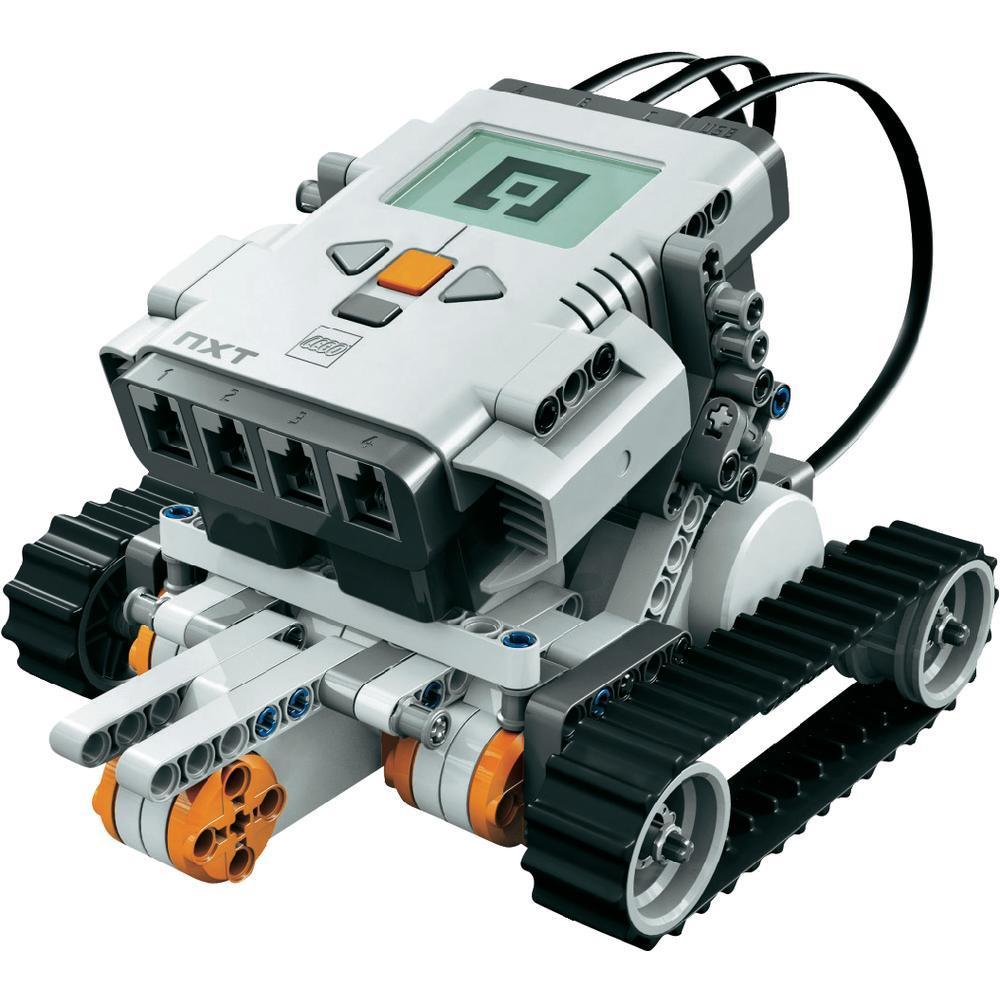
Здравствуйте. В своих статьях я хочу Вас познакомить с основами программирования микрокомпьютера LEGO NXT Mindstorms 2.0. Для разработки приложений я буду использовать платформы Microsoft Robotics Developer Studio 4 (MRDS 4) и National Instruments LabVIEW (NI LabVIEW). Будут рассматриваться и реализовываться задачи автоматического и автоматизированного управления мобильными роботами. Двигаться мы будем от простого к сложному.
Предвосхищая некоторые вопросы и комментарии читателей.
Почему именно NXT Mindstorms 2.0? Потому-что для своих проектов данный набор мне показался наиболее подходящим, т.к. микрокомпьютер NXT полностью совместим с платформами MRDS 4 и NI LabVIEW, а так же данный набор является очень гибким в плане сборки различных конфигураций роботов — затрачивается минимум времени на сборку робота.
Почему платформы MRDS 4 и NI LabVIEW? Так сложилось исторически. Обучаясь на старших курсах университета стояла задача в разработке учебных курсов с использованием данных платформ. К тому же платформы обладают достаточной простотой в освоении и функциональностью, с их использованием можно написать программу непосредственно для управления роботом, разработать интерфейс пользователя и провести тестирование в виртуальной среде (в случае с MRDS 4).
Да кому вообще нужны эти ваши уроки, в сети и так куча проектов по робототехнике! С использованием данной связки (NXT+MRDS 4/NI LabVIEW) учебных статей практически нет, в основном используется родная среда программирования, а в ней совсем все тривиально. Всем кому интересны робототехника, программирование и у кого есть набор NXT (а таких не мало), возрастная аудитория любая.
Графические языки программирования это зло, а те кто на них программируют еретики! Графические языки программирования коими и являются MRDS 4 и NI LabVIEW несомненно имеют свои минусы, например ориентированность под узкие задачи, но все же в функциональности они мало уступают текстовым языкам, тем более NI LabVIEW изначально разрабатывался как язык легкий в освоении для решения научных и инженерных задач, для этого в нем присутствует множество необходимых библиотек и инструментов. По-этому для решения наших задач данные графические языки являются наиболее подходящими. И не надо нас за это сжигать на костре презирать.
Все это выглядит по-детски и вообще не серьезно! Когда задача состоит в реализации алгоритмов, в обучении основам и принципам программирования, робототехники, систем реального времени без углубления в схемотехнику и протоколы, то это очень подходящий инструмент хоть и не дешевый (касаемо набора NXT). Хотя для этих же целей неплохо подойдут наборы на базе Arduino, но совместимости с MRDS 4 и NI LabVIEW у данного контроллера почти нет, а в данных платформах есть свои прелести.
Технологии, которые используются, являются продуктом загнивающих капиталистических стран, а автор враг народа и пособник западных заговорщиков! К сожалению, большинство технологий в области электроники и вычислительной техники родом с запада, буду очень рад если мне укажут на аналогичные технологии исконно отечественного производства. А пока будем использовать то, что имеем. И не надо на меня за это сообщать спецслужбам держать зла.
Краткий обзор платформ MRDS 4 и NI LabVIEW.
Внесу некоторую ясность в терминологию. Под платформой, в данном случае, имеется ввиду совокупность различных инструментов, например язык VPL в MRDS, а так же среда выполнения приложений, т.е. непосредственной компиляции приложений в исполняемые (*.exe) файлы нету.
В 2006 году Microsoft объявила о создании платформы Microsoft Robotics Developer Studio (более подробно в статье Википедии). MRDS – это Windows – ориентированная среда разработки приложений для робототехники и симуляции. В настоящее время актуальной является версия Microsoft Robotics Developer Studio 4. Среди особенностей: язык графического программирования VPL, Web – и Windows – ориентированные интерфейсы, среда симуляции VSE, упрощенный доступ к датчикам, микроконтроллеру и исполнительным механизмам робота, поддержка языка программирования C#, библиотеки для многопоточного программирования и распределенного выполнения приложений CCR и DSS, поддержка многих робототехнических платформ (Eddie, Boe — Bot, CoroBot, iRobot, LEGO NXT и т.д.).
Краткий обзор набора LEGO NXT Mindstorms 2.0.
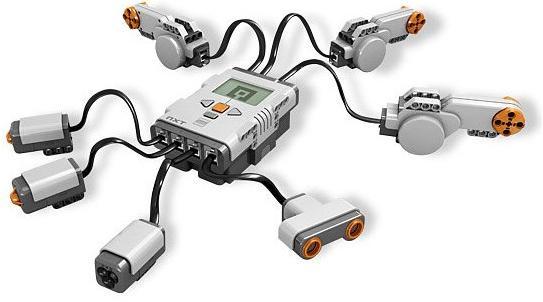
Рисунок 1 — Микрокомпьютер NXT с подключенными датчиками и приводами
И конечно же в наборе находятся разнообразные детали LEGO в форм-факторе LEGO Technic из которых будут собраны исполнительные механизмы и несущая конструкция.
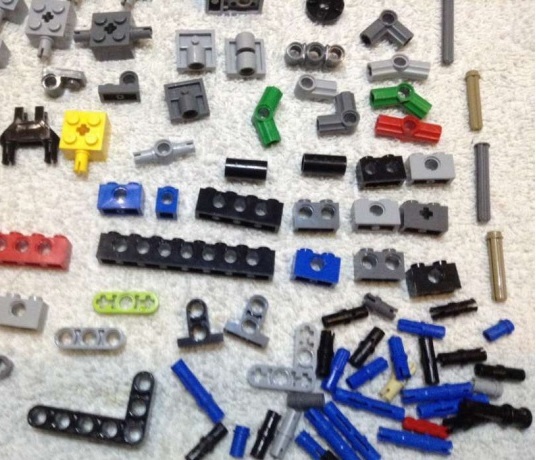
Рисунок 2 — Детали в форм-факторе LEGO Technic
Пишем первое приложение.
Напишем первое приложение. Пусть, классически, данное приложение выводит текст “Hello, World!”. Реализация будет происходить поочередно в MRDS 4 и NI LabVIEW, в процессе будем рассматривать специфику каждой платформы.
Предварительно инсталлируем платформы MRDS 4 и NI LabVIEW, в случае с MRDS 4 инсталляция должна проводится в папку путь к которой не состоит из кириллицы (русских букв), учетная запись пользователя так-же должна состоять только из латинских букв.
1. Платформа MRDS 4.
Запускаем среду VPL (Меню Пуск — Все Программы — Microsoft Robotics Developer Studio 4 — Visual Programming Language). Данная среда позволяет разрабатывать приложения на языке VPL, проводить тестирование в виртуальной среде VSE. Программа в VPL представляет собой диаграмму, состоящую из соединенных между собой блоков. В открывшемся окне, помимо стандартной панели команд и меню, присутствует 5 основных окон:

Рисунок 3 — Среда программирования VPL
Выполним следующую последовательность действий:
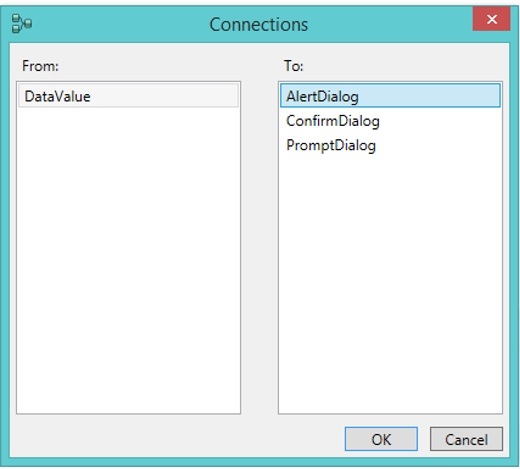
Рисунок 4 — Окно Connections
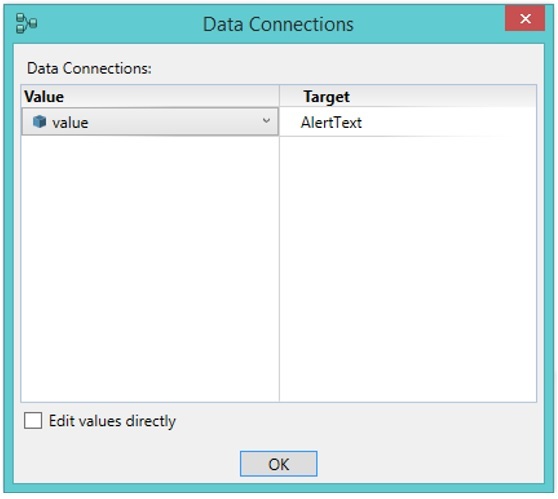
Рисунок 5 — Окно Data Connections
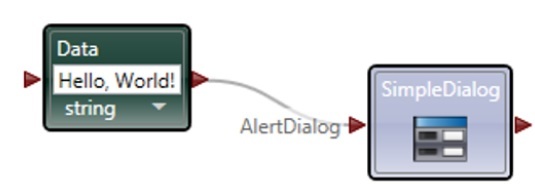
Рисунок 6 — Законченный вид диаграммы
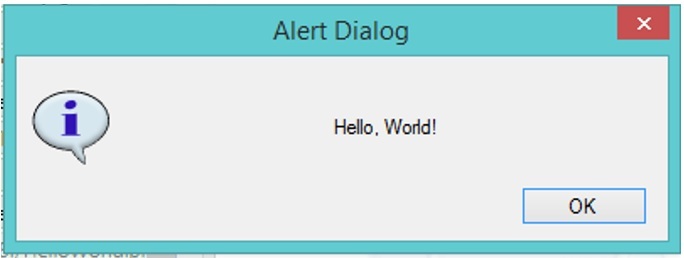
Рисунок 7 — Результат выполнения программы
2. Платформа NI LabVIEW.
На данной платформе все реализуется, практически, идентично. Запустим среду LabVIEW. Перед нами появиться два окна, первое — Front Panel, предназначено для реализации интерфейса пользователя (внешнего вида виртуального прибора), второе — Block Diagram, для реализации логики программы.
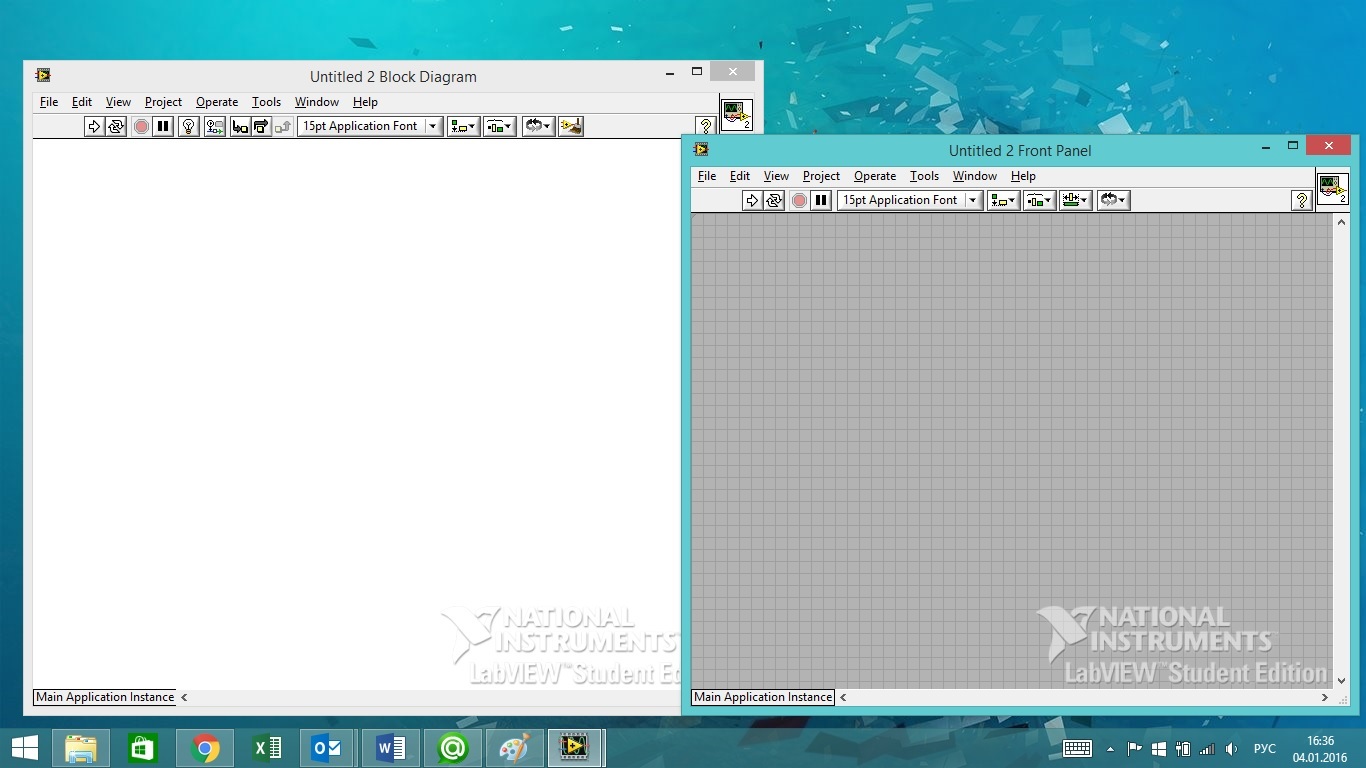
Рисунок 8 — Окна среды LabVIEW
Мы будем использовать окно Block Diagram. Выполним следующие шаги:
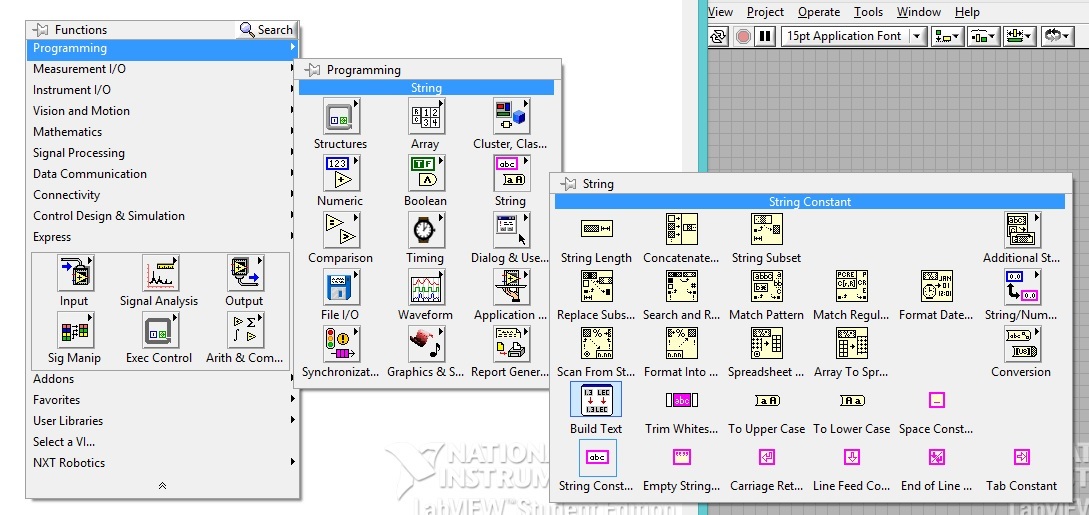
Рисунок 9 — Контекстное меню
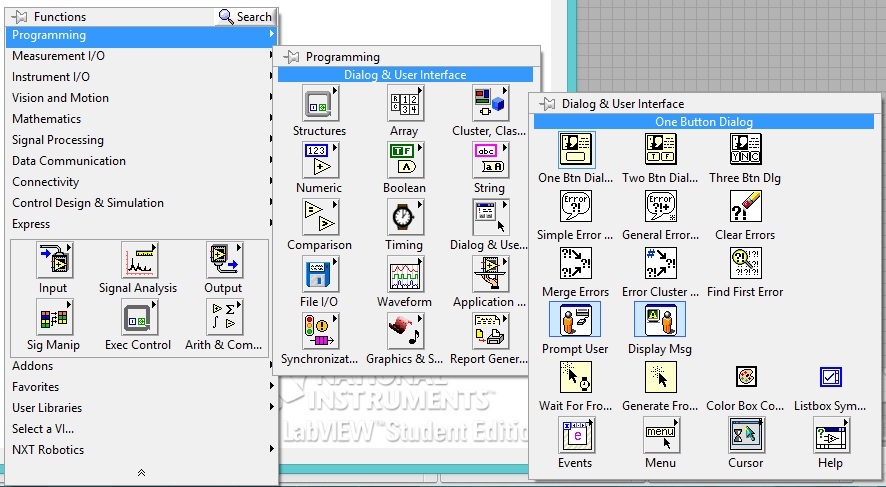
Рисунок 10 — Блок One Button Dialog
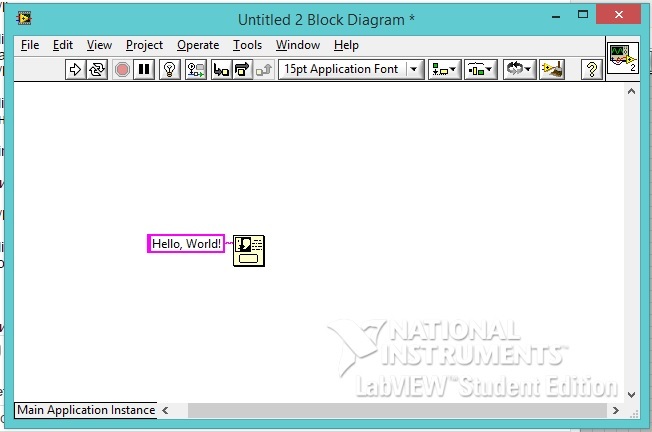
Рисунок 11 — Готовая диаграмма
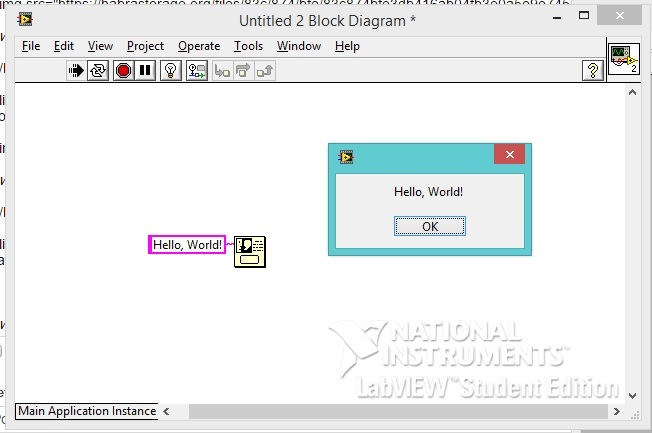
Рисунок 12 — Результат выполнения программы