
Перевод названий видеоэффектов Adobe Premiere Pro
Adjust | Изменить
Auto Color | Автоцвет
Auto Contrast | Автоконтраст
Auto Levels | Автоуровни
Convolution Kernel | Ядро свертки
Lighting Effects | Эффекты освещения
Blur&Sharpen | Размытие и резкость
Camera Blur | Рахмытие камеры
Channel Blur | Размытие каналов
Compound Blur | Сложное размытие
Directional Blur | Направленное размытие
Fast Blur | Быстрое размытие
Gaussial Blur | Размытие по Гауссу
Unsharp Mask | Маска резкости
Channel | Канал
Compound Arithmetic | Сложный арифметический
Set Matte | Настроить подложку
Solid Composite | Сплошной совмещенный
Color Correction | Коррекция цвета
Brightness & Contrast | Яркость и контрастность
Broadcast Color | Цвета телетрансляции
Change Color | Изменить цвет
Channel Mixer | Микширование каналов
Color Balance | Цветовой баланс
Color Balance (HLS) | Цветовой баланс (HLS)
Fast Color Correction | Быстрый корректор цвета
Leave Color | Оставить цвет
Luma Corrector | Корректор яркости
Luma Curve | Кривые яркости
RGB Color Corrector | RGB цветовой корректор
RGB Curves | RGB кривые
Three-Way Color Corrector | Трехкомпонентный корректор цвета
Video Limiter | Видеоограничитель
Distort | Искажение
Bend | Вихревое смещение
Corner Pin | Привязка по углам
Lens Distortion | Искажение линзы
Rolling Shatter Repair | Устранение эффекта плавающего затвора
Turbulent Displace | Вихревое смещение
Warp Stabilizer | Стабилизатор деформации
Wave Warp | Волновая деформация
Generate | Генерировать
4-color Gradient | 4-цветный градиент
Checkerboard | Шахматная доска
Eyedropper Fill | Заливка пипеткой
Image Control | Контроль изображения
Black&White | Черное и белое
Color Balance (RGB) | Цветовой баланс (RGB)
Color Pass | Фильтр цвета
Color Replace | Замена цвета
Gamma Correction | Гамма-коррекция
Keying | Прозрачное наложение
Alpha Ajust | Изменение альфа-канала
Color Key | Цветовой ключ
Difference Matte | Подложка разницы
Eight-Point Garbage Matte | Восьмиточечная маска мусора
Four-Point Garbage Matte | Четырехточечная маска мусора
Image Matte Key | Ключ маски изображения
Luma Key | Ключ яркости
Non Red Key | Ключ без красного
RGB Difference Key |
Remove Matte | Удаление маски
Sixteen-Point Garbage Matte | Шестнадцатиточечная маска мусора
Track Matte Key | Ключ маски дорожки
Ultra Key | Ключ Ultra
Noise & Grain | Шум и зерно
Dust Scratches | Пыль и царапины
Noise Alpha | Альфа-канал шума
Noise HLS | Шум HLS
Noise HLS Auto | Автошум HLS
Perspective | Перспектива
Basic 3D | Базовый 3D
Bevel Alpha | Скос альфа-канала
Bevel Edges | Скошенные края
Radial Shadow | Радиальная тень
Stylize | Стилизация
Alpha Glow | Свечение альфа-канала
Brush Strokes | Штрихи
Color Emboss | Цветовое тиснение
Find Edges | Выделение краев
Roughen Edges | Огрубление краев
Strobe Light | Проблесковый цвет
Threshold | Пороговое значение
Time | Время
Posterize Time | Время постерялизации
Transform | Преобразовать
Edge Feather | Растушевка границ
Horizontal Flip | Зеркальное отражение по горизонтали
Vertical Flip | Зеркальное отражение по вертикали
Transition | Переход
Block Dissolve | Растворение блоков
Gradient Wipe | Градиентное вытеснение
Linear Wipe | Линейное стирание
Radial Wipe | Радиальное вытеснение
Venetian Blinds | Жалюззи
Trapcode |
Utility | Утилита
Cineon Converter | Конвертер Cineon
Подробный разбор аудиоэффектов Premiere Pro CS6 Часть 1/3
Всем доброго времени суток! Как и обещал, в продолжение статьи “Работа со звуком в Adobe Premiere Pro CS6” делаю полный разбор звуковых эффектов Premiere Pro CS6.
Всего “родных” эффектов не так много, а конкретнее — 31.И мы начнём разбор в алфавитном порядке. Для вашего удобства я принял решение разбить описание на три части. (Для тех извращенцев, кто использует программу на русском языке, буду указывать ВОЗМОЖНОЕ название на русском)
Balance (Баланс) 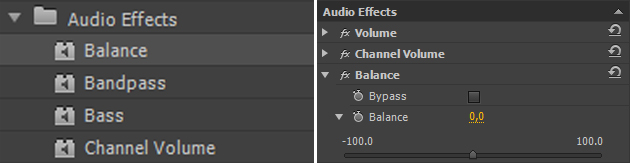
Этот эффект позволяет контролировать относительную громкость левого и правого каналов. Единственная опция настройки интуитивно понятна. Двигаем бегунок влево, значение изменяется на отрицательное (-60.2) Это значит, что 60% исходящего звука будет доносится из левого динамика. Точно такое же правило действует и на правую сторону.
Bandpass (Полоса пропускания) 
Этот эффект создаёт частотную полосу и удаляет все частоты, не вошедшие в данную полосу.
Теперь о параметрах настройки:
Center (Центр) — Указывает частоту в центре выбранного диапазона.
Q — Указывает ширину полосы пропускания. Всё что попадает внутрь полосы остаётся, всё что за пределами — удаляется. Высокие значения создадут узкую полосу, а низкие — широкую.
Для более ясного понимания работы эффекта, я воспользуюсь диаграммой из Adobe Audition. 
На картинке сверху изображена диаграмма диапазона частот.
Синим отмечен параметр Center (Центр)
Зелёным Q
В первом случае параметр Q имеет низкие значения, а во втором высокие.
Bass (Басс) 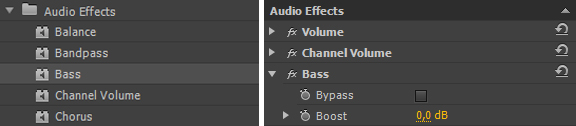
Эффект Bass (Басс) даёт возможность увеличивать или уменьшать низкие частоты. Параметр Boost (Усилитель) задаёт количество дБ (децибел) на которое нужно увеличить низкие частоты.
Channel Volume (Громкость канала) 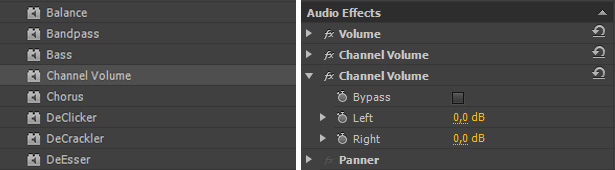
Позволяет независимо друг от друга регулировать громкость звуковых каналов. Как вы уже догадались, параметр Left контролирует левый канал, Right правый.
Chorus (Хорус, Хор) 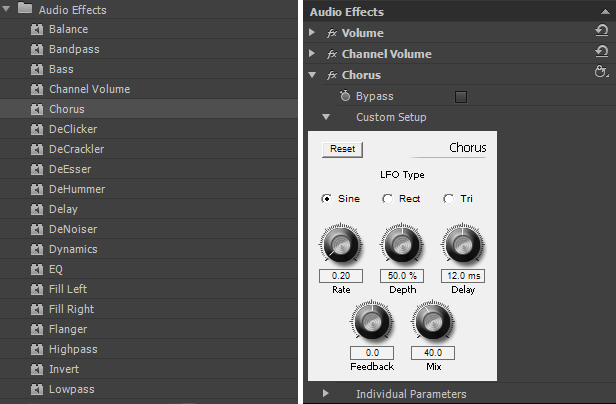
Эффект, созданный для имитации многоголосого (хорового) звучания. Эффект хора возникает за счёт копирования звука и воспроизведения его с задержкой. Но, как правило, эффект используют для того чтобы сделать звук теплее.
LFO Type — определяет тип волны низкой чистоты. Sine — синусоидная, Rect — прямоугольная Tri — треуголная.
Rate (скорость) — задаёт скорость изменения амплитуды. Если значение этого параметра высокое, то изменяемый голос будет дрожащим и нервозным. Если низкое, то вы получите лёгкий эффект вибрато.
Depth (глубина) — определяет максимальное значение в получившейся амплитуде. Например, можно настроить так, чтобы разница голосов эффекта Chorus изменялась на 5 дБ тише или громче оригинала. При низких параметрах настройки, какие либо изменения будут едва заметны. При завышенных значениях звук будет прерывистым и неестественным.
Delay (задержка) — задаёт время задержки. Один из самых важных параметров настройки эффекта. Если значения данного параметра занижены, то голоса начинают сливаться в оригинал. При слишком высоких значениях мы получим эффект зажевывания плёнки в кассетном магнитофоне.
Feedback (обратная связь) — добавляет процент обработанных голосов, подаваемых обратно на вход эффекта.
Mix (смешивание) — определяет процент смешивания оригинального звука и обработанного.
А вообще, эффект достаточно сложный для понимания, и новичкам на первое время будет достаточно предустановок, подготовленных ребятами из Adobe. 
Описывать пресеты не буду, сами разберётесь.
DeClicker (убрать щелчки) — этот эффект обнаруживает и удаляет щелчки. 
В параметрах настройки мы можем видеть два небольших окошка-монитора. В верхнем обозначенным как INPUT(Вход) мы видим звуковой сигнал и все обнаруженные щелчки.
В нижнем обозначенным как OUTPUT (Выход) отображается обработанный и очищенный сигнал. Тут же мы можем выбрать режим обработки аудио сигнала.(Но на практике я разницы так и не услышал.)
Threshold (порог, лимит) — задаёт порог обнаружения устраняемых нами дефектов.
DePlop — определяет степень удаления низкочастотных щелчков.
Audition (прослушивание) — позволяет прослушать только те звуки которые будут удалены.
DeCrackler (удаление потрескивания) — очень похож на эффект описанный мною выше. Только более широкого применения, он удаляет шумы и потрескивание проводных и беспроводных микрофонов, оцифрованных видео и аудио кассет, виниловых пластинок и прочего. 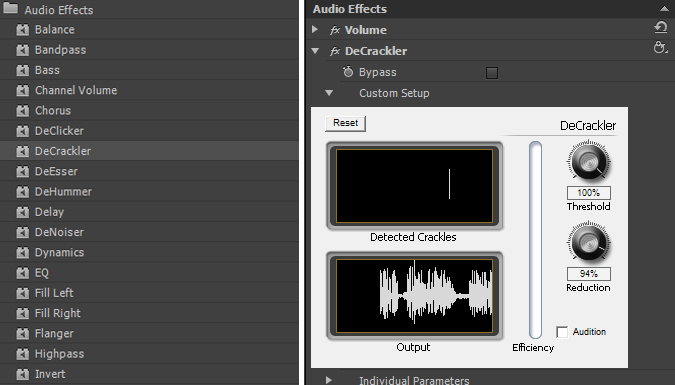
Как и в эффекте DeClicker в настройках присутствуют два окошка-монитора. Верхний DETECTED CRACKLES (обнаружение потрескивания) показывает обнаруженный брак в вашем аудио (треск, шумы, скрипы и т.п.) Нижнее окошко OUTPUT (Выход) показывает обработанный сигнал.
Threshold (порог, лимит) — определяет уровень обнаружения для потрескиваний и таким образом определяет, сколько из сигнала будет затронуто.
Reduction(сокращение) — определяет степень сокращения потрескиваний.
Audition (прослушивание) — позволяет прослушать только те звуки которые будут удалены.
Efficiency (эффиктивность) — чем выше показатель тем эффективнее работа эффекта.
DeEsser (Снижение шума) — удаляет различного рода шумы или шипение. Для меня один из самых незаменимых эффектов в Premiere Pro. 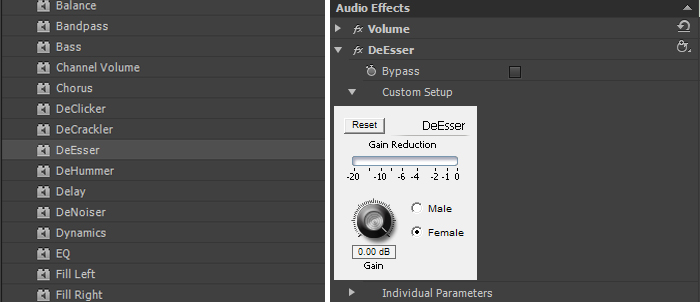
Переключатели Male(мужской) и Female(женский) помогают эффекту адаптироваться в разнице между тонами.
Gain (Получение) — задаёт величину удаления шумов.
А чтобы лучше контролировать работу эффекта господа из Adobe дали нам шкалу Gain Reduction.
DeHummer (?) — эффект удаляет гул электросети, освещения, плохо экранированного кабеля. 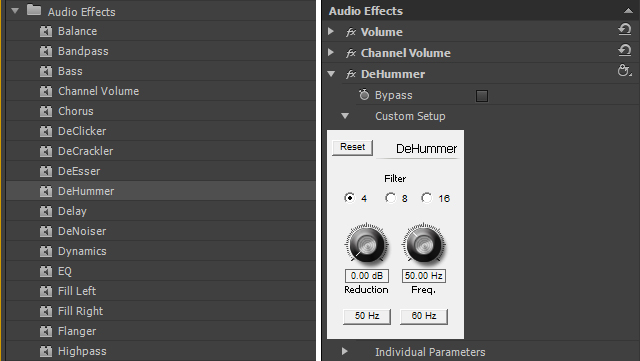
Filter (фильтр) — определяет сколько фильтров выделять на сокращение ваших помех. Чем больше количество фильтров тем больше нагружается процессор.
Reduction (Сокращение) — определяет степень сокращения помех.
Frequency (Частота) — регулятор частоты помех, как правило это либо 50 либо 60 герц для этого нам и вывели кнопочки ниже.
Delay (задержка) — добавляет эхо к вашему звуку. 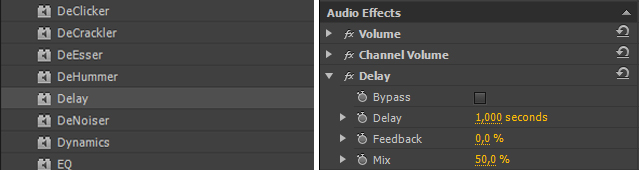
Delay (задержка) — определяет то самое время перед которым начнётся воспроизведение эхо.
Feedback (обратная связь, отдача) — процент мощности сигнала задержки.
Mix (смешивание) — определяет количество эхо.
На сегодня на этом всё. Как и в прошлый раз для тех кому может было что то не ясно записал видео
Перевод эффектов в adobe premiere pro
Леонид Фельдман – видеомонтажер студии «Паровоз» на проектах «С.О.Б.Е.З» и «Четверо в кубе».
Монтаж — это очень интересное и увлекательное занятие. С первого взгляда оно кажется простым, но на самом деле это не так. Монтаж — это не только соединение кадров, а общая концепция любого произведения. Есть множество теоретической информации о монтаже, но помимо владения теорией надо уметь грамотно пользоваться монтажной программой. Я монтирую в программе Adobe Premier Pro и расскажу о трех инструментах, которые помогут исправить монтажные ошибки и упростят работу с вашим материалом.
FLIP (РАЗВОРОТ КАРТИНКИ)
Монтаж по движению – очень важная вещь, которую нельзя нарушать, ведь зритель, даже не подготовленный, обязательно заметит подобную ошибку. Если вы все-таки обнаружили нарушение по движению, то вот как это можно исправить.
В Adobe Premier есть специальный эффект во вкладке «Effects» — Horizontal Flip (Горизонтальный разворот).
Применяем (перетаскиваем) его на наше видео на таймлинии и картинка разворачивается.
До применения эффекта
После применения эффекта
Вот так просто мы развернули картинку в кадре и поправили монтаж по движению, если он нарушен. Также можно разворачивать вертикальную картинку. Во вкладке «Effects» — Vertical Flip (Вертикальный разворот).
ADJUSTMENT LAYER (КОРРЕКТИРУЮЩИЙ СЛОЙ)
Во время монтажа на таймлинии образуется много видеоотрезков. Мы работаем с определенным отрезком и применяем к нему разные эффекты, к примеру, производим цветокоррекцию. Когда мы закончили работать с нужным нам отрезком и применили к нему нужные эффекты и настройки, мы хотим поставить те же эффекты и настройки на другие отрезки. Но как это сделать быстро и без настройки каждого эффекта заново?
Создаем отдельный слой Adjustment layer. В окне Project выбираем значок New Item – далее Adjustment layer.
Во время создания слой Adjustment layer уже настроен под размер вашей картинки, но вы, конечно, можете изменять его как хотите (ширину, высоту, частоту кадров и параметры пикселя). Но мой совет – оставьте все как есть.
После создания, слой Adjustment layer появляется в окне Project, и мы можем использовать
его на таймлинии.
Ставим его на дорожку выше над нашим видео.
Применяем именно на слой Adjustment layer эффект для цветокоррекции простым перетаскиванием, пусть это будет Fast color correction (эффектов для цветокоррекции в программе много) и делаем этот отрезок светлее.
До применения эффекта
После применения эффекта
Допустим, что мы окончательно определились с цветом и теперь хотим применить этот же эффект на соседний отрезок. Для этого нам нужно всего лишь растянуть слой Adjustment layer, который стоит выше, и цветокоррекция применится и на соседний отрезок.
До применения на соседний отрезок
После. Растянули слой Adjustment layer и картинка тоже стала светлее.
Таким образом, мы можем применять большое количество эффектов на слой Adjustment layer и резать его, двигать на нужные отрезки видео, где мы хотим применить тот или иной эффект и не настраивать его заново на каждом отрезке. Если мы, по каким-либо причинам, не хотим больше использовать эффект на определенном участке, то просто отключаем или удаляем слой Adjustment layer.
ТЕНЬ В ТИТРАХ
Тень в титрах достаточно важная вещь, ведь она позволяет нам четко разглядеть титры в нашем произведении и прочитать текст, который хотят донести до зрителя авторы произведения.
Возьмем, к примеру, финальные титры. Кажется, что достаточно поставить титры слоем выше над видео и их легко будет прочитать, но часто бывает так, что исходная картинка достаточно яркая, титров не видно, и они сливаются по цвету с видео. Чтобы это поправить, нужно применить тень.
Самый просто способ применить тень – это эффект Drop Shadow.
Лично я создаю титры в Adobe After Effect, экспортирую оттуда их в png и импортирую титры в Adobe Premier, как png sequence. Титры импортируются отдельным слоем, который я ставлю над видео.
Применим эффект Drop Shadow. Для этого перетащим эффект на слой с титрами.
После применения эффекта Drop Shadow
После применения эффекта, титры стали видны, но все равно они еще сливаются с фоном и нечётко читаются, даже несмотря на то, что настройки эффекта я применил на 100 процентов. Можно пользоваться Drop Shadow, пока не добьетесь нужно результата, но есть другой более эффективный способ сделать титры читаемыми. Конечно, можно просто поменять цвет титров и добиться того, что их будет хорошо видно, но что, если вы столкнулись с задачей оставить определенный цвет титров и при этом они должны хорошо читаться?
Давайте снова вернемся к окну Project и создадим Color Matte (слой с цветом).
Project – New Item – Color Matte
Color matte так же можно настроить под себя, но он уже создается с исходными настройками картинки.
Выбираем нужный нам цвет. Я выберу черный, так как тень хочу сделать черного цвета.
Даем имя нашему слою с цветом.
Слой создается отдельно в окне Project.
Ставим слой Color Matte под слой с титрами. Сейчас он закрывает весь кадр, но мы его подрежем, а для этого применим на него эффект Crop.
Подрезаем Color Matte.
Уменьшаем прозрачность слоя Color Matte. Мне хватает 50 процентов, но вы подстраивайте под свою картинку, так как вам удобно.
А теперь к нашему слою Color Matte нужно применить Fast blur, и тогда он не будет таким четким и станет размытым.
Применяем Fast blur.
РЕЗУЛЬТАТ
Мы проделали достаточно долгий путь, а не просто накинули эффект Drop Shadow. Получили красивый результат и оставили нужный цвет титров, который задумали. Слой Color Matte, который стоит под титрами всегда можно отключить или изменить, а самое приятное, что его можно перетаскивать из проекта в проект, но главное условие, чтобы была одна версия программы Adobe Premier Pro.
Ballance — позволяет Вам управлять громкостью левых и правых каналов. Положительные значения увеличивают пропорцию правого канала; отрицательные величины увеличивают пропорцию левого канала. Подобная обработка звука доступна только для стерео клипов.
Bandpass — эффект удаляет частоты, что находятся вне указанного диапазона, или полосы частот. Этот эффект доступен для 5.1, стерео, или моно клипов.
Bass — эффект позволяет увеличивать или уменьшать низкие частоты (200 Гц и ниже).
Параметр Boost определяет число децибелов, на которые повышаются низкие частоты. Этот эффект доступен для 5.1, стерео, или моно клипов.
Chorus — происходит обработка звука путем моделирования несколько голосов или инструментов, которые звучат одновременно, добавляя множественные короткие задержки с маленькой глубиной обратной связи. Результат — пышный, богатый звук. Вы можете использовать эффект Chorus чтоб улучшить звучание речевого канала клипа или добавить объемность стерео к моно-аудио. Также можно использовать этот инструмент, чтобы создать некие «out-of-this-world» специальные эффекты.
DeClicker — используется, чтобы удалить нежелательные щелчки из звукового сигнала.
Decrackler — удаляет потрескивающие звуки из источников, таких как 16-миллиметровая и 35-миллиметровая пленка саундтрека фильмов, виниловая запись или же чтоб смягчить потрескивания возникшие из-за некачественной записи звука, близости электрических устройств к микрофону.
DeHummer — обрабатывает звук, удаляет нежелательные помехи от источника частоты 50 Гц / 60 Гц. Тобишь, такие, как наводки электросети,шумы создаваемые некачественными кабелями и т.п. Этот эффект доступен для 5.1, стерео, или моно клипов.
Delay — эффект добавляет эхо к звуку. Этот эффект доступен для 5.1, стерео, или моно клипов.
DeNoiser — Эффект автоматически обнаруживает нежелательный шум и удаляет его. Используйте этот эффект чтоб удалять типичный аналоговой шум, такой что возникает,скажем, при записи магнитной ленты. Этот эффект доступен для 5.1, стерео, или моно клипов.
EQ — (эквалайзер) — ползунковый регулятор уровня звуковых частот.
Fill Left (заполнить левый) и Fill Right (заполнить правый) — позволяет разделить каналы, оставив только один.
Flanger (окаймление) — обрабатывает звук путем добавления к исходному сигналу его собственных копий, сдвинутых по времени на величины порядка 1-10 миллисекунд, причем время сдвига непрерывно изменяется.
Highpass (нижний порог) и Lowpass (верхний порог) — обрабатывает звук, удаляя соответственно низкие и верхние частоты.
MultibandCompressor — трехлинейный компрессор со средствами управления для каждой полосы. Используйте этот эффект вместо компрессора в Динамике, когда Вы нуждаетесь в более мягком звучащем компрессоре.
Multitap Delay (Повторное эхо) – этот эффект добавляет до четырех различных эхо к оригинальному источнику звука в клипе.
Notch (Строгий фильтр) – обрабатывает звук, удаляя частоты, что находятся по обе стороны от определенной центральной.
Parametric EQ (Параметрический эквалайзер) – обработка звука путем увеличения амплитуды частот около определенной центральной частоты.
Phaser — — осуществляет смешивание исходного сигнала с копиями, сдвинутыми по фазе. «Родной» брат эффекта Flanger. Оба эффекта позволяют получить сложный нестационарный сигнал, в результате чего звук становится объемным, «летящим», «воздушным». Phaser осуществляет смешивание исходного сигнала с копиями, сдвинутыми по фазе. Несмотря на одинаковый механизм работы обоих эффектов, их звучание заметно отличается на слух.
Pitch Shifter — (Изменение высоты) – обработка звука путем задания высоты звучания входящему сигналу. Содержит предустановки (presets).
Эффект Интересен тем что содержит предустановки, превращающие обычный голос человека в бас «братка», либо же в тонюсенький тон мультперсонажа, не изменяя при том скорость проигрывания видео.
Reverb — (Ревербератор) – эффект добавляет окружающее эхо и теплоту звука клипа, симулируя его воспроизведение в помещении. Содержит предустановки (presets).
Spectral Noise Reduction — эффект использует три банка фильтров для удаления «тональных беспорядков». Это может помочь устранять искажения типа зацикливания и свистящих тонов.
Swap Channels — (Смена каналов) – обработка звука путем «рокировки» левого и правого звукового канала
Treble — (Средние частоты) – эффект увеличивает и уменьшает амплитуду средних и высоких частот (4000 Гц и выше).
Volume — (Громкость) – эффект создает профиль громкости клипа, в котором можно контролировать громкость звучания видео без клиппинга (зашкаливания). Обрезание частоты происходит в том случае, если ее амплитуда становится выше поддерживаемой вашим оборудованием, часто при этом звук искажается. Позитивные значения определяют усиление громкости; негативные значения снижают громкость. Эффект Volume доступен только внутри клипа.

После применения эффекта Warp Stabilizer (Стабилизатор Деформации) сразу же запустится процесс анализа: Analyzing in background (анализ клипа в фоновом режиме).

В панели Effect Controls можно следить на каком этапе находится анализ видео по % и по кадрам (frame). Также доступна кнопка Cancel (Отмена) позволяющая прервать анализ видео.

Когда анализ завершен, второй баннер отображает сообщение, что стабилизация закончена: Stabilizing (оповещение о завершении стабилизации).

Кнопка: Analyze (Анализ). При первом применении стабилизатора деформации нажимать на эту кнопку нет необходимости, поскольку она активизируется автоматически. Кнопка Анализ остается неактивной до тех пор, пока в материал не внесены изменения. Например, проведена корректировка точек входа или выхода слоя или же изменение входного потока в исходном материале для слоя. Анализ не учитывает эффекты, которые применяются непосредственно к тому же клипу.
Кнопка: Cancel (Отмена), она отменяет текущую операцию анализа. В процессе анализа возле кнопки Отмена отображается информация о состоянии процесса. Раздел Stabilization, здесь можно корректировать процесс стабилизации. Параметр Result (Результат) — предполагаемый результат обработки материала, он содержит два пункта в выпадающем списке: Smooth Motion и No Motion (плавное движение и нет движения). Стабилизация ведётся соответственно установке: либо камера плавно двигается, либо по возможности статичный кадр. Smooth Motion (Плавное движение) выбран по-умолчанию, и отлично подход при движении камеры, например панорамировании, а также сохраняет оригинальные движения камеры, но делает их более плавными. Если выбран этот параметр, активируется функция Smoothness (Сглаживание) для управления сглаживанием движений камеры.
No Motion (Без движения) фильтр попытается удалить все движения видеокамеры, подходит для съемки со штатива и т.п. Если выбран этот параметр, то отключается функция: Crop Less Smooth More (Меньшее кадрирование — большее сглаживание) в меню Advanced (Дополнительно). Эта установка используется для монтируемого материала, в котором по крайней мере часть основного материала остается в кадре на протяжении всего анализируемого диапазона съемки.

При выборе плавающей камеры – Smooth Motion становится активным параметр Smoothness (смягчение резких движений) регулирующий скорость движения камеры. Параметр Smoothness — он определяется в процентном отношении сколько оригинальных движений камеры стабилизируется и по умолчанию выставлен на 50%, чем выше процент, тем более плавным станет стабилизируемое видео, но реально работающие значения находятся в диапазоне 15-50%. Более низкие значения ближе к оригинальным движениям камеры. Значения выше 100 требуют сильной обрезки (кадрирования) изображений.
Параметр Method (Метод) это выбор метода стабилизации, определяет максимальную задействованную сложную операцию в использовании функции стабилизатора деформации для стабилизации изображения. В выпадающем списке, доступны четыре пресета, с помощью которых задаются направления, по которым программа должна отслеживать движение в кадре.
Position (Положение) – метод трекинга основан только на основе данных позиции кадра. Стабилизация на основе только данных по положению; эта функция представляет базовые возможности для стабилизации снимаемого материала.
Position, Scale, Rotation (Положение, масштабирование и поворот) – стабилизации основана на данных о позиции, масштабе и вращении. Стабилизация на основе данных о положении, масштабировании и повороте. Если в кадре не хватает областей для отслеживания, стабилизатор деформации возвращается к предыдущему способу стабилизации Position (Положение).
Perspective (Перспектива) – используется тип стабилизации, в котором весь кадр состоит из corner-pinned участков. Используется тип стабилизации, в котором выполняется эффективная привязка к углам ракурса всего кадра. Если не хватает областей отслеживания, то Warp Stabilizer выбирает предыдущий метод Position, Scale, Rotation (Положение, масштабирование и поворот).
Subspace Warp (Деформация подпространства) — это пресет по-умолчанию, который дает отличный результат в большинстве случаев. Subspace Warp пытается деформировать различные части кадра по-разному, чтобы стабилизировать весь кадр. Если в кадре не хватает областей для отслеживания, стабилизатор деформации возвращается к предыдущему способу стабилизации Perspective (Перспектива). Метод, используемый для любого кадра, может меняться на другой на протяжении клипа исходя из требований точности передачи.
Примечание: в некоторых случаях Subspace Warp может добавить нежелательные деформации, и также метод Perspective может внести нежелательные трапецеидальные искажения. Чтобы избежать данных аномалий, можно выбрать более простые методы.

Раздел Borders (Границы) это параметры настройки границ кадра (движущиехся краев). Параметры для границ задают способ работы с границами (подвижными краями) стабилизируемого материала.
Параметр Framing (Обрамление / Синхронизация кадра) – позволяет выбрать из выпадающего списка четыре пресета которые отвечают за поведение чёрной каймы появляющейся вследствие стабилизации изображения. Задает положение краев в материале, подвергнутом операции стабилизации. Опция синхронизации кадра может быть установлена в одно из следующих значений:
Stabilize Only (Только стабилизация) – только стабилизация, отображает весь кадр с движущимися границами, показывая работу эффекта, и обрезать края надо будет с помощью других методов (например эффекта Crop). Опция Stabilize Only (Только стабилизация) показывает объем вычислений, необходимых для стабилизации изображения. При выборе этого параметра отключаются раздел Auto-Scale (Авто-масштабирование) и функция Crop Less Smooth More (Меньшее кадрирование — большее сглаживание).
Stabilize, Crop (Стабилизация, кадрирование) – стабилизация и кроп изображения, это обрезка движущихся краев — без масштабирования кадра. Опция Stabilize, Crop (Стабилизация, кадрирование) аналогична использованию опции Stabilize, Crop, Auto-Scale (Стабилизация, кадрирования, автомасштабирование) с установкой параметра Максимальное масштабирование на 100%. Секция Auto-Scale автоматически отключается, но активизируется функция Crop Less Smooth More (Меньшее кадрирование — большее сглаживание).
Stabilize, Crop, Auto-Scale (Стабилизация, кадрирования, автомасштабирование), эта настройка выбрана по-умолчанию – стабилизация, обрезание движущихся краев (кроп), а также кадрирует изображение для заполнения кадра. Автоматическое масштабирование управляется заданием различных параметров в секции Auto-Scale (кадр при этом немного увеличится).
Stabilize, Synthesize Edges (Стабилизация, синтез краев) – стабилизация и синтез границ кадра. Изображение в кадре не масштабируется, а недостающие фрагменты краев будут синтезированы из фрагментов предыдущих и последующих кадров (это контролируется параметром Synthesizes Input Range (Входной диапазон синтезирования) в разделе Advanced (Дополнительно)). Такой метод требует более долгого просчета. При выборе этого параметра отключается секция Auto-Scale (Авто-масштабирование) и функция Crop Less Smooth More (Меньшее кадрирование — большее сглаживание).
Примечание: возможно появление посторонних артефактов, если на краях кадра появляется движение, не связанное с движением камеры.

Продолжение описания настроек эффекта Warp Stabilizer (Стабилизатор Деформации) читаем здесь.
Метки: warp stabilizer, warp stabilizer скачать, warp stabilizer premiere, premiere pro warp stabilizer, плагин warp stabilizer, warp stabilizer скачать плагин, скачать warp stabilizer для premiere, warp stabilizer скачать pro, скачать warp stabilizer для premiere pro, warp stabilizer скачать плагин для premiere pro, warp stabilizer на русском, warp stabilizer requires clip dimensions, after effects warp stabilizer, warp stabilizer на русской версии, warp stabilizer adobe premiere, warp stabilizer перевод, adobe premiere pro warp stabilizer, скачать warp stabilizer after effects, warp stabilizer premiere cc, warp stabilizer скачать плагин для after effects, скачать warp stabilizer для premiere cc, warp stabilizer торрент, warp stabilizer премьер, warp stabilizer скачать торрент, warp core stabilizer, где warp stabilizer, плагин warp stabilizer скачать плагин торрент, fix by nesting warp stabilizer как исправить, warp stabilizer vfx, эффект warp stabilizer по русски, adobe premiere pro cc 2019 warp stabilizer, как сделать стабилизацию если нет warp stabilizer (в ProDAD Mercalli), warp stabilizer как установить, warp stabilizer download, adobe premiere warp stabilizer plugin download, warp stabilizer requires clip dimensions to match sequence.