
Программа “Экранный Переводчик” поможет распознать и перевести текст

Привет всем. Переводить тексты с иностранного языка на свой сегодня стало обычным делом. Для этого существует множество программ. Браузеры влёт предлагают перевести текст если он, на непонятном нам языке.
Мы думаем проблем нет, переведём все, что угодно. Я тоже так думал, пока не столкнулся с переводом инструкции. Набирать текст в переводчике и переводить, это долго и муторно. Начал искать решение проблемы и нашёл. Программка, которая поможет распознать и перевести текст.
Работает она следующим образом, распозна ё т выделенный текст, обрабатывает и выда ё т перевод. Если обычные тексты мы копируем в буфер обмена, нес ё м их в переводчик, получает результат. То эта программа может работать как с простыми текстами, так и с текстами на изображениях (где скопировать невозможно). При использовании любой не русифицированной программы экранный переводчик также будет незаменим.
Распознать и перевести текст
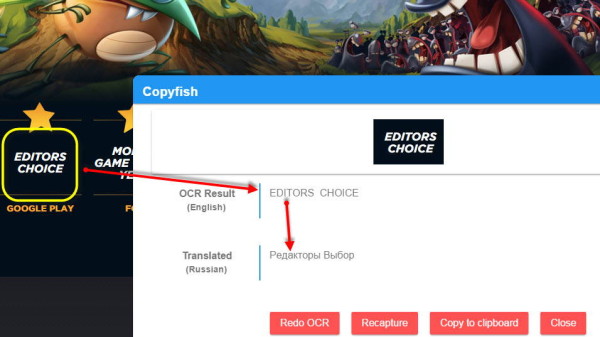
Пример перевода вы видите на скриншоте. Выделил текст, получил результат.
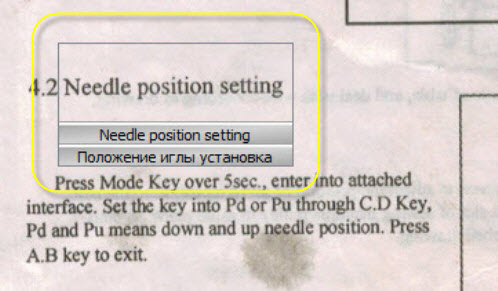
Скачивайте программу с сайта разработчиков Gres http://gres.biz/screen-translator/
Программа скачивается немного необычным образом.
1. Скачиваете установщик.
2. Выбираете необходимый пакет языков.
3. Установщик скачивает программу с выбранным комплектом и устанавливает на ПК.
Инструкция по установке
Под заголовком «Скачать» выбираете «Установщик».
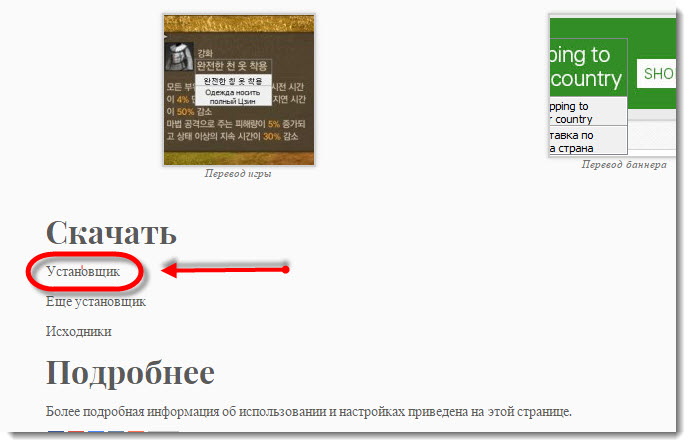
Скачиваете один из файлов как показано на рисунке.
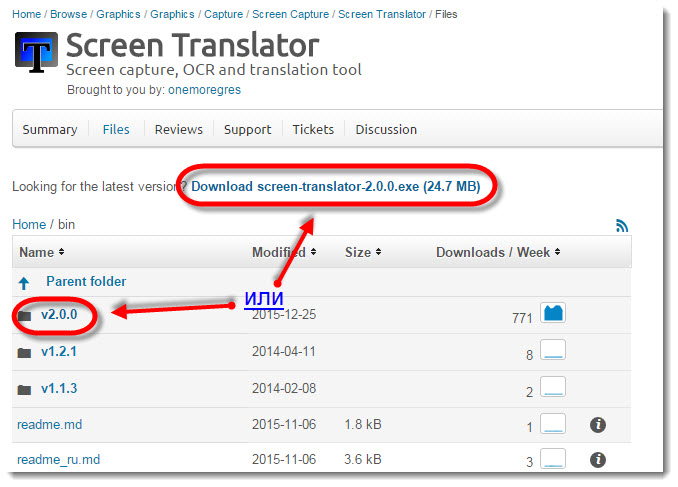
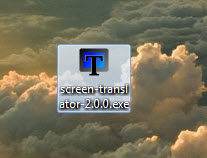
Запускаете установочный файл, далее всё, как обычно до момента выбора языков.
Выбрать можете все языки или только, которые необходимы. Это повлияет только на время загрузки и установку программы.
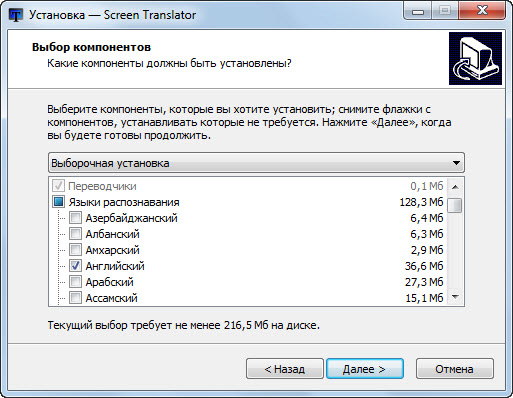
Я выбрал три языка
Процесс установки, в моём случае, занял минут 15.
Настройка программы
В общих настройках можно задать горячие клавиши или оставить по умолчанию. Это кому как удобно.
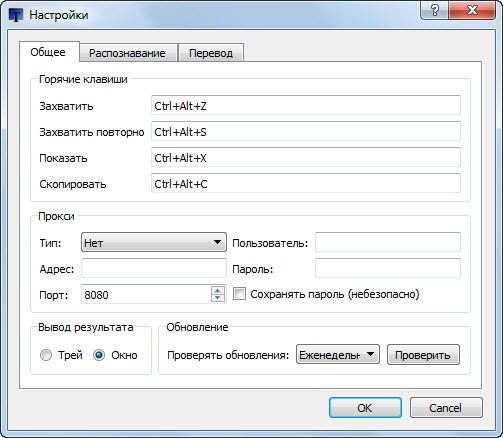
Прокси-сервер уже вряд ли кто использует, здесь ничего не меняем.
Вывод результата — здесь пробуйте, что больше понравиться.
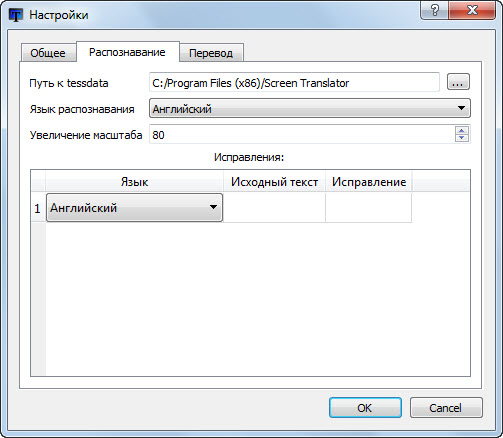
Во вкладке «Распознавание» я поставил язык английский, так как в основном приходится использовать этот язык. При изменении параметра «Увеличение масштаба», я никаких изменений не заметил.
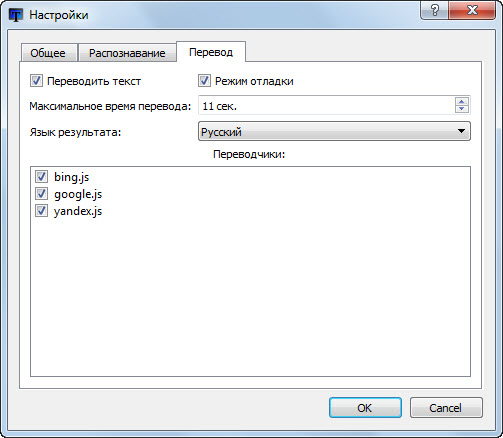
Последняя вкладка «Перевод». Здесь проставляете везде галочки и выбираете язык, на котором будете получать готовый результат.
Как работать с программой
Для захвата текста используйте горячие клавиши или мышь.
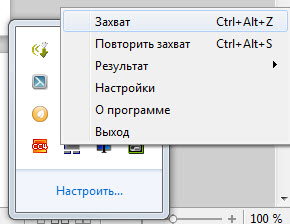
Если использовать мышь, то в трее находите программу кликаете правой мышкой и выбираете «Захват».
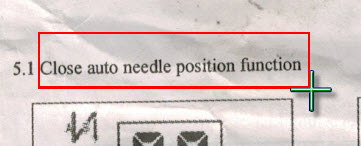
Курсором выделяете нужную область и ждёте результат.
Распознавание и перевод занимает некоторое время. Через несколько секунд программа, выдаст окно, в котором оригинал текста и ниже перевод. Показано на самом первом скриншоте.
Всю последнюю информацию можно скопировать в буфер обмена при помощи горячих клавиш и с использованием мыши.
Настройки сделаны, с работой разобрались. На самом деле работать с программой, которая может распознать и перевести текст несложно, а удобно, экономя при этом драгоценное время.
Расширение
Наряду с программой рекомендую использовать и расширение для браузера Гугл Хром, Copyfish Free OCR Software.
Работа с расширением происходит аналогично работе с программой описанной выше.
Распознавание и перевод происходит достаточно быстро.
Выделив нужный текст, получите результат в открывшемся новом окне.
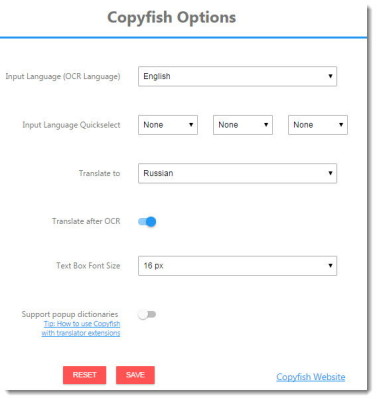
В настройках можно выбрать:
– язык входа и выхода;
– быстрый выбор языка;
– размер шрифта в текстовом поле.
На этом всё. Думаю программа и расширение помогут вам распознать и перевести необходимый текст без потери времени, быстро и качественно.
Переводчик с фото онлайн: для компьютера и смартфона (перевод того, что попало в камеру/объектив телефона)
 Доброго дня всем!
Наверное, почти каждый из нас сталкивался с фото, картинками, да и просто видел где-то плакаты на иностранном языке. И почти всегда, хотелось бы быстренько перевести и узнать, что там написано. 😉
Вообще, в этом случае можно пойти тремя путями :
Собственно, эта статья будет как раз о третьем варианте. Отмечу, что в статье рассмотрю переводчики с фото как для ПК, так и для смартфона.

Выбираем переводчик с фото
Онлайн-сервисы (для ПК)
Я ндекс-Переводчик
Отличный сервис перевода с одного языка на другой (поддерживает уже более 95 языков!). Что касается распознавания текста на картинке — то сервис Яндекса отлично справляется с этой задачей (ничуть не уступает прославленной программе Fine Reader).
В своем примере я использовал фотографию страницы книги (на английском). Действия для перевода достаточно просты:
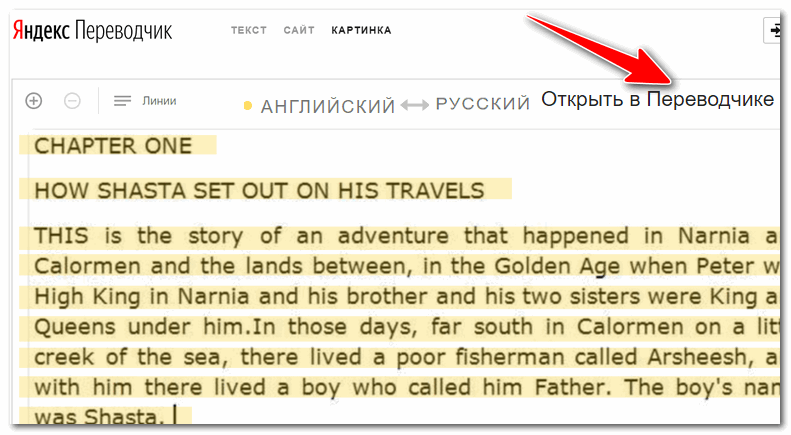
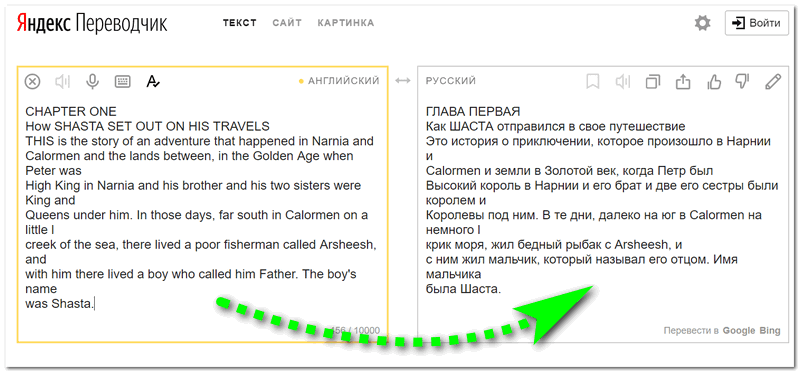
Слева : представлен оригинальный текст, который был на фото, справа — его перевод. Конечно, машинный перевод требует доработки: можно скопировать готовый текст и перенести в Word для дальней проработки.
Отмечу, что качество перевода зависит еще и от тематики текста. А так как я взял художественную литературу — то переводится она не очень хорошо. 😢
Free Online OCR
Поддерживает форматы: JPEG, PNG, GIF, BMP, TIFF, PDF, DjVu
В отличие от Яндекса, этот сервис менее привередлив — он поддерживает даже DjVu формат (а в нем достаточно много английских книг, журналов, статей).
К тому же отмечу, что некоторые фото (где использованы редкие шрифты) — сервис гораздо лучше распознает!
И еще одно: сервис позволяет использовать два варианта перевода: с помощью технологии Google и с помощью Microsoft Translator. Так, что, если есть такие картинки или фото, с которыми не справился Яндекс-переводчик, попробуйте этот сервис!
Как им пользоваться:
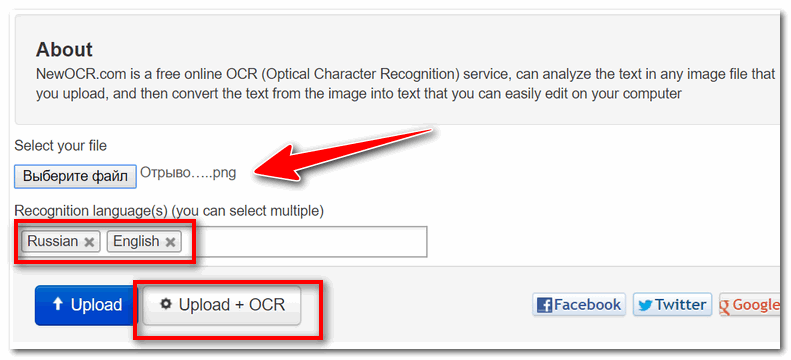
Указываем файл и загружаем его на сервер
Через некоторое время (в зависимости от величины загружаемого файла) увидите полученный текст и несколько ссылок сверху: можно выбрать Google переводчик, Bing, просто скачать полученный текст.
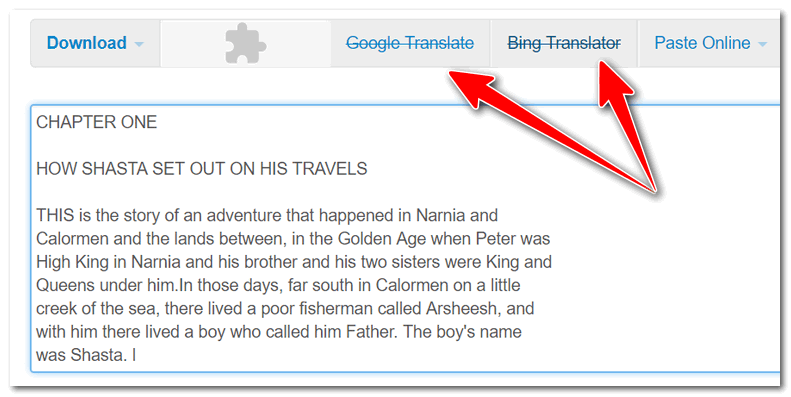
Выбор варианта перевода
Выбрав Bing, я получил перевод своего текста (качество не высокое, т.к. произведение художественное).
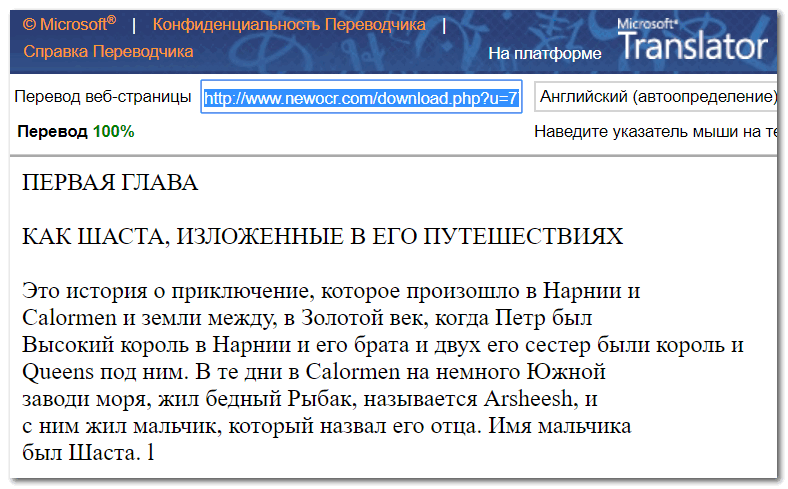
Перевод на основе технологии Microsoft Translator
Img2Txt
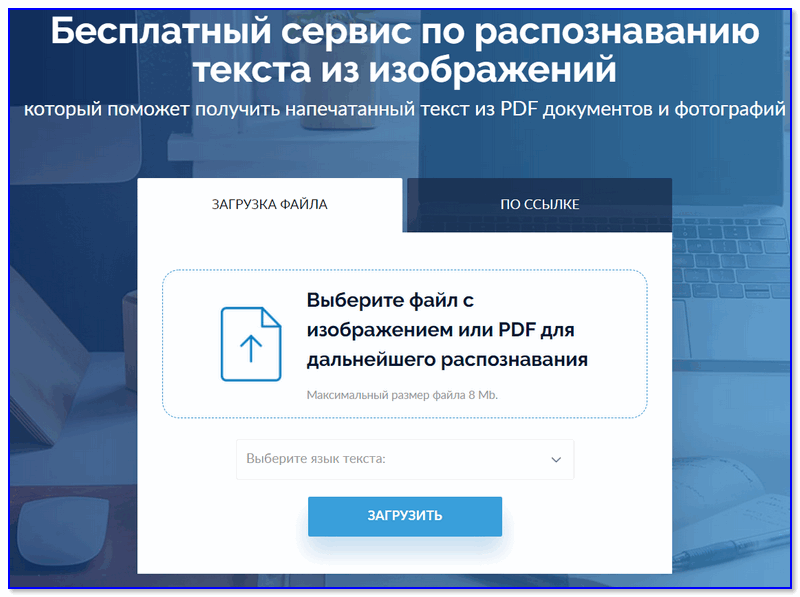
Распознавание текста с изображения
Этот сервис предназначен для получения текста из картинок (jpg, jpeg, png) и PDF-файлов (в том числе многостраничных!).
После подобного распознавания — полученный текст вы можете проверить на ошибки и отправить автоматически в Google-переводчик (соответствующие кнопки см. в меню справа. 👇).
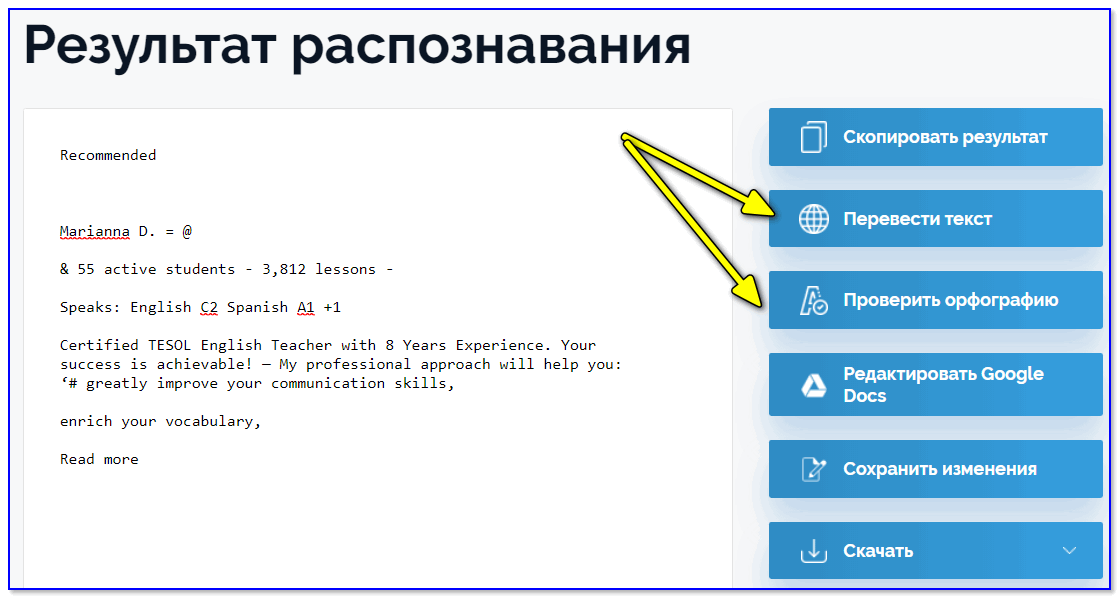
Результаты работы сервиса
Для улучшения процедуры распознавания:
Приложения для смартфона (Android)
Google Lens (магический объектив) 👍
Универсальное приложение, которое позволяет переводить любой иностранный текст, попавший в объектив камеры (даже фото делать не нужно!). Кстати, поддерживает оно 103 языка (русский, английский, немецкий, китайский, турецкий и пр.).
Кроме этого, в приложении есть режим «разговора»: всё, что скажет ваш собеседник на иностранном — приложение переведет на ваш родной язык!
Ну и нельзя не отметить, что «Google объектив» позволяет узнать, что за предметы вас окружают: например, навели вы объектив на дерево — а он скажет, что это «береза». 😉 (и найдет похожие картинки).
В общем, рекомендую всем иметь подобную штуку на смартфоне. Точно пригодится!
Google-переводчик
В приложение встроена функция перевода камерой в режиме реального времени: т.е. достаточно навести камеру телефона на английский текст — и вы в окне переводчика увидите текст на русском!
Тем не менее, в арсенале есть и классическая работа: это когда фотографируется картинка на иностранном, а затем обрабатывается и выдается текст на русском (например).
Пользоваться достаточно просто:
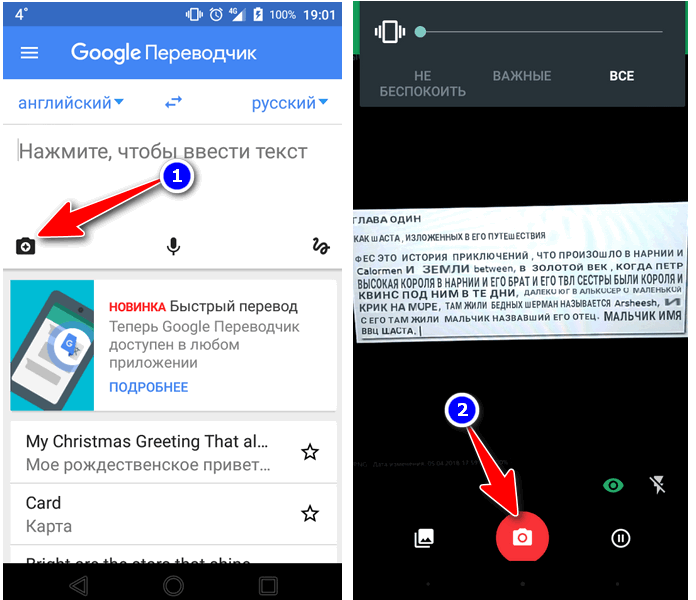
Обратите внимание, Гугл переводчик уже до фотографирования пытается в режиме онлайн переводить текст
После чего нажмите на кнопку «Выбрать все» и щелкните по синей стрелке. Далее увидите свой перевод текста. См. скрины ниже. 👇
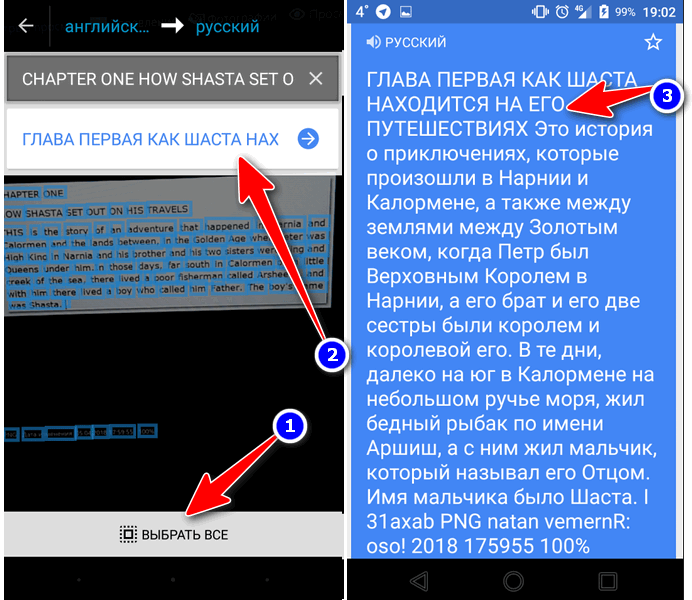
Выбор всего текста для перевода
В общем и целом, все выполнено очень качественно и удобно. Как правило, почти все телефон носят с собой, а значит всегда можно быстренько перевести плакат или фотку. Рекомендую к ознакомлению!
Microsoft Translator
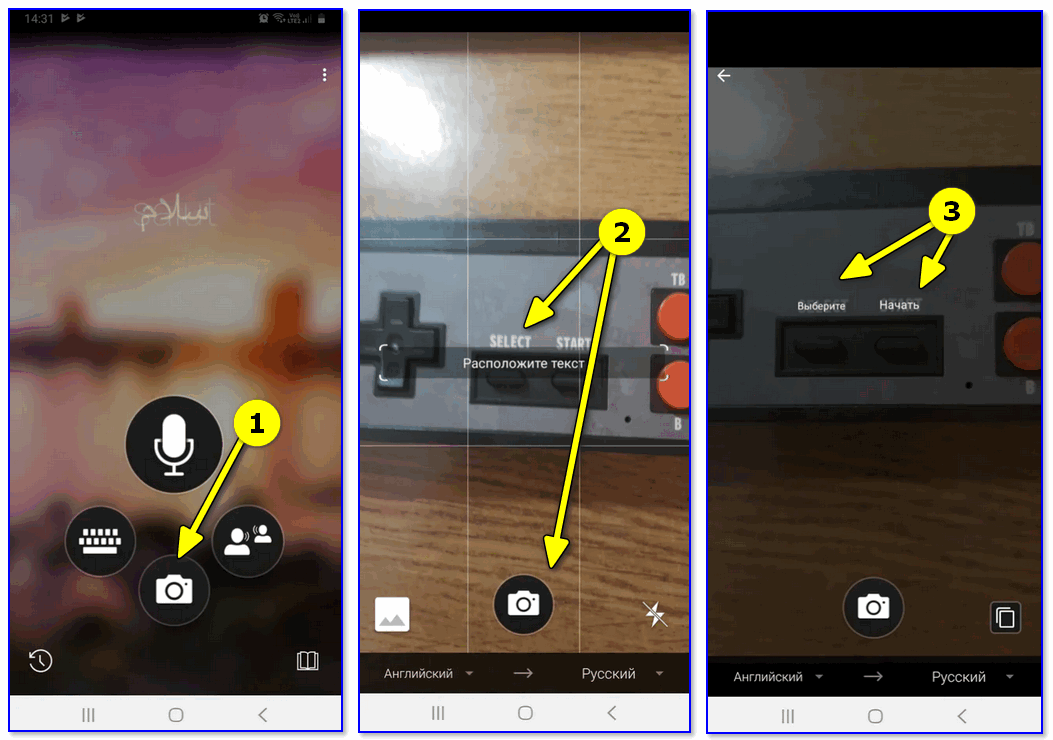
Как работает приложение Microsoft Translator
Это бесплатный переводчик от Microsoft, позволяющий работать с 70-ю наиболее популярными языками Мира (кстати, даже в режиме оффлайн).
Отмечу, что приложение позволяет переводить фотографии с камеры, картинки и скриншоты из памяти, голос (беседы), текст. Т.е. приложение универсально и годится для перевода любого формата данных!
Хороший помощник в путешествиях и на занятиях по иностранному языку! 😉
Примечание : переводчик также может прочитать фразу (чтобы вы могли правильно ее произнести или выучить).
Минус: плохо распознает рукописный текст и ряд шрифтов.
Яндекс-переводчик
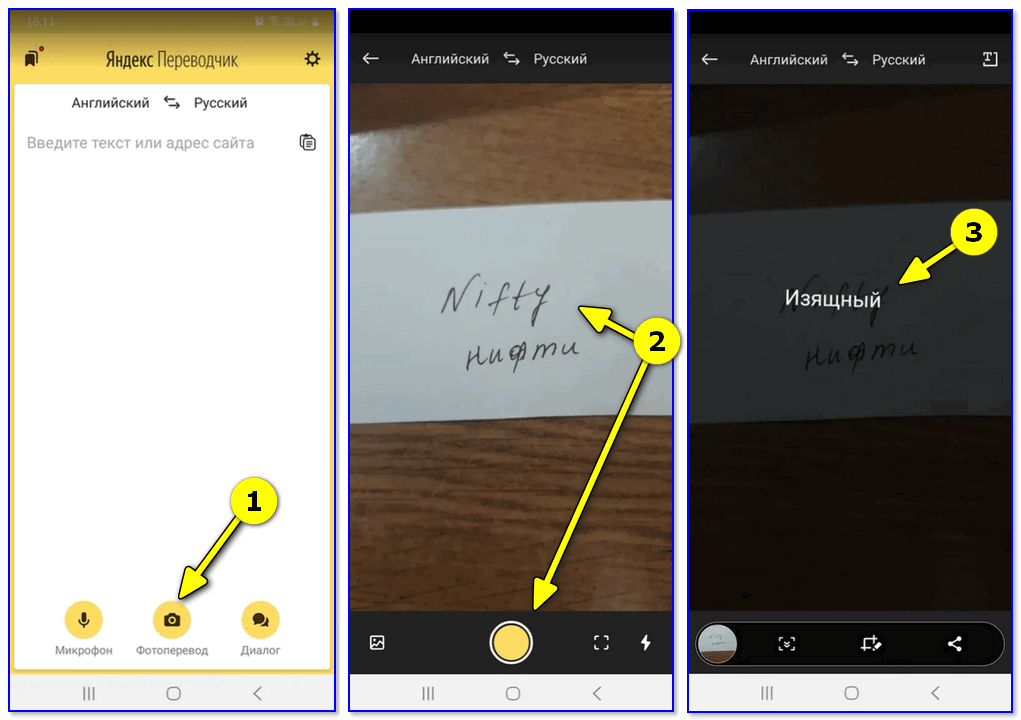
Пример работы с переводчиком
Добротное приложение-переводчик от Яндекс (поддерживается 92 языка, в т.ч. в оффлайн режиме). Сразу бы отметил «всеядность» приложения: оно позволяет переводить даже рукописный текст 👆 (чего многие аналоги не могут!).
Кстати, помимо перевода фото и картинок — есть голосовой ввод и озвучивание переведенных текстов. Весьма удобно, чтобы знать правильное произношение редких слов.
Еще одна полезная фишка: всплывающие подсказки при наборе текста, и авто-определение языка (в большинстве случаев ничего вручную указывать не нужно).
Смело рекомендую к знакомству! 👌
ABBYY Lingvo
Для бесплатного использования доступны несколько языков: русский, английский, немецкий, французский, испанский.
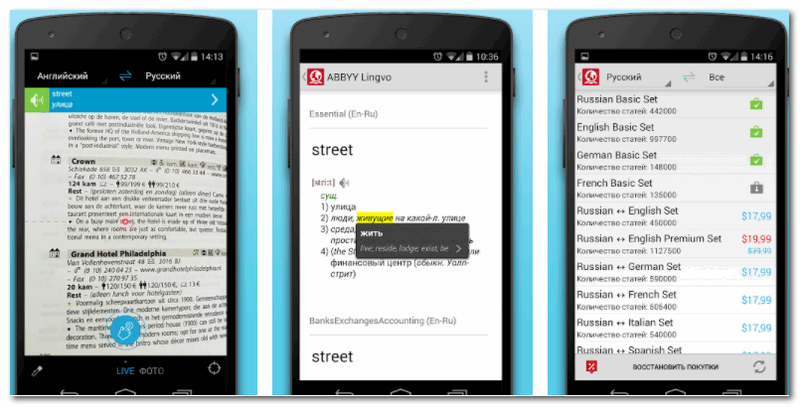
Приложение ABBYY Lingvo (словарик)
Это приложение для смартфона позволяет без доступа к интернету переводить многие предложения, фразы и слова. Всего приложение поддерживает три вида перевода:
В общем-то, хороший помощник для путешествия, учебы и работы. Можно быстро перевести небольшой текст, открытку, газетную статью, переписку с коллегой/другом и пр.
Screen Translator — экранный переводчик
Screen Translator — экранный переводчик для перевода текста из области экрана, используемый в тех случаях, когда невозможно выполнить перевод обычным способом. С помощью экранного переводчика пользователь выделяет текст из любой области экрана, а затем получает перевод распознанного текста.
В интернете, при посещении сайтов на иностранных языках, довольно часто встречается, что не все элементы дизайна открытой веб-страницы, могут быть переведены с помощью онлайн-переводчика. Пользователь получает перевод основной части страницы, а что обозначают некоторые элементы, например, меню, что написано на кнопках или на других элементах дизайна сайта, неизвестно.
В других ситуациях, необходимо перевести текст в изображении или в фотографии. Это непростая задача для обычного пользователя.
На некоторых сайтах используется защита от копирования, при которой совсем непросто выделить и скопировать нужный текст. При включенной защите на странице сайта, невозможно что-то скопировать из-за того, что отключена правая кнопка мыши, или на подобном сайте не работает перевод с помощью онлайн переводчика.
В окне запущенной программы появляется сообщение на иностранном языке, а пользователь не понимает, как ему следует поступить. Если программа на иностранном языке, многие элементы дизайна или управления приложения непонятны. Операционная система Windows может показывать сообщения на английском языке. Для правильного реагирования, необходимо получить перевод сообщения.
В подобных ситуациях, пользователь испытывает значительные затруднения при переводе текста с картинок, элементов сайта, из окон сообщений, исходящих от программного обеспечения.
Решить подобные проблемы можно с помощью бесплатной программы Screen Translator. Переводчик Screen Translator переведет выделенный текст с экрана компьютера.
Возможности Screen Translator
Экранный переводчик Screen Translator поможет с переводом в следующих случаях:
Для нормального функционирования программы необходимы следующие условия:
Для получения перевода в Screen Translator, достаточно лишь выделить нужный участок экрана, приложение автоматически выполнит оптическое распознавание (OCR), а затем покажет перевод.
Приложение работает на русском языке в операционных системах Windows и Linux. Это проект с открытым исходным кодом, все исходники приложения и языковые пакеты находятся на GitHub.
Для того, чтобы скачать Screen Translator, перейдите на официальный сайт разработчика программы Gres.
Для загрузки предлагаются две версии программы: онлайн установщик и файл для установки оффлайн (screen translator offline). Во время онлайн установки пользователю нужно выбрать необходимые языки для скачивания, а при оффлайн установке, в программу уже включены основные языки для распознавания. Имейте в виду, что из-за дополнительных языковых пакетов, размер места, занимаемый программой на диске компьютера, значительно увеличится.
Дополнительные языки можно скачать по ссылкам с GitHub, которые размещены на официальном сайте. Имеется портативная версия Screen Translator Portable, в которую необходимо установить языки самостоятельно.
В процессе установки программы Screen Translator на компьютер, обратите внимание на возможность добавления программы в автозапуск. Если автозапуск потребовался через некоторое время, добавьте приложение в автозагрузку этими способами.
Настройки Screen Translator
Значок запущенной программы Screen Translator находится в области уведомлений. Кликните по нему правой кнопкой мыши, в контекстном меню выберите «Настройки».
В окне «Настройки», во вкладке «Общее» отображены параметры сочетаний «горячих» клавиш для выполнения необходимых операций: «Захватить», «Захватить повторно», «Показать», «Скопировать».
Доступен вывод результата в «Окно» или в «Трей» (область уведомлений), настройка получения обновлений.

Во вкладке «Распознавание» выбирается язык распознавания, регулируется значение опции «Увеличение масштаба» (размер текста в окне распознанного перевода, рекомендуется выбрать в пределах от 5 до 10).
В области «Исправление» вносятся исправления, если распознавание текста постоянно получается с одинаковыми ошибками.
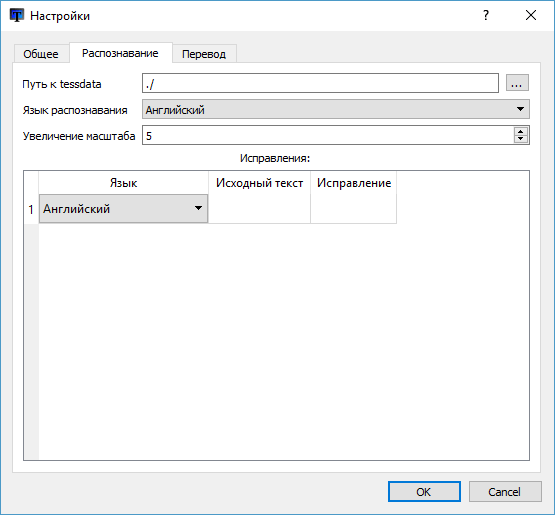
Во вкладке «Перевод» задается максимальное время отображения перевода, язык результата, выбираются переводчики.
Переводчики расположены в определенном порядке. Пользователь может перетащить нужный переводчик выше других, чтобы использовать его в качестве основного.

После внесения изменений в настройки программы, не забывайте нажимать на кнопку «ОК».
Как пользоваться Screen Translator
Теперь посмотрим, как работает Screen Translator.
Для захвата экрана, в области уведомлений кликните по иконке программы правой кнопкой мыши, выберите пункт меню «Захват». По-другому, запустить захват можно с помощью «горячих клавиш» клавиатуры: «Ctrl» + «Alt» + «Z».
Выделите курсором мыши нужную область на экране. На этом примере я выделил текст, который нужно перевести в окне запущенной программы.
После распознавания захваченного текста, под выделенной областью появится его перевод.
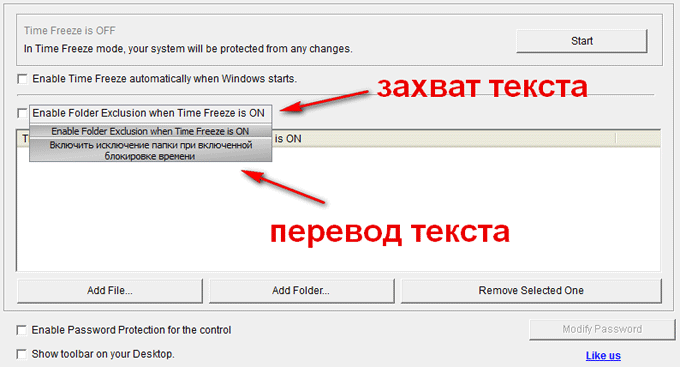
Щелкнув правой кнопкой мыши по выделенной области, из контекстного меню можно выбрать следующие действия:

В программе есть две дополнительный опции:
Подобным образом можно переводить непонятный текс в Screen Translator во время компьютерной игры. Единственное условие: игра не должна быть запущена в полноэкранном режиме.
Выводы статьи
Бесплатная программа, экранный переводчик Screen Translator служит для перевода текста на экране ПК: с захваченного изображения, элемента сайта, интерфейса программы или игры. Программа распознает текст в выделенном окне, а затем отображает перевод. Распознанный текст можно скопировать в буфер обмена, для дальнейшего использования.