
9. Как перенести установленный Windows со всеми данными на новый HDD или SDD диск?
В этой статье я расскажу как можно перенести операционную систему со всеми данными Windows на другой диск.
Жесткие диски (HDD) со временем изнашиваются делая нормальную работу в Windows проблематичной, все начинает висеть, само по себе перезагружаться и т.д. Если такое случается, стоит задуматься над тем, чтобы поменять жесткий диск на новый, а лучше на твердотельный накопитель (SSD), у которого скорость работы выше чем у HDD.
Внимание, если вы решите купить SSD диск для установки (переноса) Windows, то для хранения важных данных берите еще отдельный HDD диск. Т.е., если вам очень дороги ваши фотографии, видео, либо рабочие материалы, их храните на HDD, а операционную систему ставите на SDD. Это связано с тем, что в случае сбоя диска, восстановить информацию на SDD намного сложнее, чем в HDD. Перед покупкой 2 жестких дисков убедитесь, что на материнской плате есть соответствующие разъемы, а также кабели для их подключения.
Что надо знать перед копированием?
1. После копирования системы, Windows не загрузится выдавая ошибку 0x0000007B. Для этого нужно в уже скопированной системе с помощью LiveUSB в реестре, удалить информацию о драйвере контроллеров IDE и SATA и там же, в реестре, включить запуск сервисов, загружающих стандартные драйвера контроллеров IDE и SATA.
2. После копирования системы, Windows не загрузится из-за сбойных (bad) секторов который были на исходном диске. В процессе копирования диска, программа может выдать сообщение об ошибке ввода вывода, указывая на то, что с исходным диском, не все в порядке, игнорируя данную ошибку в конечном итоге система может загрузиться, а может и нет, тут 50/50.
3. Может слететь активация Windows. На своем опыте скажу, что это происходило не всегда.
4. Копируется все, что нужно и не нужно. Как писал выше, на новый диск перенесется весь мусор, который был на системном диске: временные файлы, кэши и куки от браузеров, корзина с удаленными файлами и т.д. Конечно перед переносом можно все это подчистить, но не факт, что не останется, что-то лишнее.
1. Скопировал систему и работай. Если после переноса системы вы не столкнётесь с проблемами о которых я написал выше, то просто загружайте систему и продолжайте работать. Это экономит много времени, не нужно настраивать систему и устанавливать нужные программы.
Начнем копировать.
Проверка показала, что на диске 2 сбойных сектора, восстановление секторов не увенчалось успехом. Но, клиент просил, чтобы система была скопирована один в один. В док-станцию в лоток 1 поставил исходный (с установленной Windows) диск, в лоток 2 чистый SSD диск. Запускаем программу » Paragon Migrate OS to SSD™ 4.0 «.
Откроется мастер миграции, нажимаем » Далее «.
Начнется сканирование разделов. Программа будет искать установленные системы на всех подключенных дисках. Этот процесс долгий, нужно подождать.
Далее выбираем диск на который хотим скопировать систему. В списке находим чистый SSD, выделяем его и нажимаем » Далее «.
Начнется процесс оценки копии, как на рисунке ниже. Нужно будет немного подождать.
Перед копированием отобразится предварительная информация о том куда и откуда будет скопирована система. Т.к. кроме системы на SSD ничего храниться не будет, то ставим галочку как на рисунке ниже.
Подготовка к выполнению операции займет какое-то время.
В процессе подготовки у меня появилась ошибка ввода/вывода, о которых я писал выше. Причиной тому стали те самые сбойные сектора. После неоднократного нажатия на кнопку » Повторить операцию » снова появлялось это сообщение, поэтому ничего не остается как нажать кнопку » Игнорировать все ошибки «. Если с вашим исходным диском все в порядке, то такое сообщение вы не увидите.
Начнется копирование диска.
В процессе копирования появилось сообщение с предложением исправить системные ошибки, нажимаем соответствующую кнопку. Если с вашим исходным диском все в порядке, то такое сообщение вы не увидите.
Восстановление продолжилось, ждем завершения.
В итоге появится информационное сообщение об успешном (или не успешном) завершении копирования. Нажимаем кнопку » Закрыть «.
Устанавливаем SSD диск, на который была перенесена система и пробуем загрузиться. В моем случае все загрузилось быстро и без каких-либо ошибок, даже активация Windows не слетела.
Дополню, что вместо Док-станции которая изображена выше, вы можете использовать переходник SATA на USB. Их должно быть 2: один для диска с системой, другой для чистого диска, куда будет перенесена система.
Если вам понравилась статья, подписывайтесь и поддержите меня поставив лайку.
Как установить Windows 10

Как увеличить диск (C:) за счёт диска (D:) без потери данных бесплатной программой AOMEI Partition Assistant Standard Edition
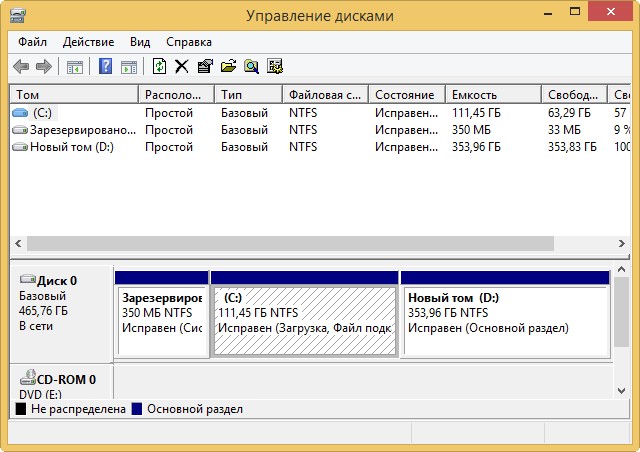
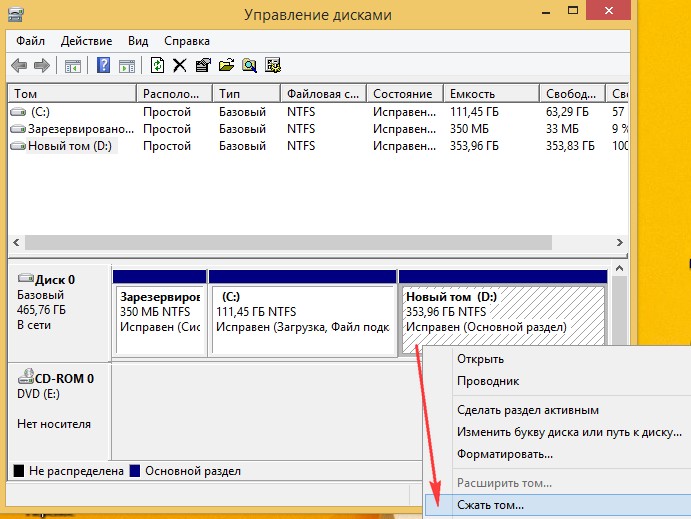
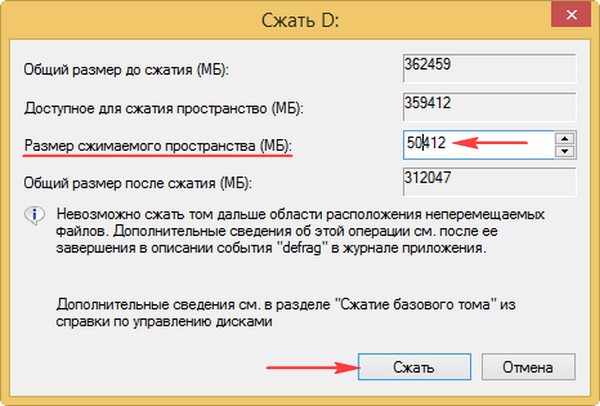
Выставляю 50 ГБ и нажимаю «Сжать»
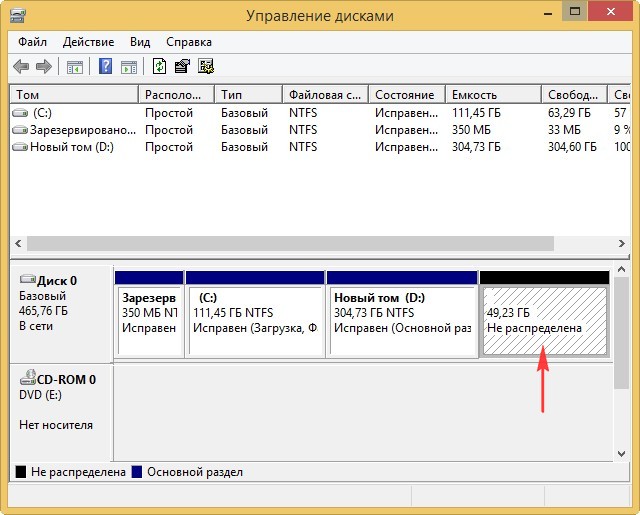
На диске образуется нераспределённая область 50 ГБ
Щёлкаю на диске (C:) правой мышью и хочу выбрать «Расширить том», но как видите, кнопка замылена.
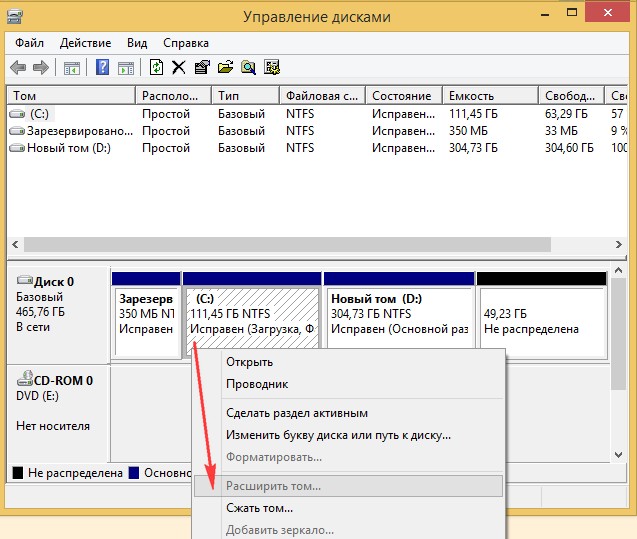
Как в моей ситуации присоединить нераспределённое пространство к диску (C:)?
Как увеличить диск (C:) за счёт диска (D:) без потери данных бесплатной программой AOMEI Partition Assistant Standard Edition
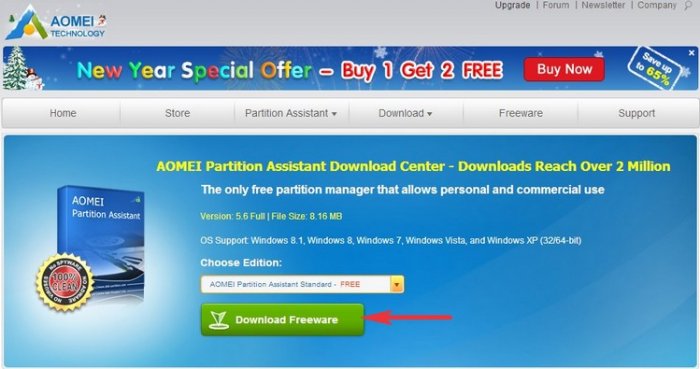
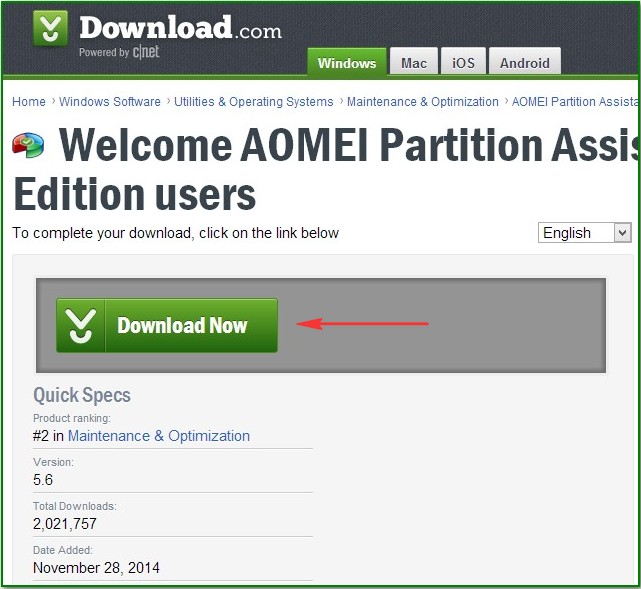
Если хотите, скачайте программу в архиве на моём Яндекс.Диске
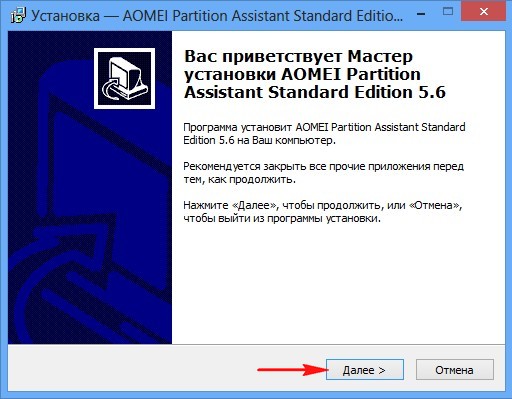
Программа очень просто устанавливается без каких-либо подводных камней.
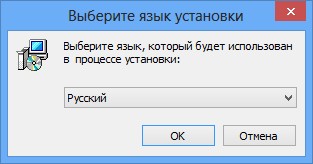
Жмите всё время Далее
После удачной установки запускаем программу
и в главном окне AOMEI Partition Assistant Standard Edition 5.6 щёлкаем правой мышью на диске (D:) и выбираем «Изменить размер раздела».
Щелкните левой мышью для увеличения изображения
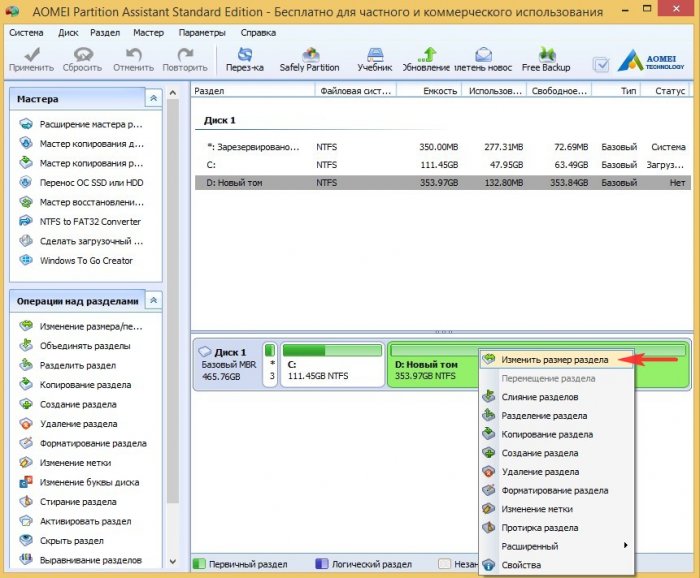
В окне «Перемещение и изменение размеров разделов цепляем левой мышью разграничитель и тянем его вправо, тем самым освобождая пространство 50 ГБ перед томом (C:)
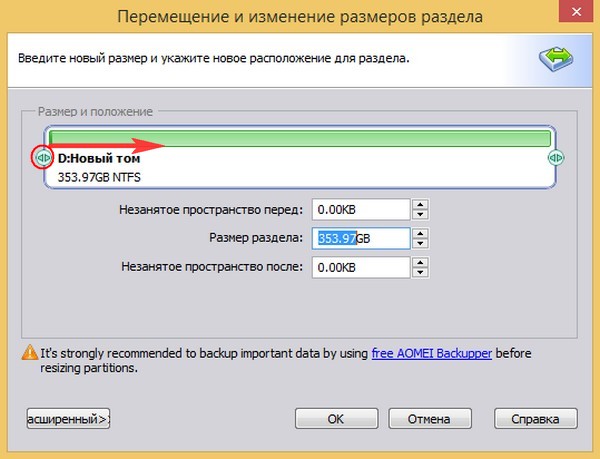
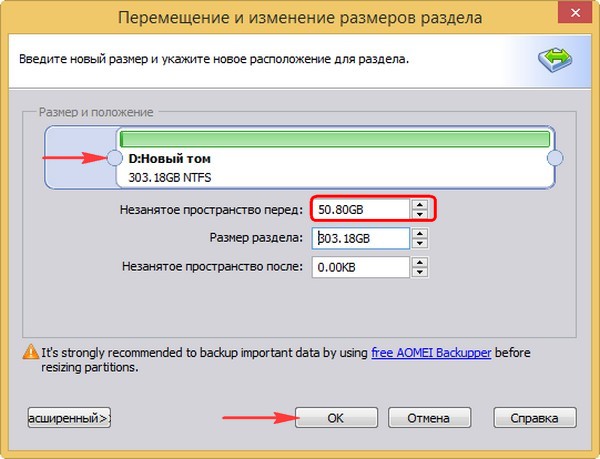
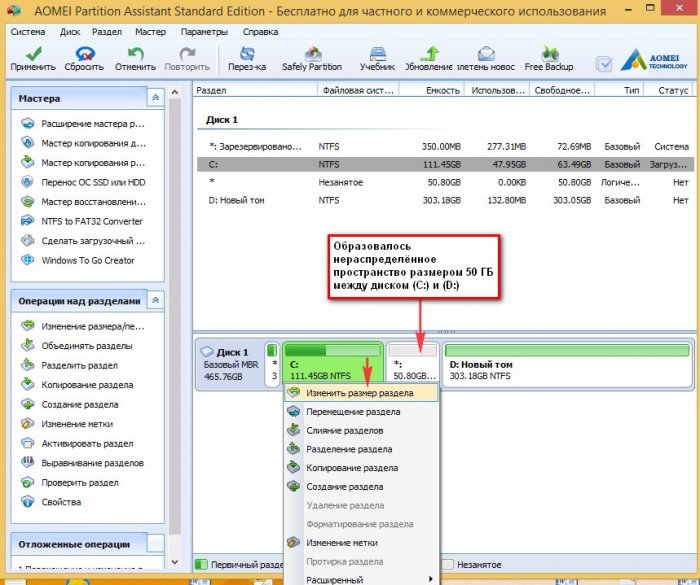
Образовалось нераспределённое пространство размером 50 ГБ между диском (C:) и (D:). Щёлкаем правой мышью на диске (C:) и выбираем «Изменить размер раздела»
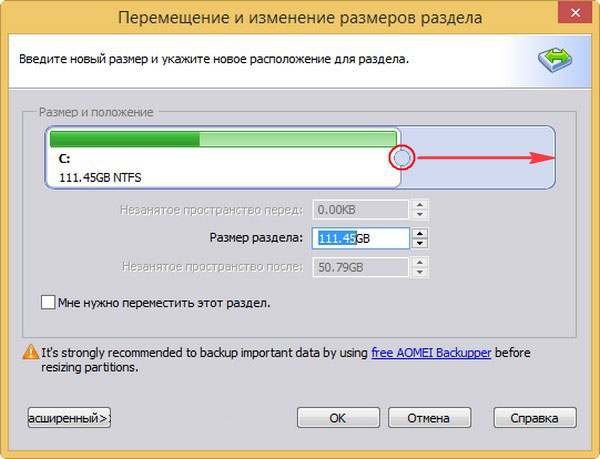
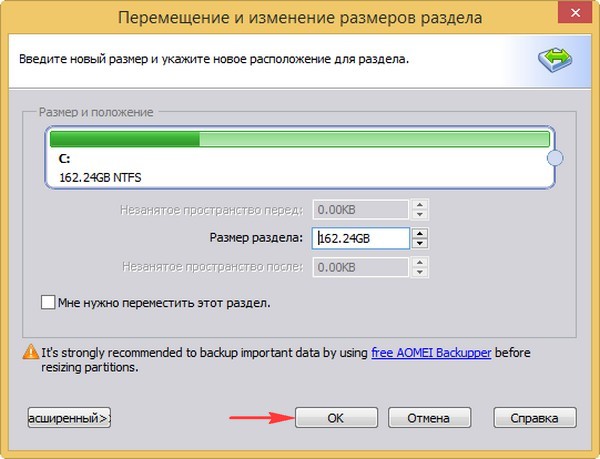
Цепляем левой мышью разграничитель и тянем его вправо, тем самым присоединяя нераспределённое пространство размером 50 ГБ к тому (C:)
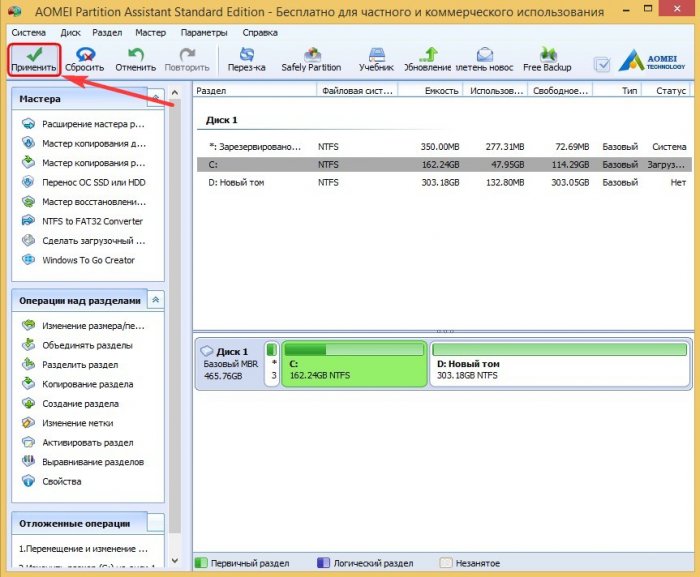
Программа AOMEI Partition Assistant Standard Edition 5.6 работает в режиме отложенной операции и для осуществления наших изменений нужно нажать кнопку «Применить»
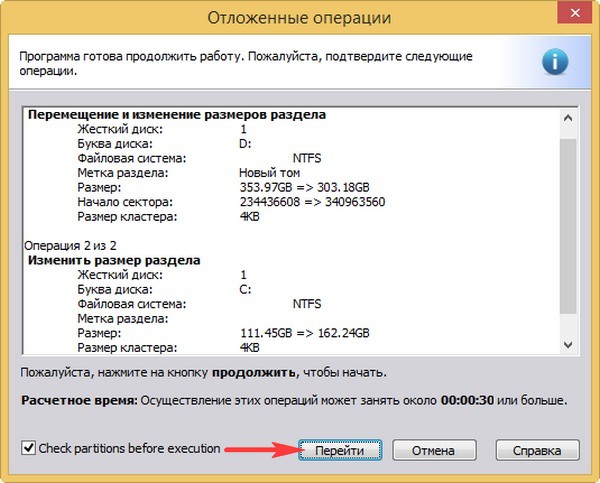
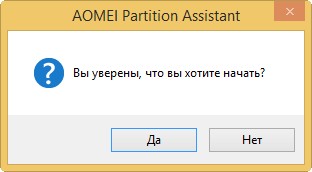
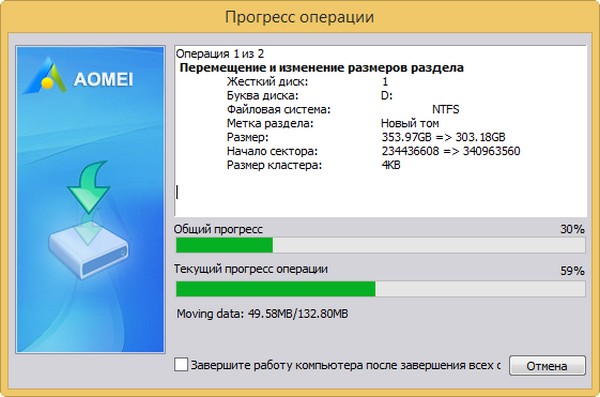
Все операции удачно завершены. ОК.
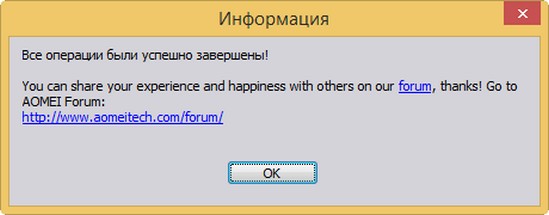
Вот мы и присоединили часть пространства диска (D:) к диску (C:).
Программы для переноса программ на другой диск
Установленную программу или видеоигру не так легко перенести на другой диск вручную, поскольку это чревато возникновением различных сбоев. Лучше всего воспользоваться специальным софтом, который делает это в автоматическом режиме. Предлагаем рассмотреть лучшие решения.
Application Mover
Начнем с одной из наиболее популярных программ для переноса установленных приложений между локальными дисками под названием Application Mover. Она не поддерживает русский язык, однако имеет понятный интерфейс с небольшим количеством опций, с которыми справится даже начинающий пользователь. Достаточно указать исходную директорию приложения и желаемую. После выставляются дополнительные параметры — обновление значений в реестре, ярлыка, лог-файлов.
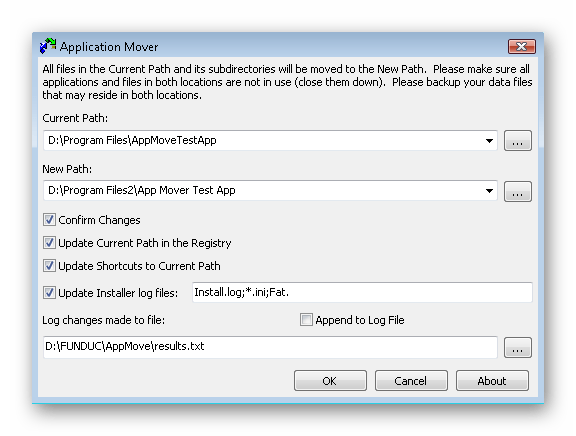
Логи изменений сохраняются в отдельном файле, чтобы пользователь в любой момент мог отследить передвижения приложений и файлов между дисками. В случае какого-либо сбоя переносимая программа не перестанет работать, поскольку Application Mover автоматически откатит изменения. Предусмотрено множество версий с различными возможностями и предназначением. Ознакомиться с их полным перечнем можно на официальном сайте.
Steam Mover
Несмотря на название, приложение Steam Mover позволяет переносить не только игры, установленные через платформу Steam — им также поддерживаются Origin и DRM Free. Уже при первом запуске программа проведет автоматический анализ системы и отобразит все установленные программы, которые можно перенести. Помимо этого, отображается объем занимаемой ими памяти и исходный путь. Для переноса достаточно выбрать подходящий пункт, указать предпочитаемый путь и активировать процедуру.
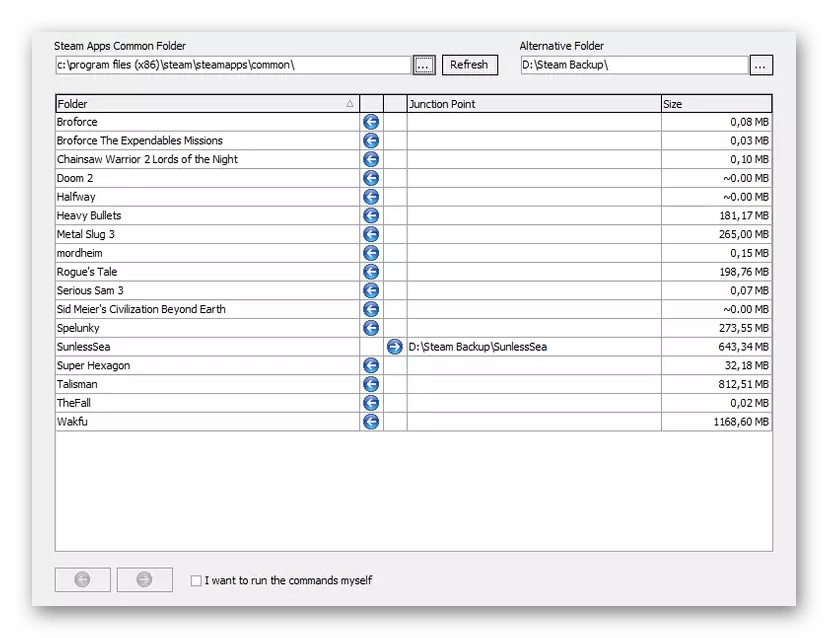
Рассматриваемое решение отлично подходит для тех игр, в которые вы играете чаще всего. Перенеся их на SSD, можно значительно увеличить скорость их работы и, следовательно, показатель FPS. Русский язык не предусмотрен, однако в меню Steam Mover содержится всего несколько опций, с которыми легко разобраться без переводчика. Является полностью бесплатной.
FreeMove
На очереди еще более простая утилита с открытым исходным кодом. В основе алгоритма лежит добавление символических ссылок в исходное положение, что исключает риск возникновения сбоев после процедуры. Поддерживаются как установленные приложения, так и обычные папки с какими-либо файлами.
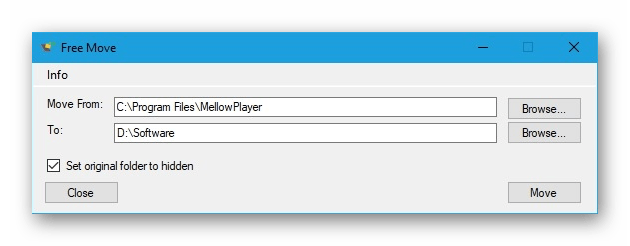
Как и в случае с Steam Mover, для комфортного использования FreeMove не потребуется русификация, поскольку здесь реализовано всего четыре опции: «Browse Move From» (Исходный путь), «Browse To» (Новый путь), «Move» (Перенос), «Set original folder to hidden» (Скрыть оригинальную папку).
FolderMove
FolderMove — еще одно бесплатное приложение для освобождения дискового пространства путем переноса определенных папок в директории других накопителей. Как и в предыдущем случае, в основе алгоритма используется метод создания символических ссылок. Сами разработчики предлагают использовать продукт владельцам твердотельных накопителей с целью переноса данных на них или, наоборот, с них.
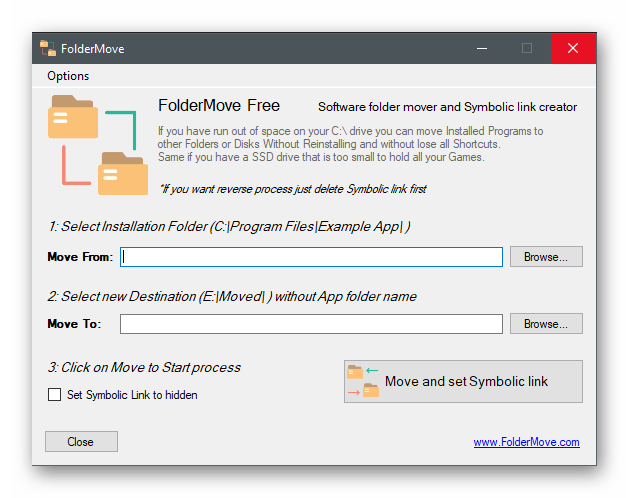
Примечательно, что FolderMove является портативной, следовательно, не требует установки на компьютер. Русскоязычная локализация не реализована, но разобраться с интерфейсом можно на интуитивном уровне. Присутствует лишь одна дополнительная функция, позволяющая скрыть папку с символическими ссылками в исходном положении.
Таким образом, мы рассмотрели несколько программных решений для автоматического переноса установленных приложений и обычных папок между дисками на компьютере. Все они являются простыми и подойдут для любых пользователей, а большинство распространяется на бесплатной основе.